

このチュートリアルでは、粉々に砕けたようなテキストエフェクトを作る方法をご紹介します。テキスト用のエフェクトとしてのご紹介ですが、シェイプオブジェクトにも利用できるため、応用の利く小技です。
ステップ1.長方形を作成
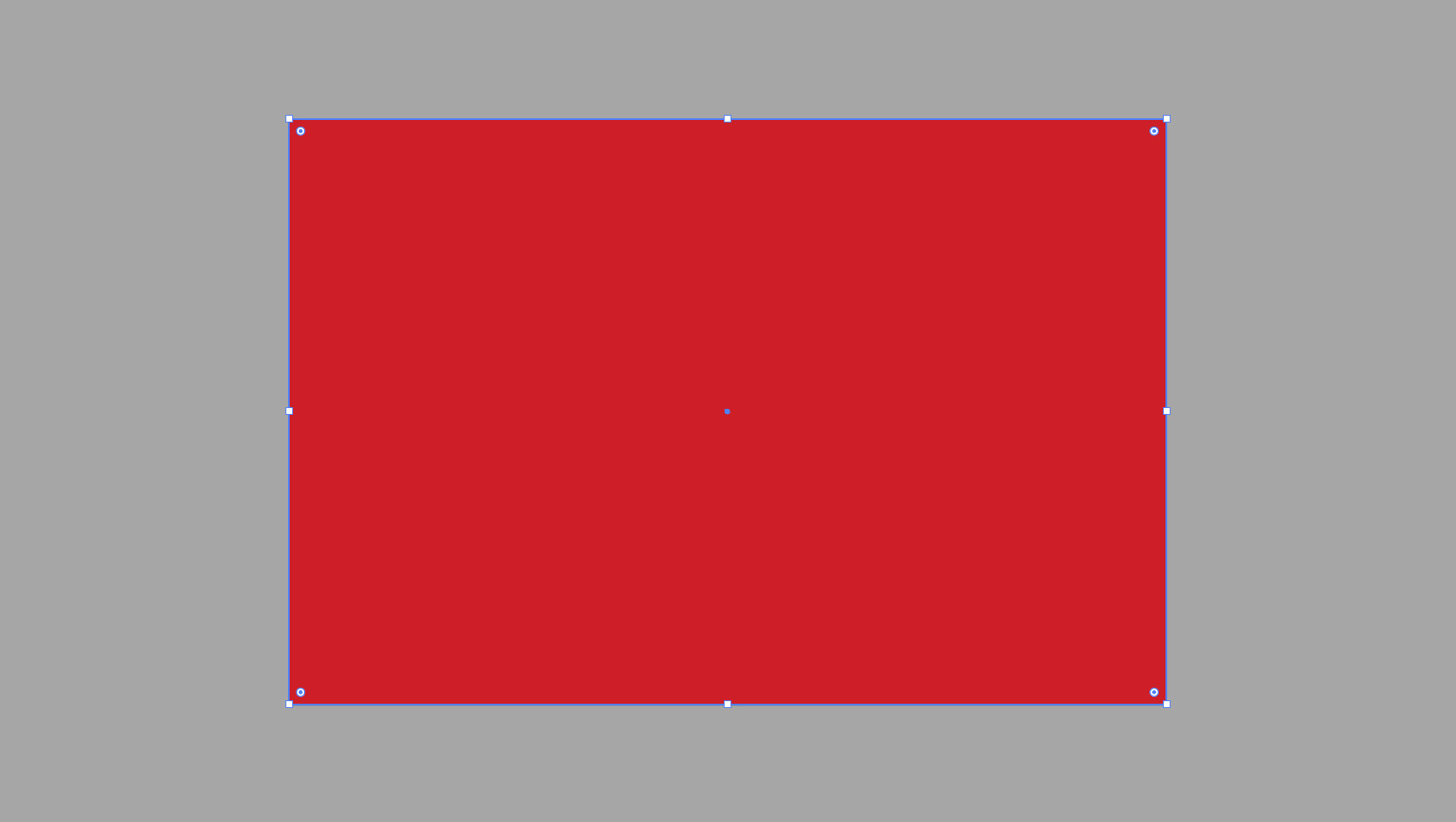
シェイプツール(M)で長方形を作成します。これは一時的な背景として使用します(この背景は後で変更します)。
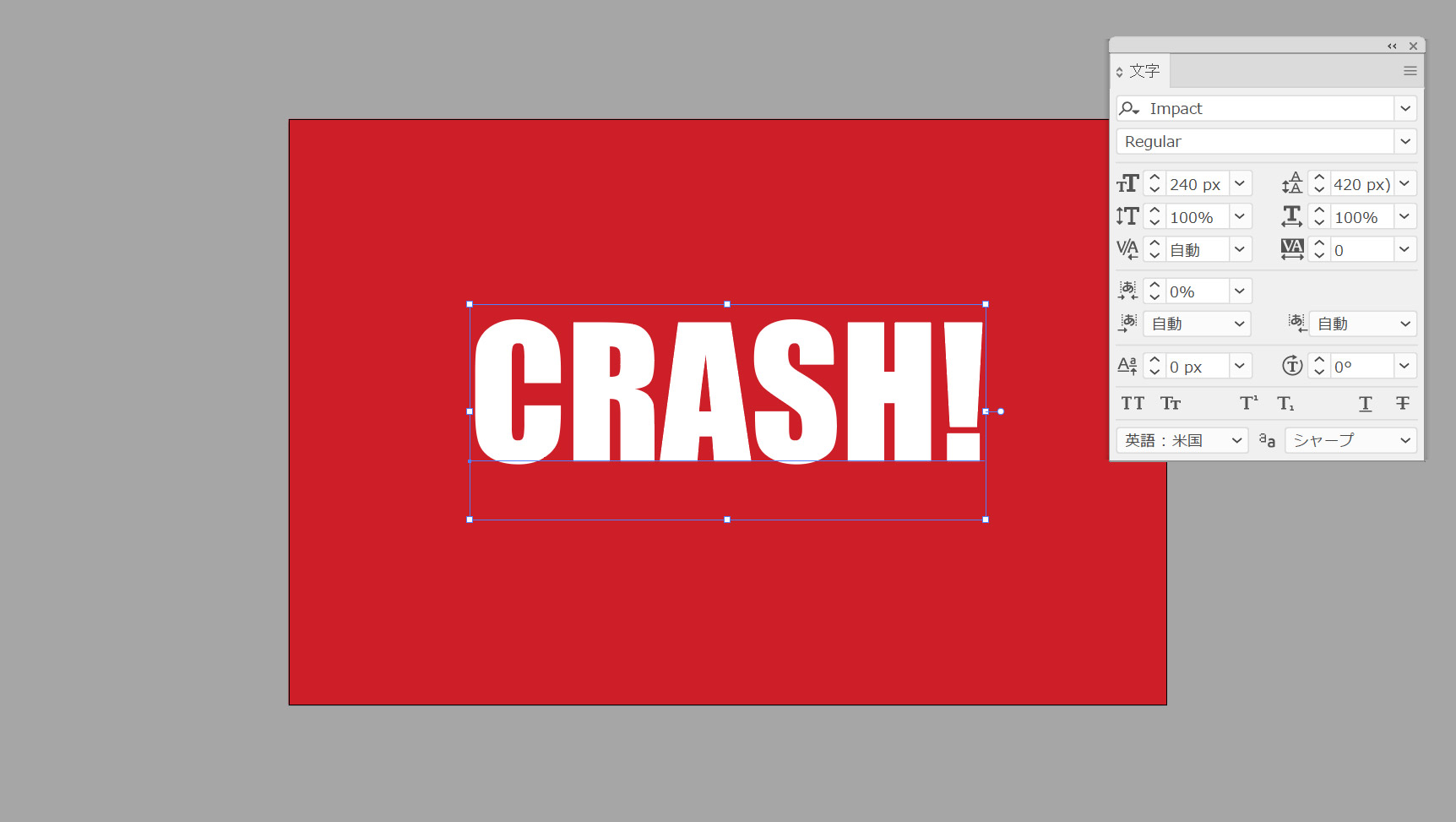
文字ツール(T)を使用して、「CRASH!」というテキストを白で入力します。
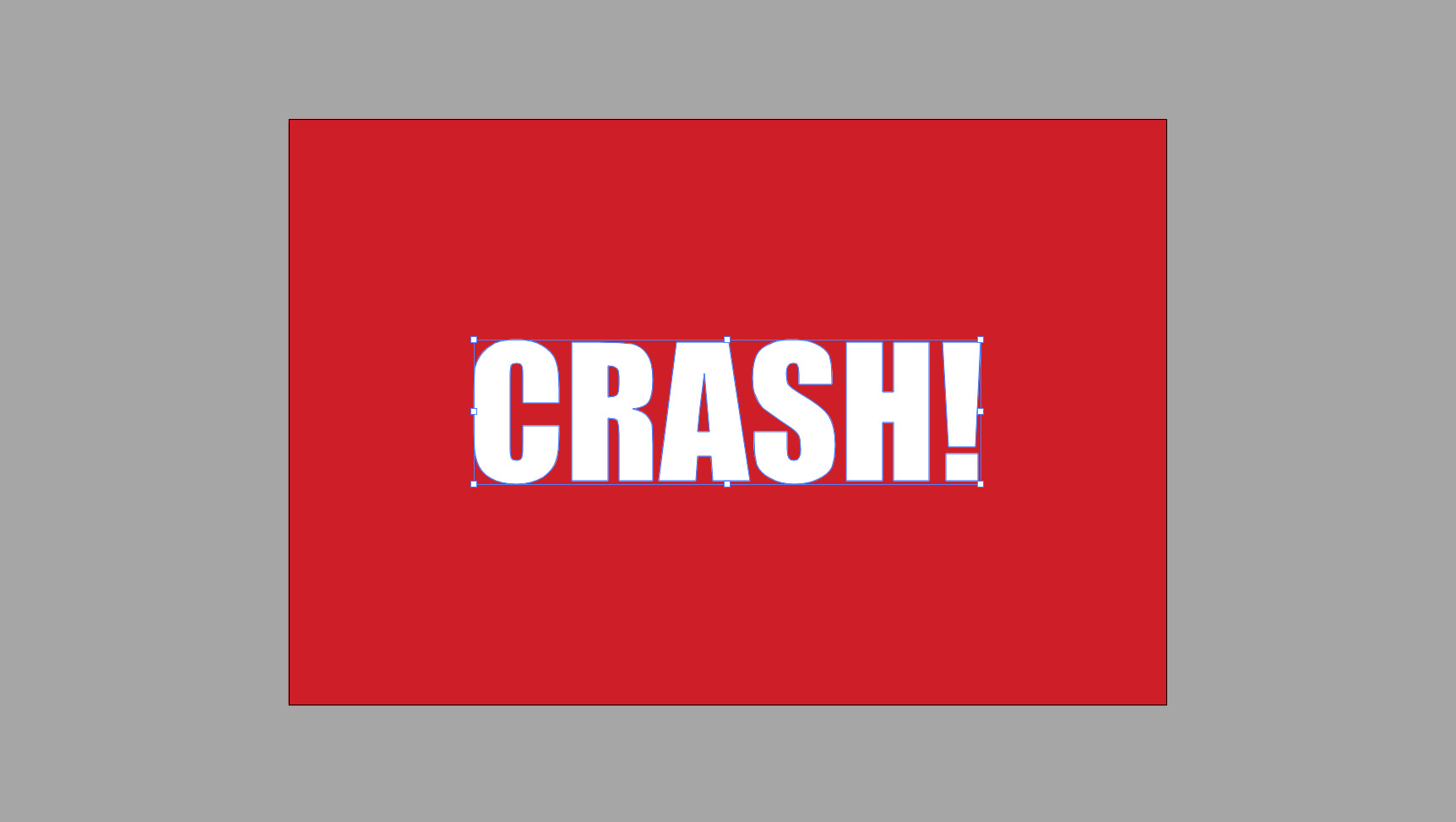
ステップ2.テキストをアウトライン化
テキストを選択したまま、書式>アウトラインの作成(Ctrl+Shift+O)でテキストをアウトライン化します。
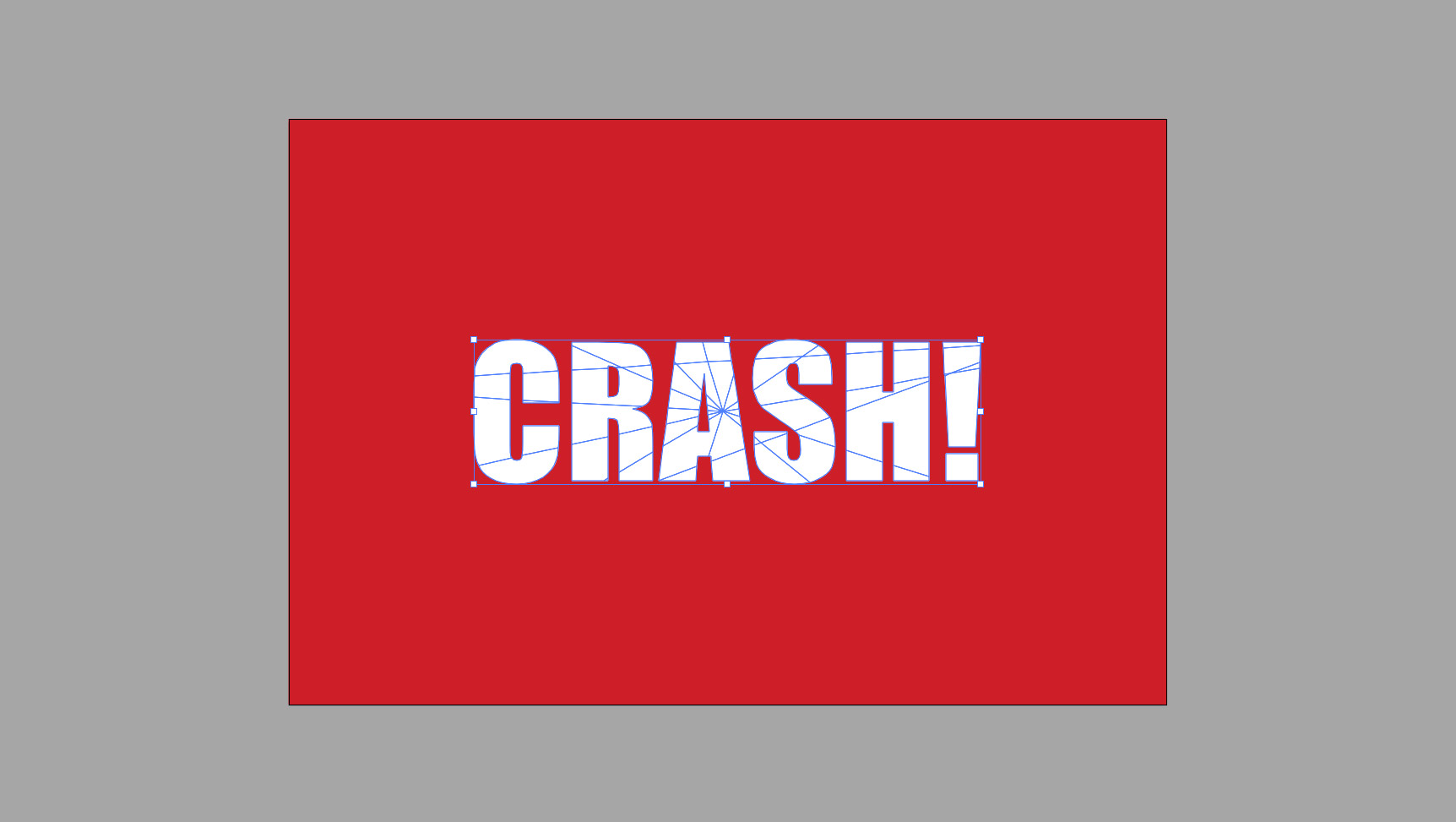
ペンツール(P)を使用して、1点から分岐する線分をいくつか作成します。
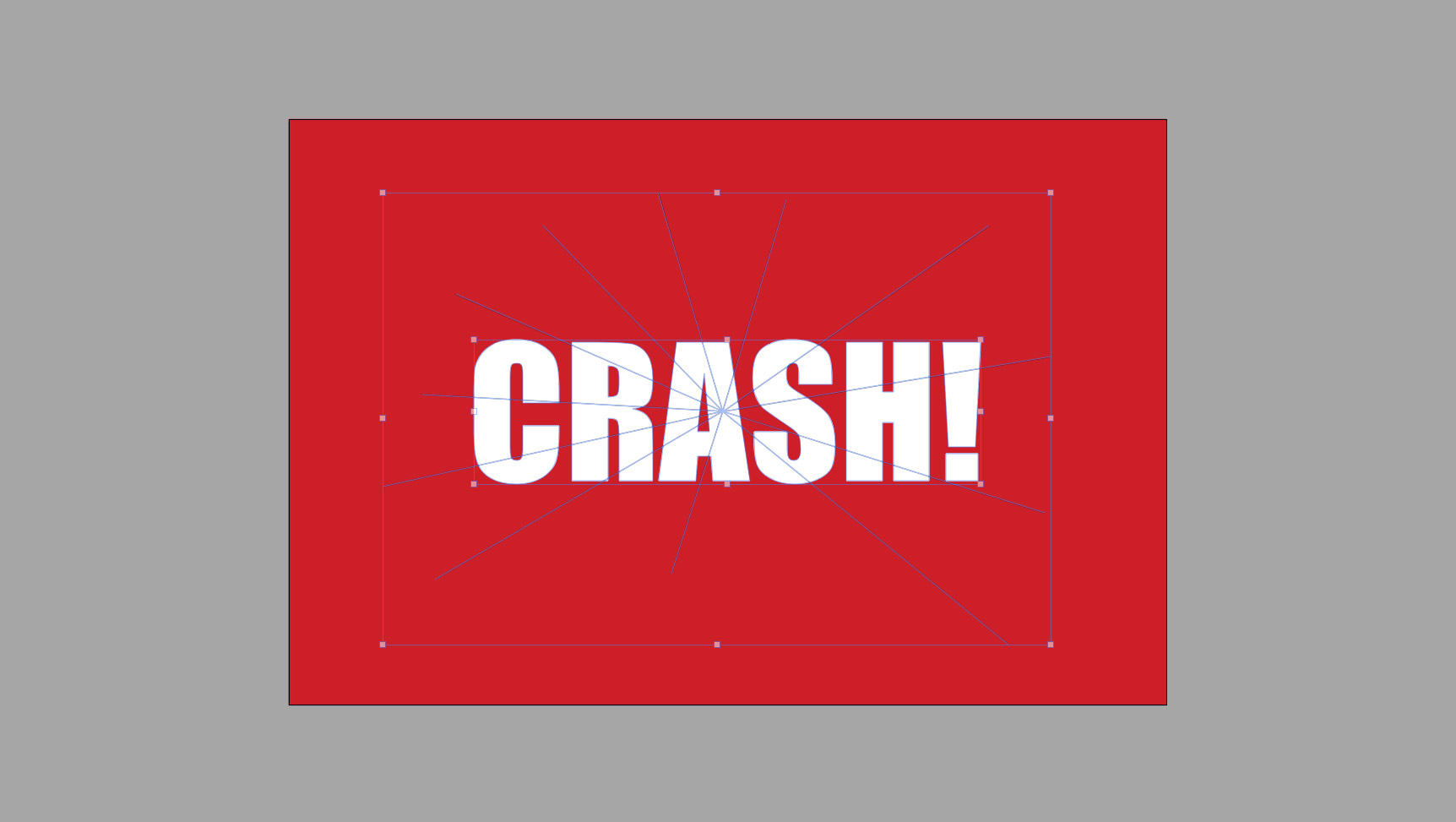
スマートガイドモード表示>スマートガイド(Ctrl+U)がオンになっていれば簡単に行えます。下の図に示すように、複数の任意の有向線を作成することもできます。
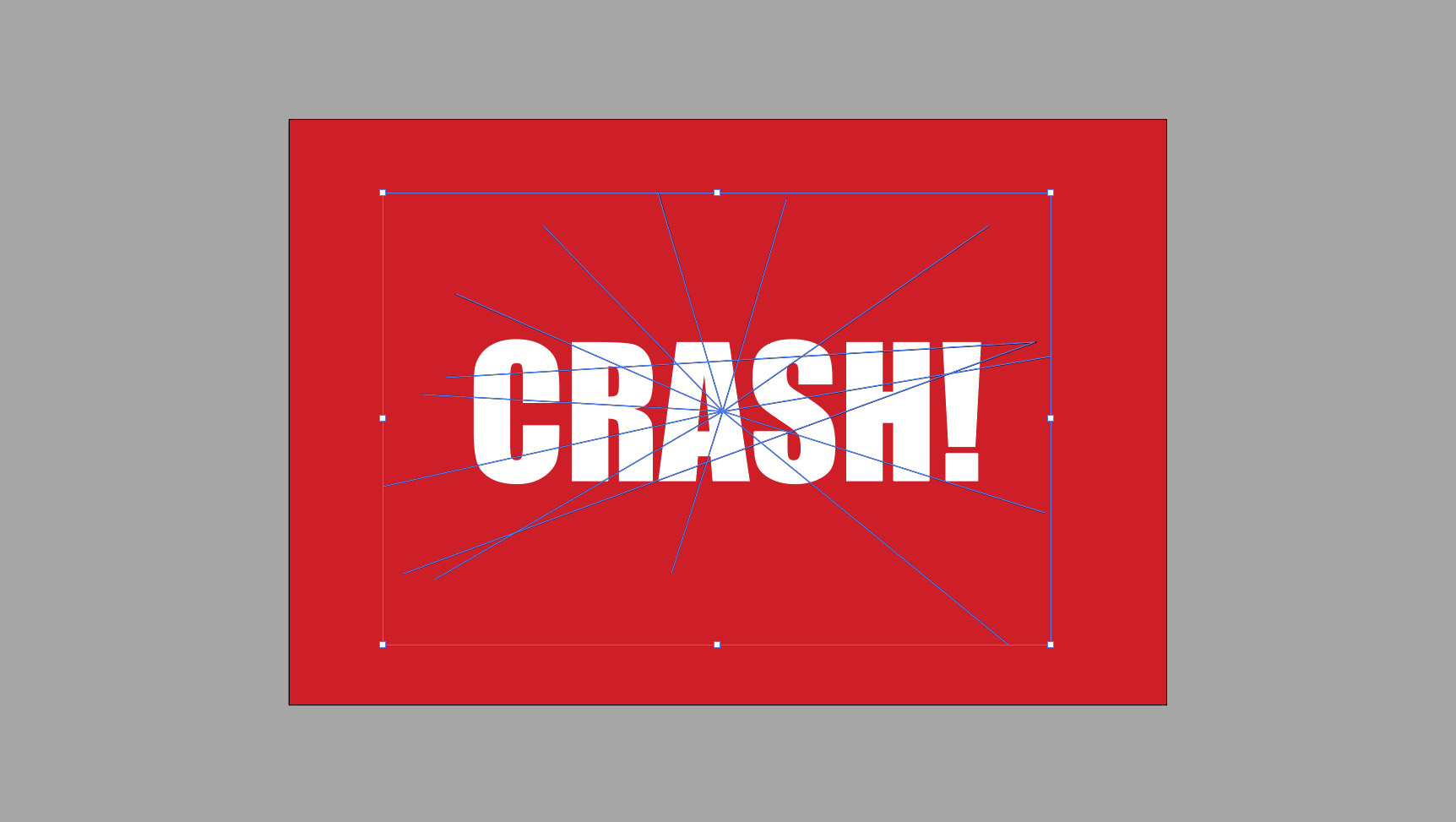
文字を細かく切りすぎると後で大変になるので程々の大きさに留めて切り分けましょう。
ステップ3.パスファインダーで分割
線と文字を選択してから、パスファインダパネルの[分割]をクリックします。
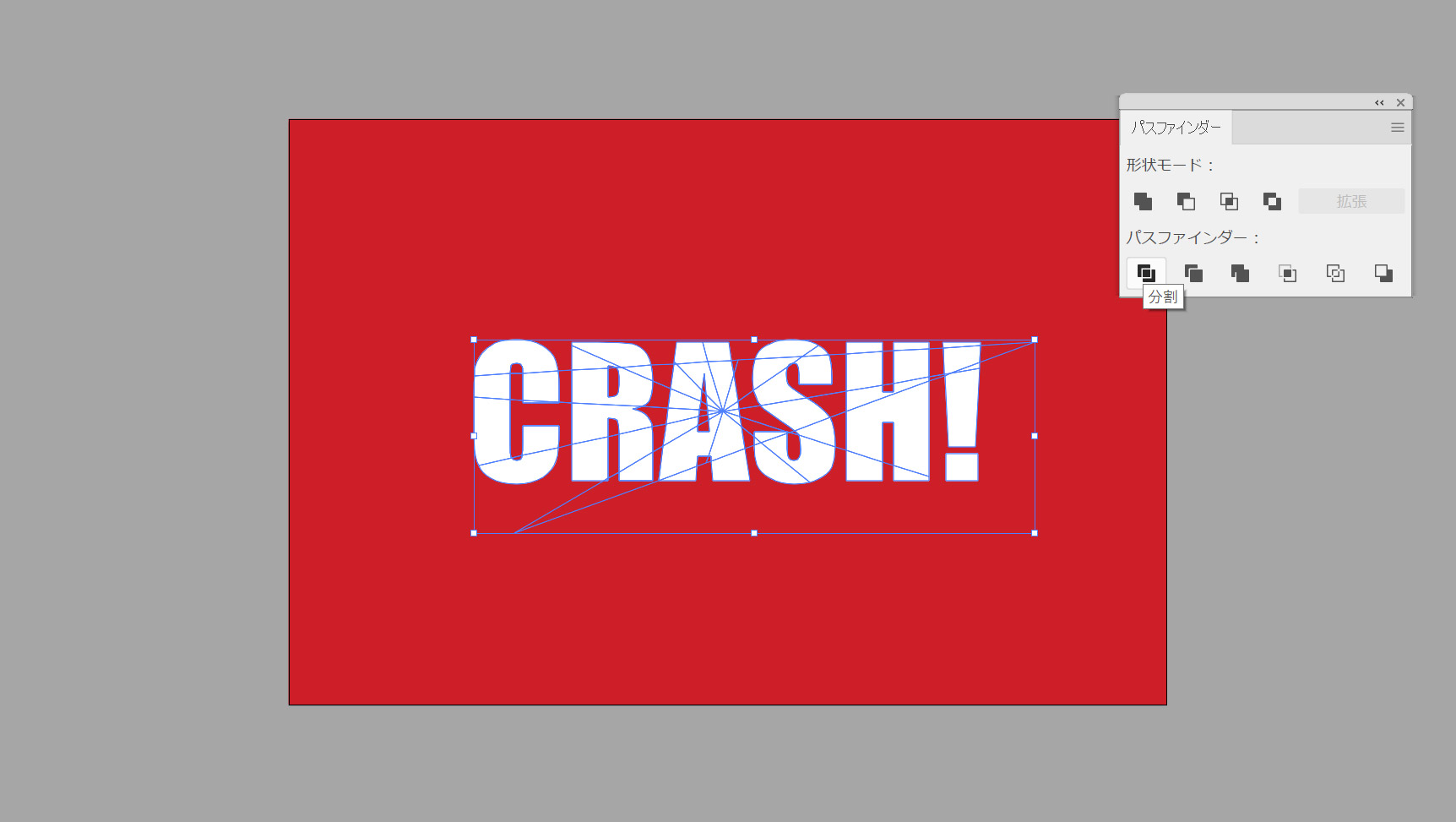
分割すると切るために用意した線が残りますが、これらは必要ないので削除します。

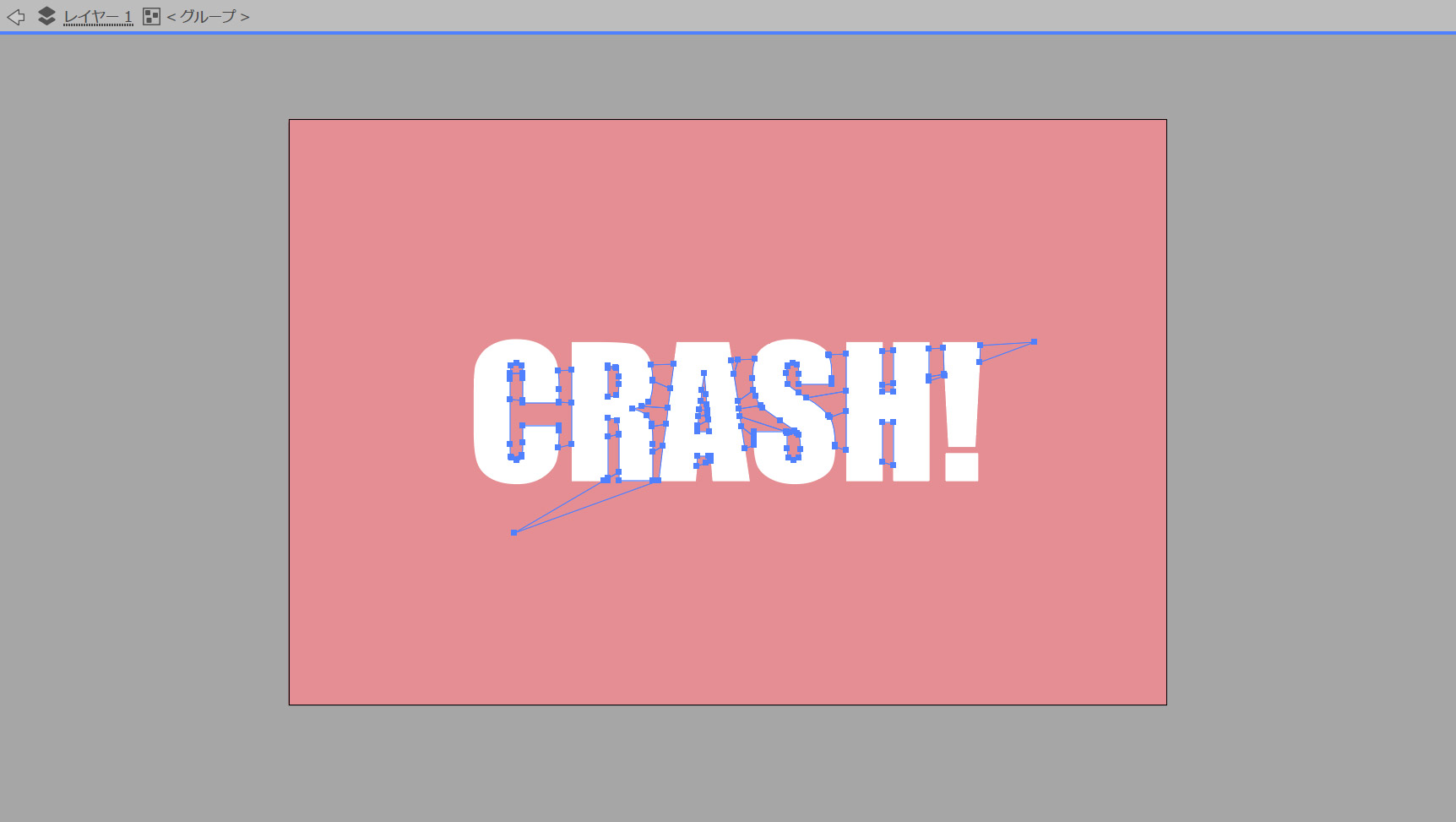
グループをダブルクリックしグループ編集モードに入ります。「自動選択ツール」で不要な線を選択し消去します。
ステップ4.すべてグループ解除
すべてのグループを解除します(オブジェクト>グループ解除/Ctrl+Shift)
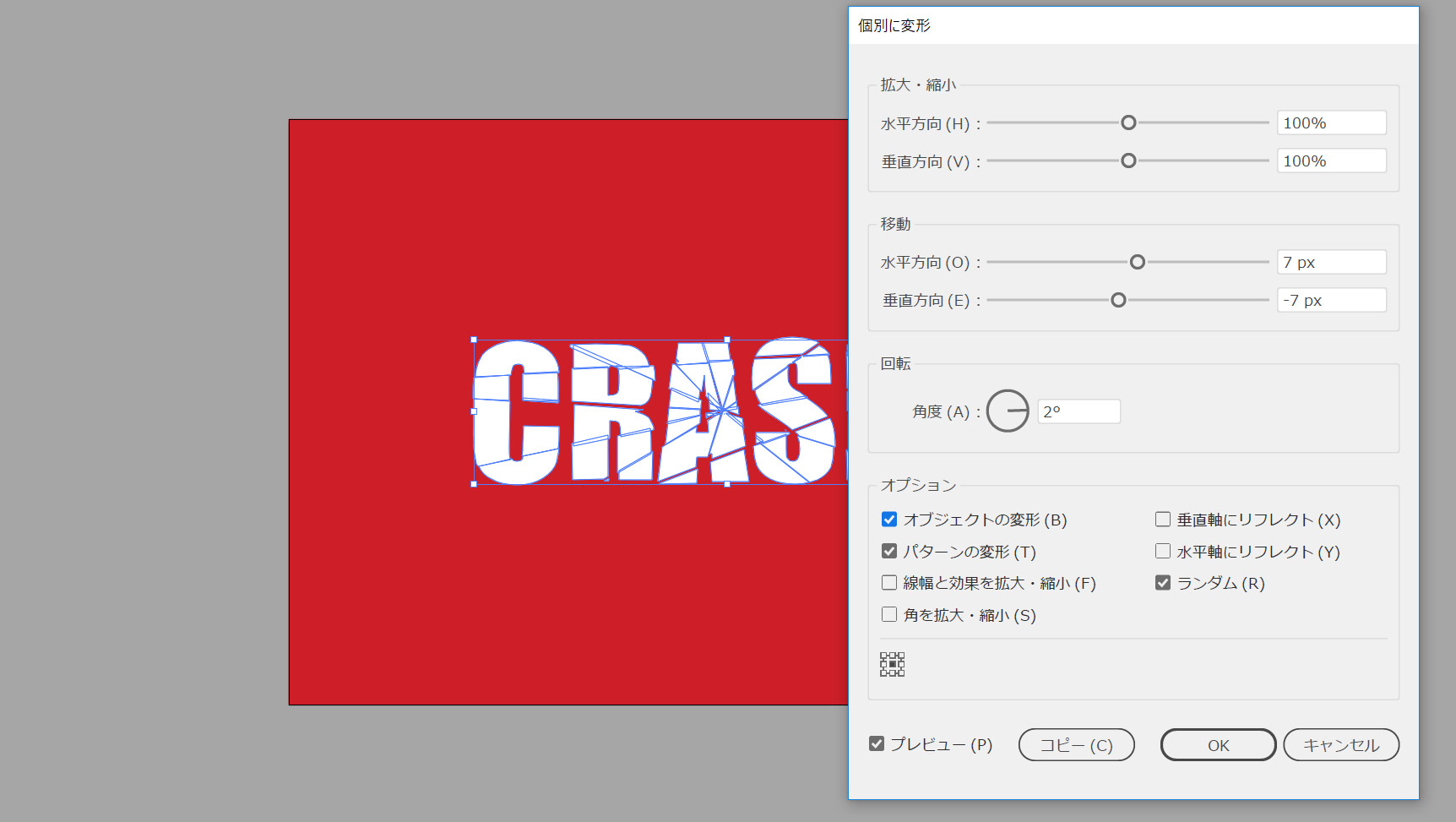
オブジェクトを選択したままに、オブジェクト>変形>個別に変形(Alt+Shift+Ctrl+D)と進みます。「ランダム」および「プレビュー」オプションにチェックをしてから、垂直方向および水平方向の変位と回転角度の値を設定します。このパラメータは必要に応じて適度に設定しましょう。
ステップ5.ドロップシャドウを追加
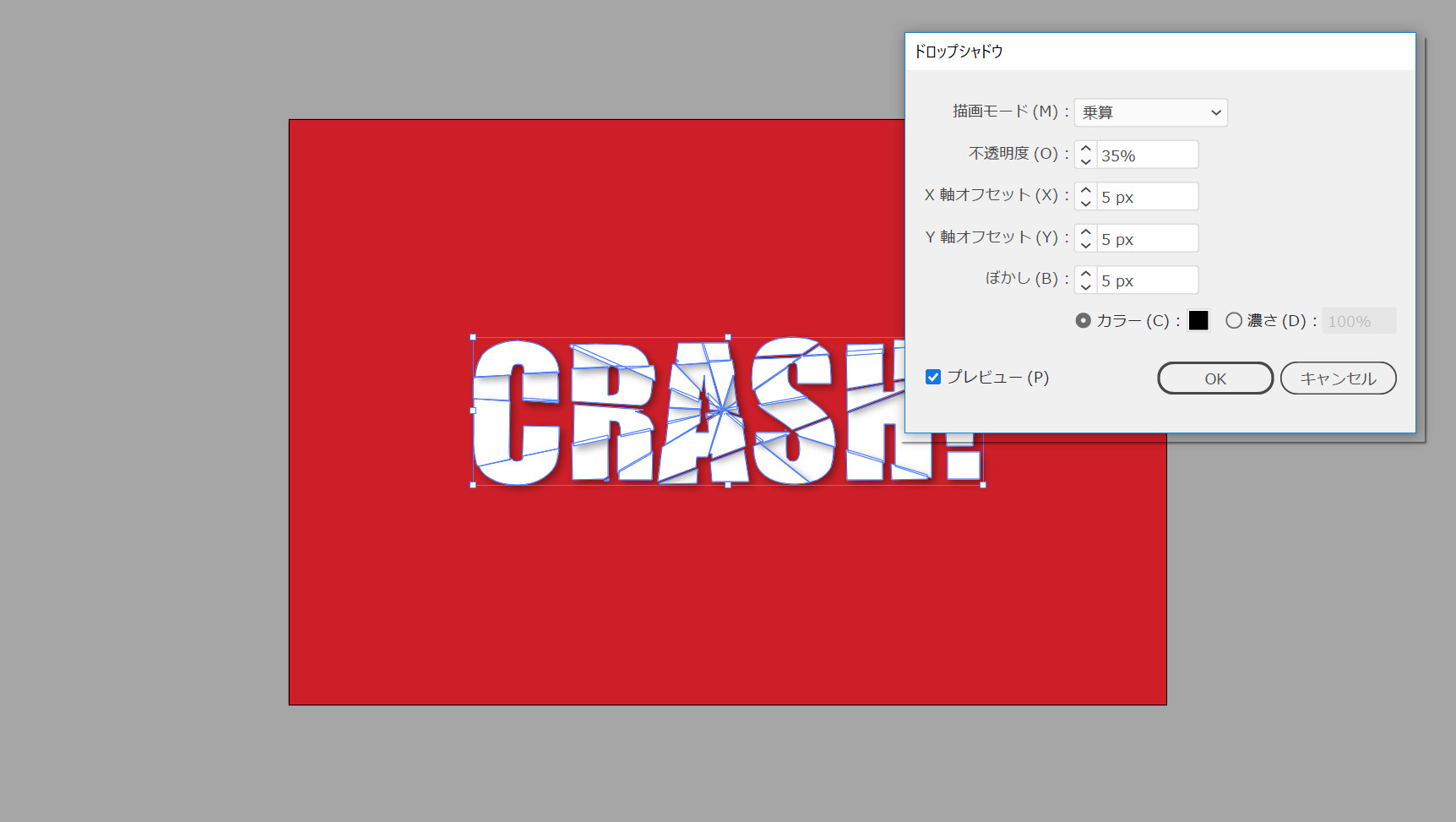
効果>スタイル>ドロップシャドウの順に選択し、パラメータに適切な効果を設定します。
ステップ6.グループ化と回転
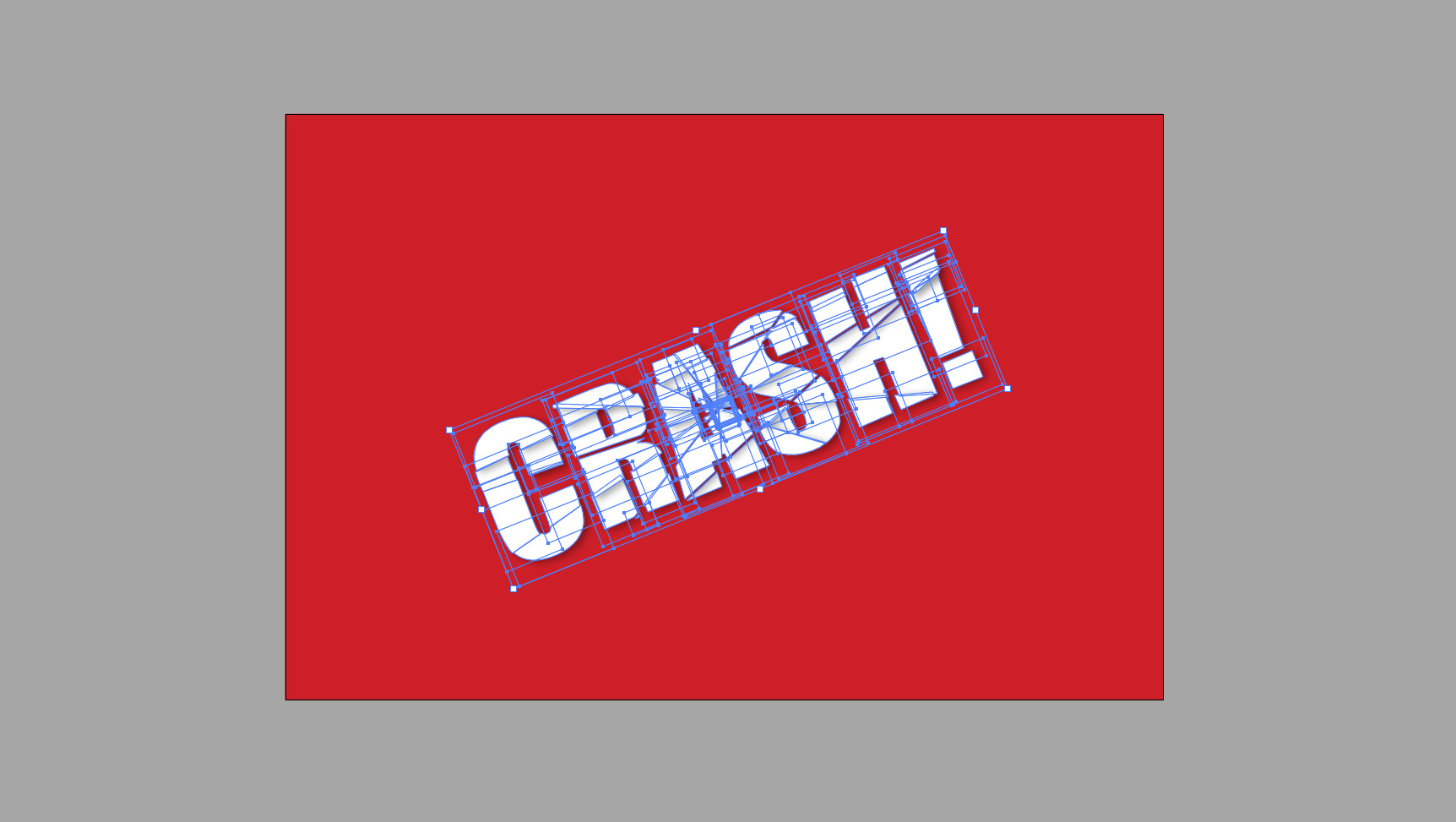
背景以外のすべてのオブジェクトをグループ化してから、そのグループを特定の角度で回転させます。
ステップ7.背景の作成
背景の作成に進みましょう。 下の長方形をオレンジ(#F89022)から赤(#CD2326)への放射状グラデーションで塗りつぶします。

下の図に示すように、ペンツール(P)を使用するか、他の方法で赤い塗りつぶし(#c81d25)付きの三角形を作成します。 それからめいんとなるテキストグループの下レイヤーに配置します。
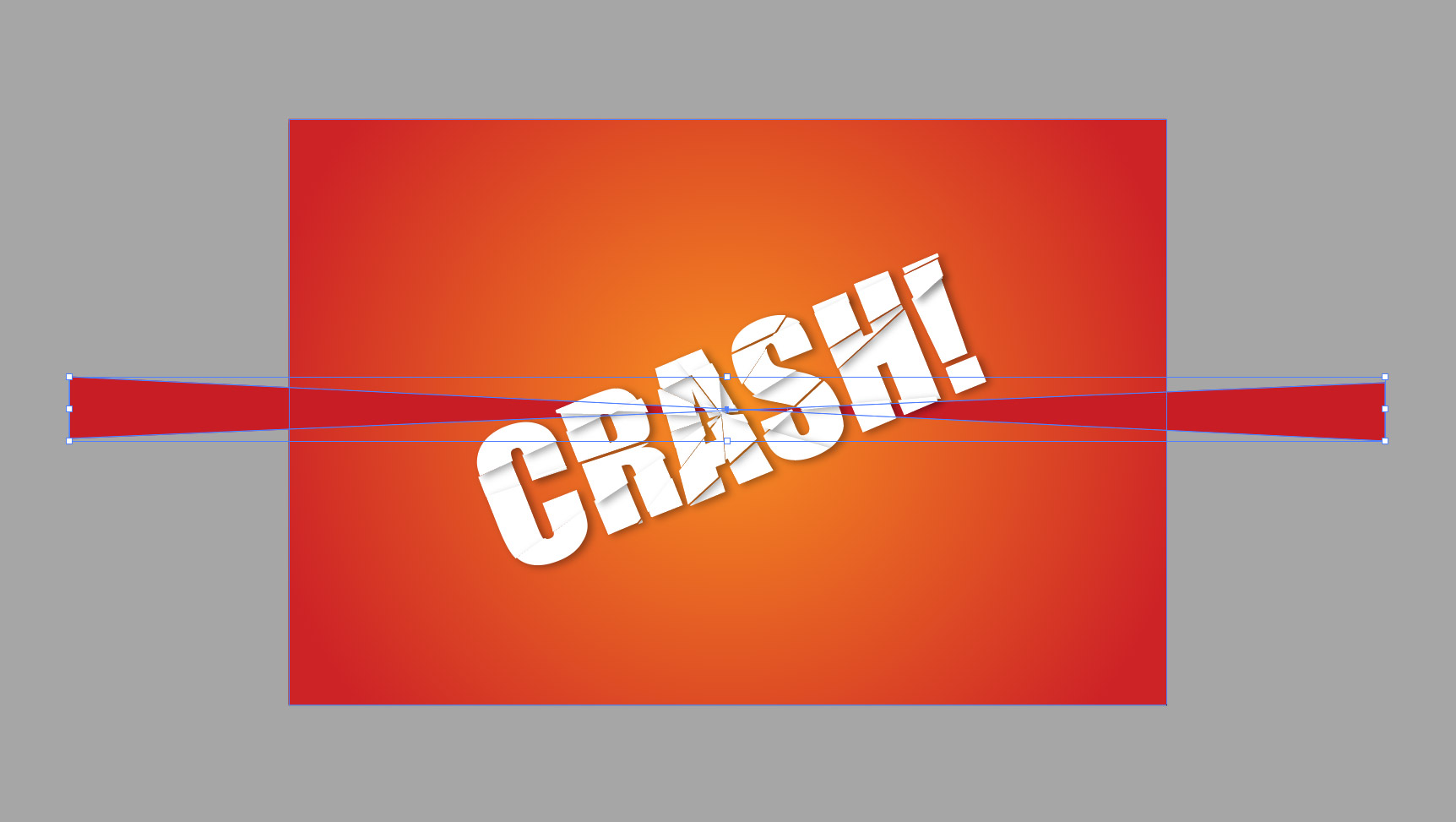
ステップ8.回転と複製
回転ツールオブジェクト>変形>回転を開き、角度を10度に設定してから、[コピー]をクリックします。
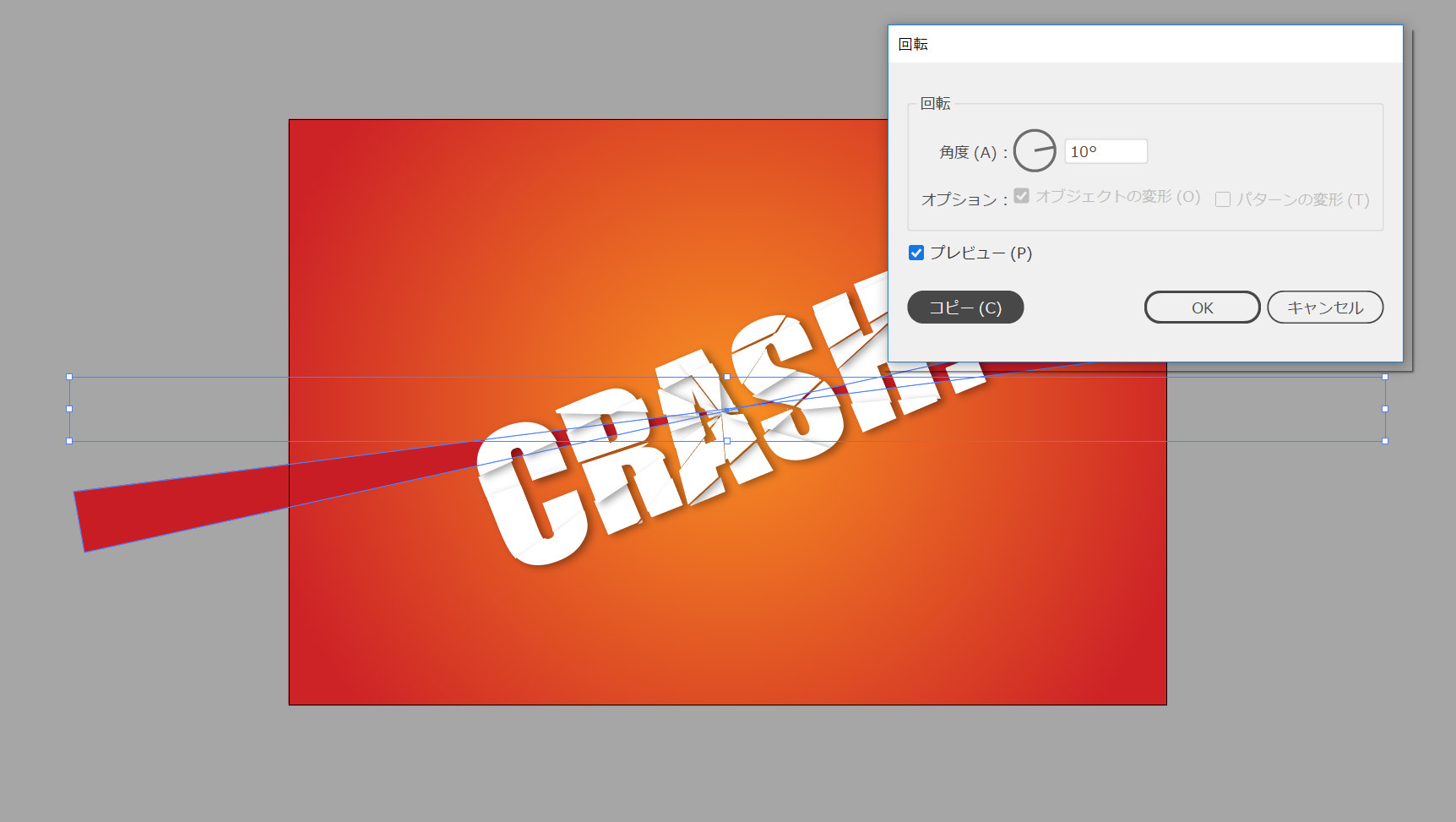
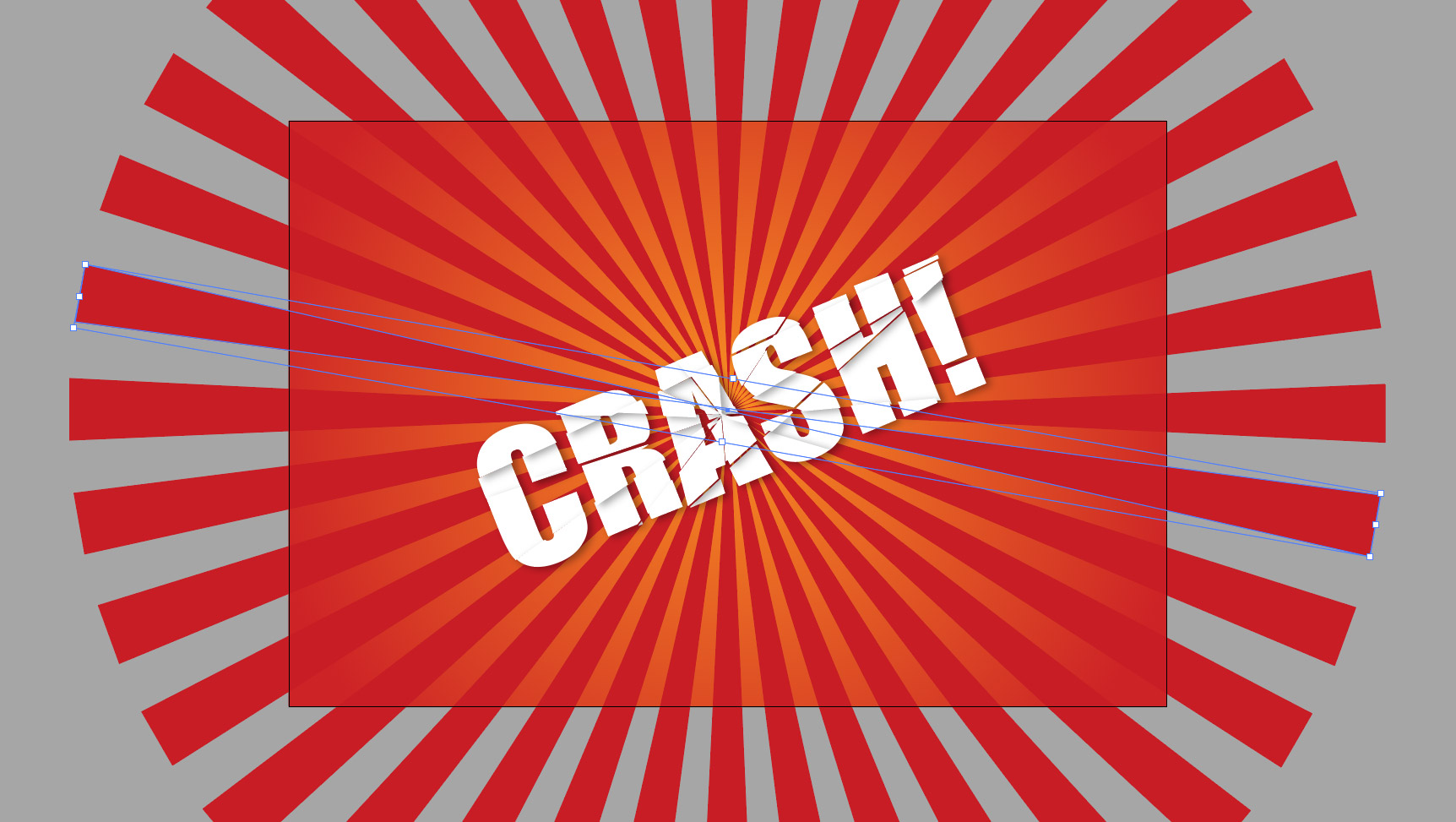
変形の繰り返し(オブジェクト>変形>変形の繰り返し/Ctrl+D)を35回繰り返し、一回りしたら円をグループ化(Ctrl+G)します。
ステップ9
一番下の長方形を同じ位置にコピペし(Ctrl+C>Ctrl+Shift+V)、作成したすべてのオブジェクトの上に配置します。
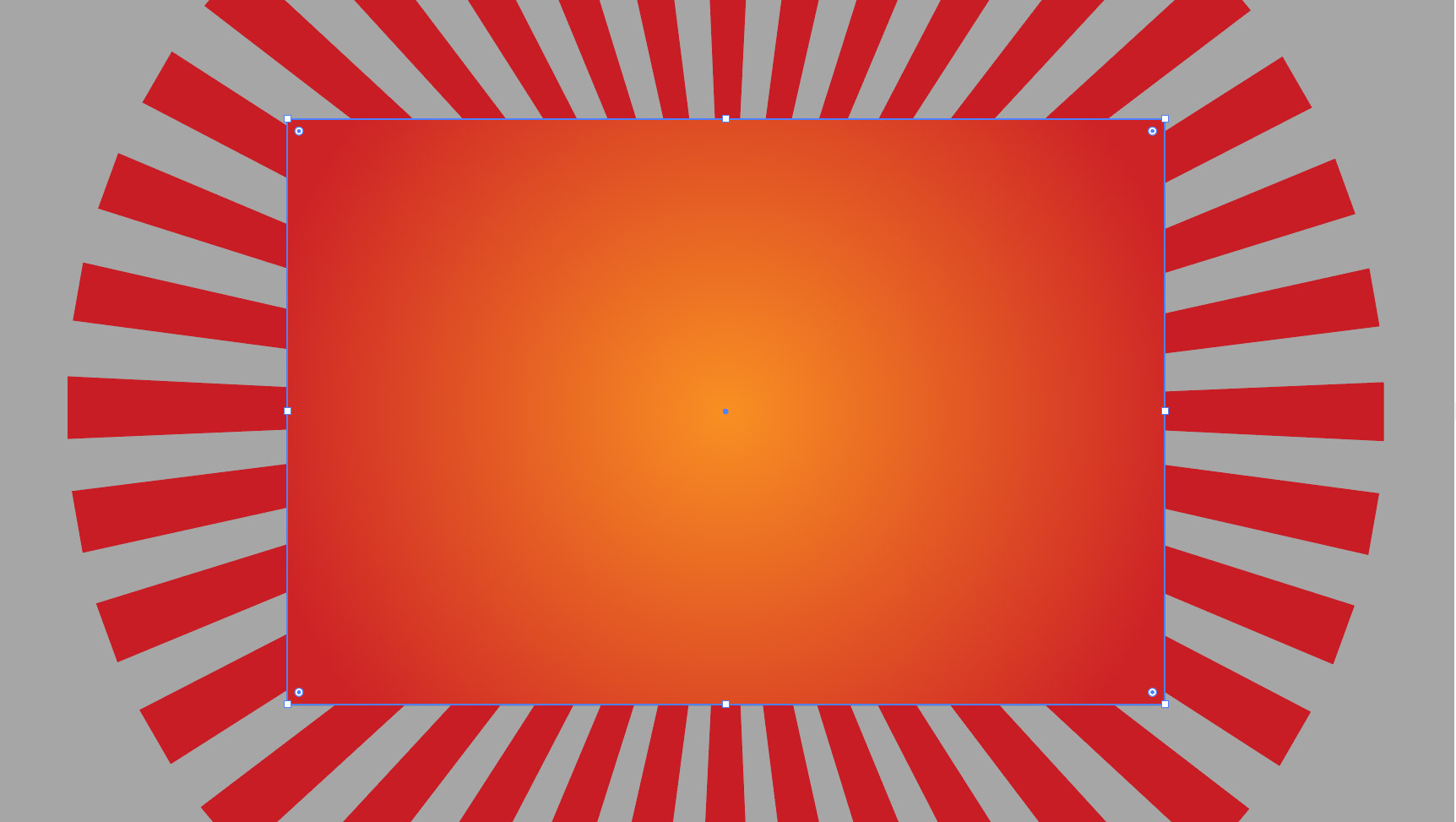
円と一番上の長方形を選択してから、オブジェクト>クリッピングマスク>作成(Ctrl+7)で、背景からはみ出した部分を非表示にしたのち、一番後ろから2番目の重なりに移動(Ctrl+Shift+[>Ctrl+])させると完成です。