このチュートリアルでは、Illustratorで紙を剥がしたようなテキスト効果を作成する方法をご紹介します。
また、
・簡単なテキストを追加する方法
・アピアランスパネルを最大限に活用して、皮をむいたテキスト効果を作成する方法
・グラフィックスタイルを使って作業をスピードアップする方法
をご紹介します。
1.新しい文書を作成してグリッドを設定する方法
新規作成します(Ctrl+N)。
幅:1200px
高さ:800px
と入力して[詳細設定]ボタンをクリックします。
ラスタ効果:スクリーン(72 ppi)
に設定してから、[新規作成ボタン]をクリックします。
編集>設定>単位から単位を「ピクセル」に設定しましょう。

2.背景を作成してテキストを追加
Step 1
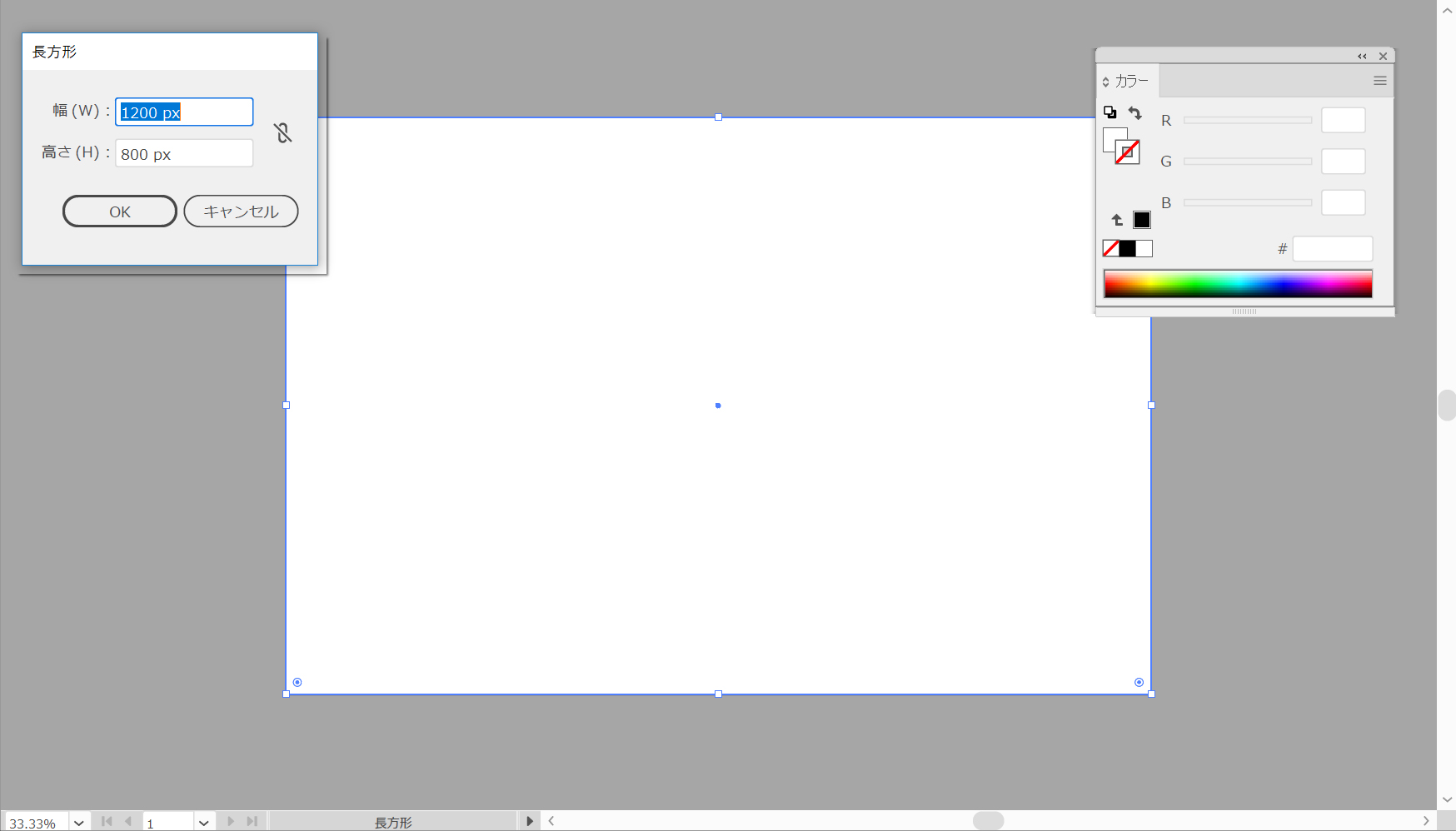
長方形ツール(M)を選択します。 境界線の色を削除し、塗りを選択してその色を白に設定します(#FFFFFF)。
1200×800ピクセルの長方形を作成し、それがアートボードの中心に配置されるように[整列パネル]で設定します。
Step 2
文字ツール(T)をピックして文字パネル[ウィンドウ>文字>文字]を開きます。 「Impact」フォント(または好みの太字フォント)を選択し、
トラッキング:150px
に設定します。
アートボードに移動してテキストを追加し黒く(#000000)します。

Step 3
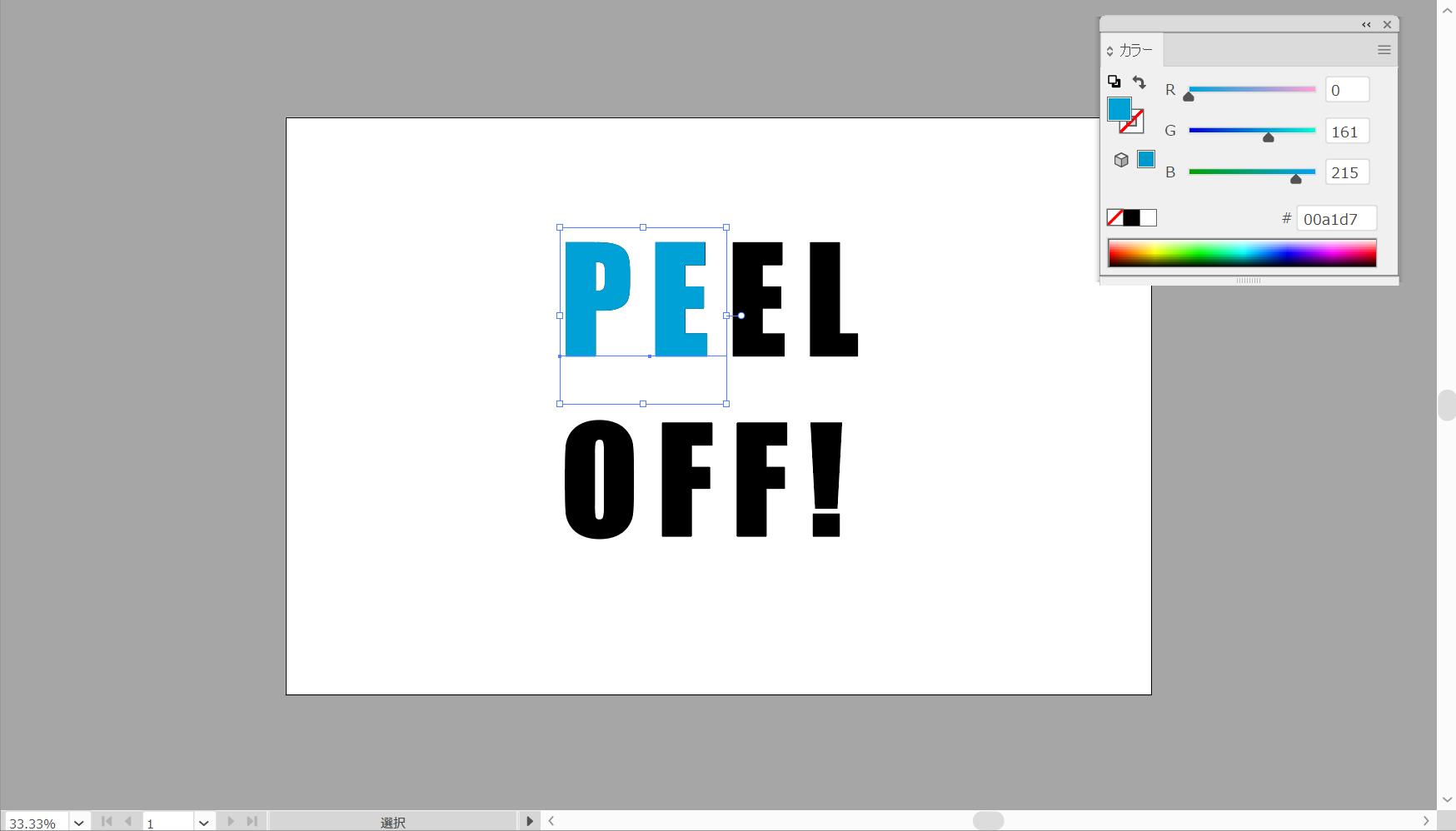
追加したテキストを一文字ずつのテキストオブジェクトに変更します。
一文字ずつコピペし(Ctrl+C>Ctrl+V)テキストを青い塗り(#00a1d7)に変更し、最初の黒テキストの上へ正確に配置していきます。完了したら、レイヤーパネル(ウィンドウ>レイヤー)に移動し、黒いテキストを削除します。
3.はがし効果を作成する方法
Step 1
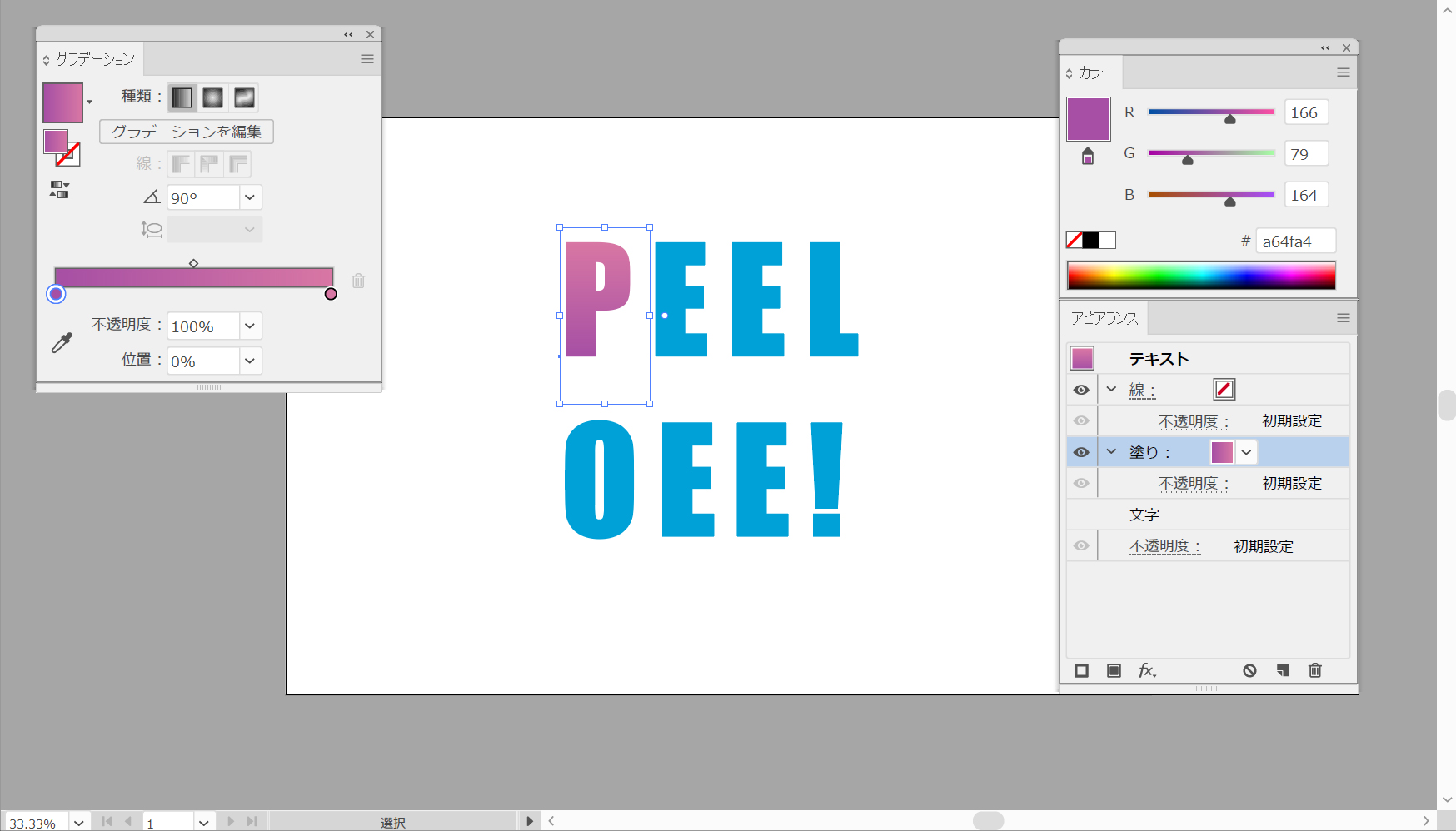
文字を1つ選択し、スウォッチパネル(ウィンドウ>スウォッチ)で開き、[スタイル削除スウォッチ]をクリックして白い塗りつぶしを削除します。[アピアランスパネル(ウィンドウ>アピアランス)]に移動し、[新規塗りつぶしを追加]ボタンを使用して新規塗りつぶしを追加します。
新しい塗りつぶしを選択し、次に示す線形グラデーションを使用(ウィンドウ>グラデーション)します。
#a64fa4
#d877a4
Step 2
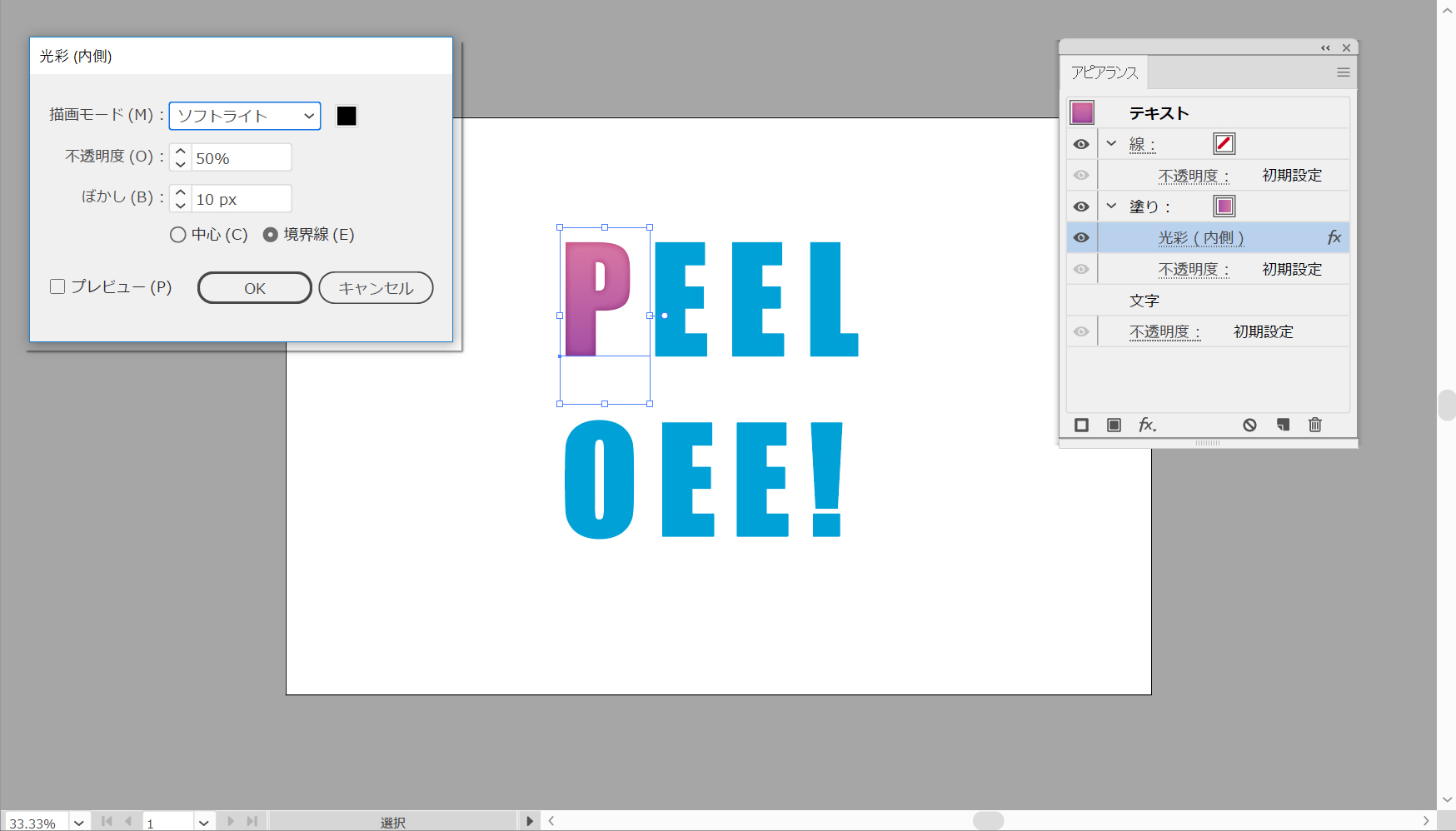
色付きの文字をすべて選択した状態で、アピアランスパネルから塗りつぶしを選択します。効果>スタライズ>光彩(内側)を追加して、次の図に示す属性を入力してから、[OK]ボタンをクリックします。
Step 3
色付きの文字がまだ選択されていることを確認します。アピアランスパネルから、[新規塗りつぶしを追加]ボタンを使用して2番目の塗りつぶしを追加し、既存の塗りと線の上のパネルの上部にドラッグします。
この新しい塗りを選択し、不透明度を50%に下げます。 以下に示す線形グラデーションを適用してから、効果>パスの変形>パスの自由変形を選択します。下の図のように点をドラッグで移動させ、[OK]ボタンをクリックします。

Step 4
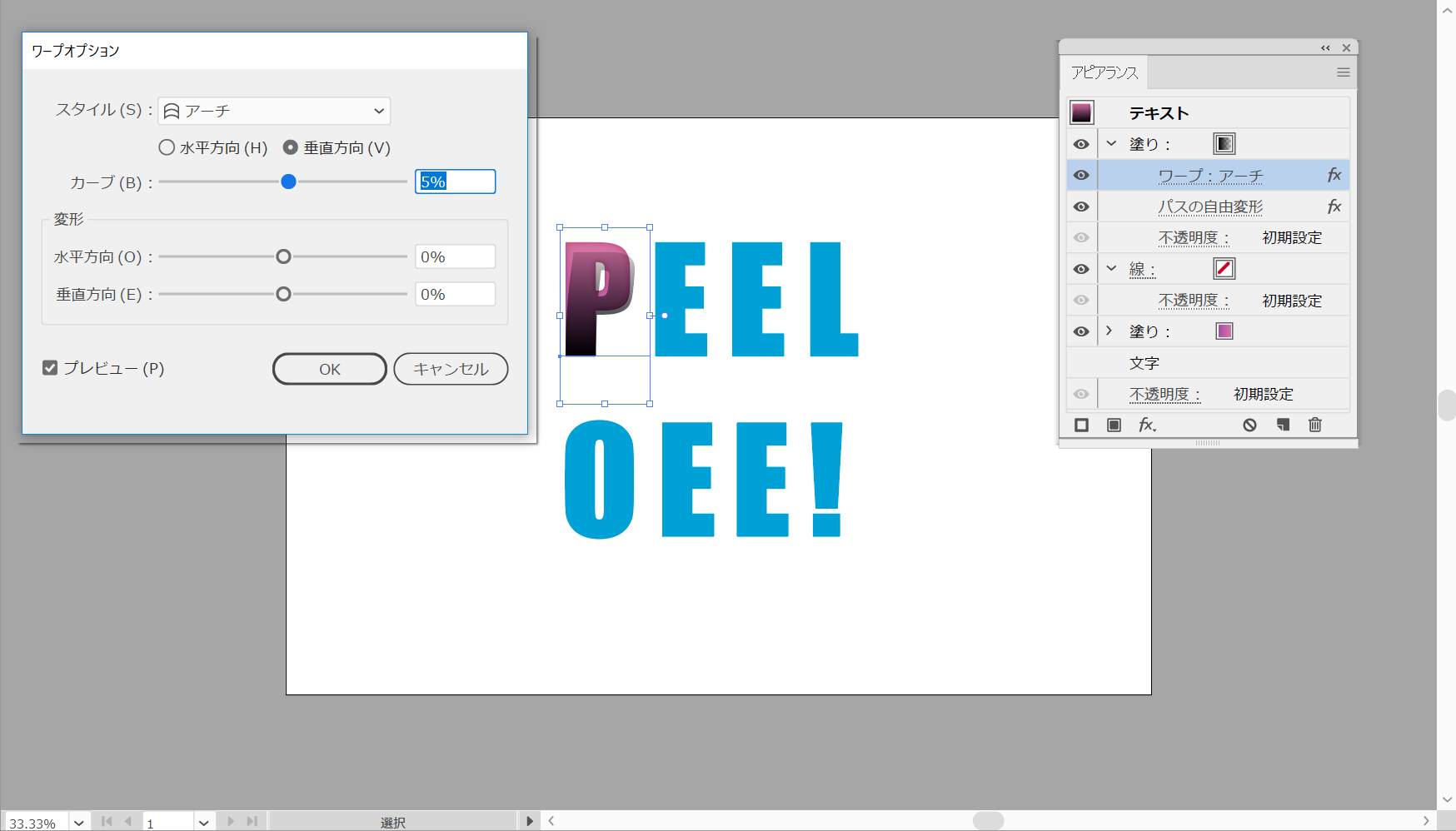
色付きの文字がまだ選択されていることを確認し、アピアランスパネルから一番上の塗りつぶしを再選択して、効果>ワープ>アーチに移動します。
次の図に示す属性を入力してから、[OK]ボタンをクリックします。
Step 5
色付きの文字がまだ選択されていることを確認し、アピアランスパネルから、3番目の塗りつぶしを追加しそれをパネルの一番上にドラッグします。
この新しい塗りつぶしを選択し、以下に示す線形グラデーションを適用してから、効果>変形と変形>自由変形を選択します。 下の図のようにそれらの点をドラッグしてから、[OK]ボタンをクリックします。
#d6d6d6

Step 6
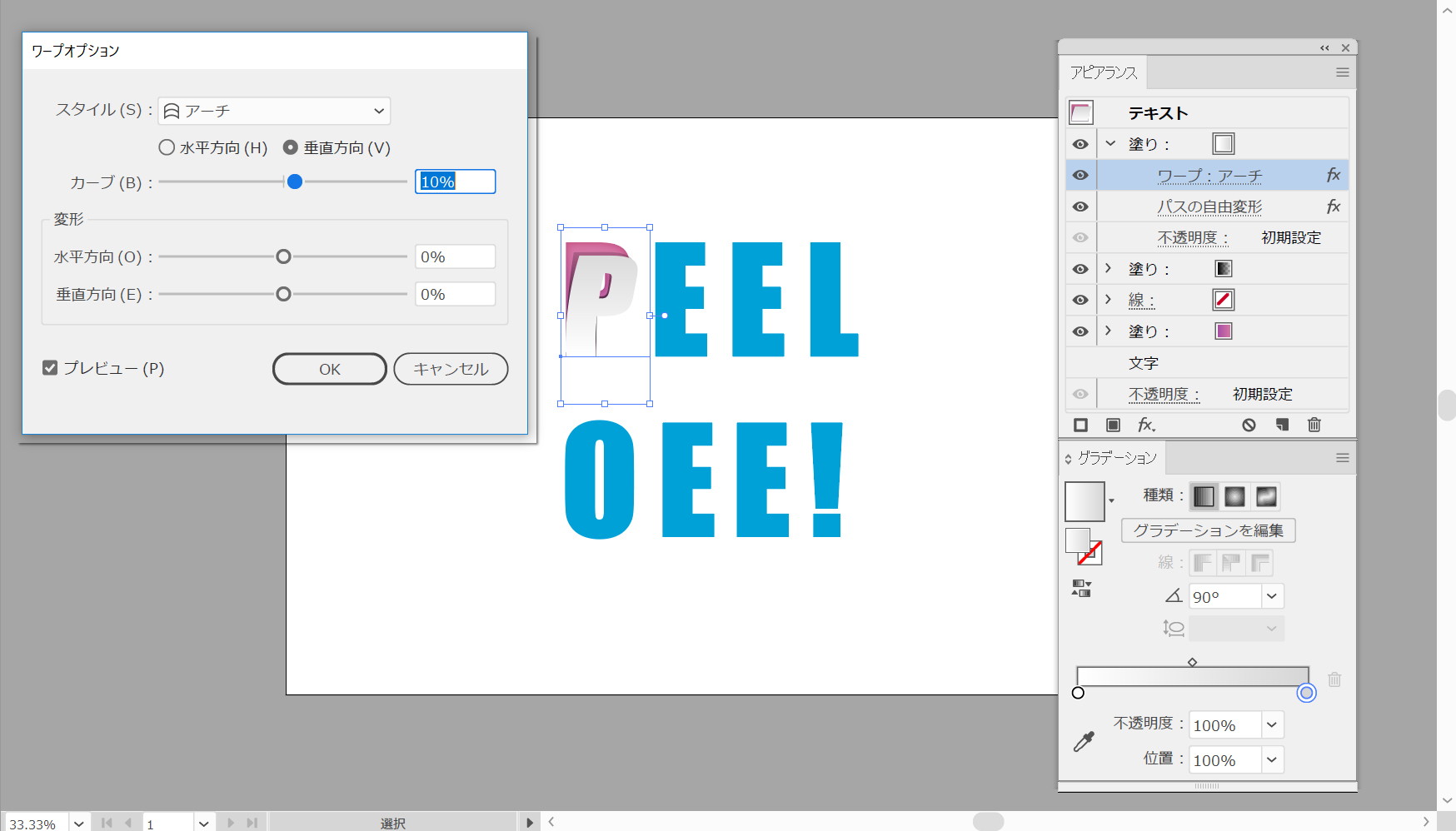
色付きの文字がまだ選択されていることを確認し、アピアランスパネルからその一番上の塗りつぶしを再選択します。効果>ワープ>アーチに移動します。次の図に示す属性を入力してから、[OK]ボタンをクリックします。
Step 7
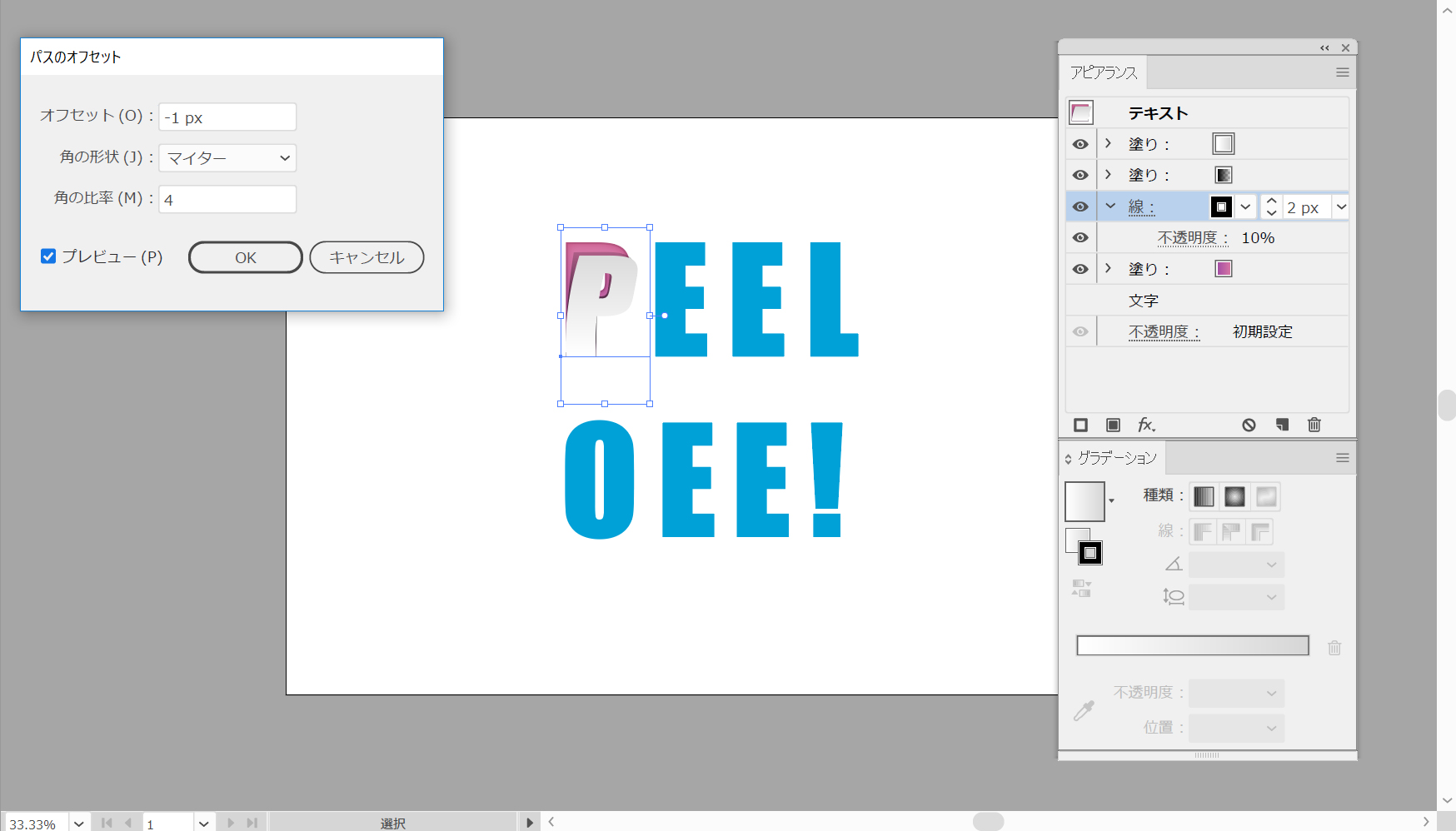
色付きの文字がまだ選択されていることを確認し、アピアランスパネルから、ストロークを選択して黒(#000000)にします。不透明度を10%に下げ、ウェイトを2ピクセルに設定します。
効果>パス>オフセットパスを選択し、オフセットパスを「-1px」を入力してから、その[OK]ボタンをクリックします。
4.グラフィックスタイルを保存して使用する方法
Step 1
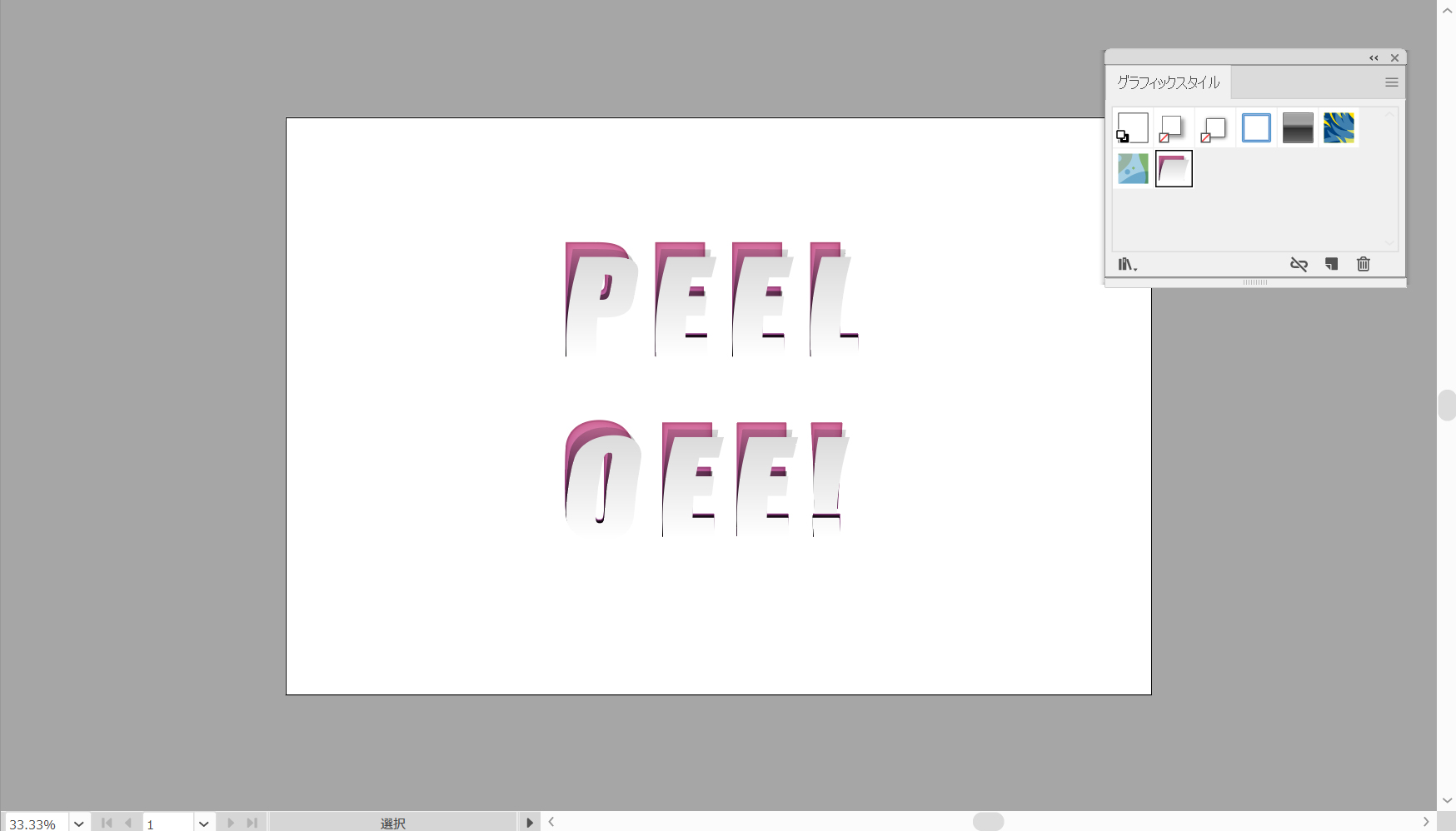
色付きの文字がまだ表示されていることを確認し、グラフィックスタイルパネル(ウィンドウ>グラフィックスタイル)を開き、[新しいグラフィックスタイル]ボタンをクリックして、選択したテキストの属性をグラフィックスタイルとして保存します。
青い文字を1つ選択して、グラフィックスタイルパネルからグラフィックスタイルを適用します。
Step 2
最後に、最初に設定した紫色のグラデーションを他の色に変更することで、めくれた奥の色を好きな色に変更可能です。色選択に自信がない場合は、カラーパネルのHSBの「H」だけ上下同じ程度変更することで色相差が保たれます。
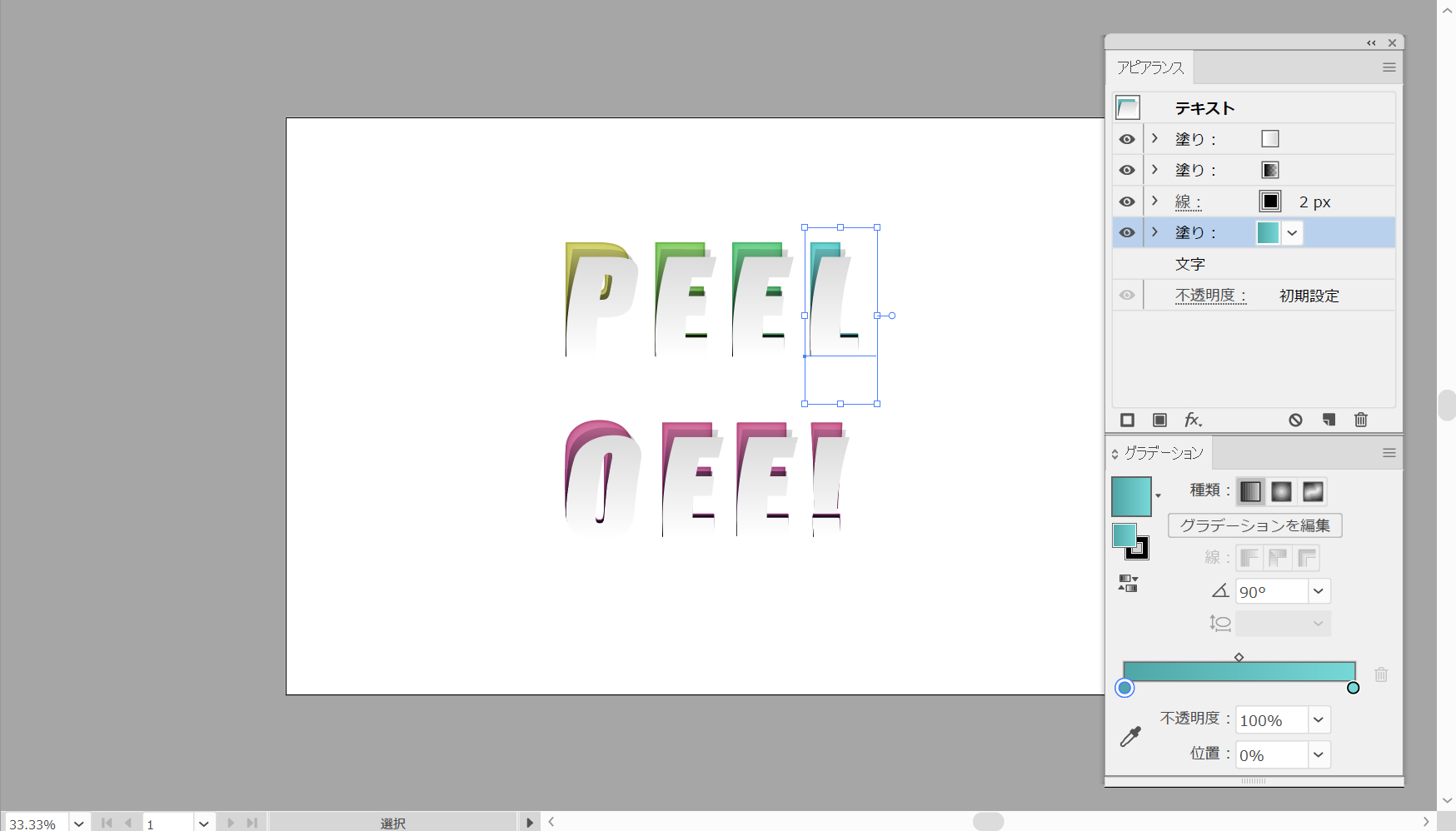
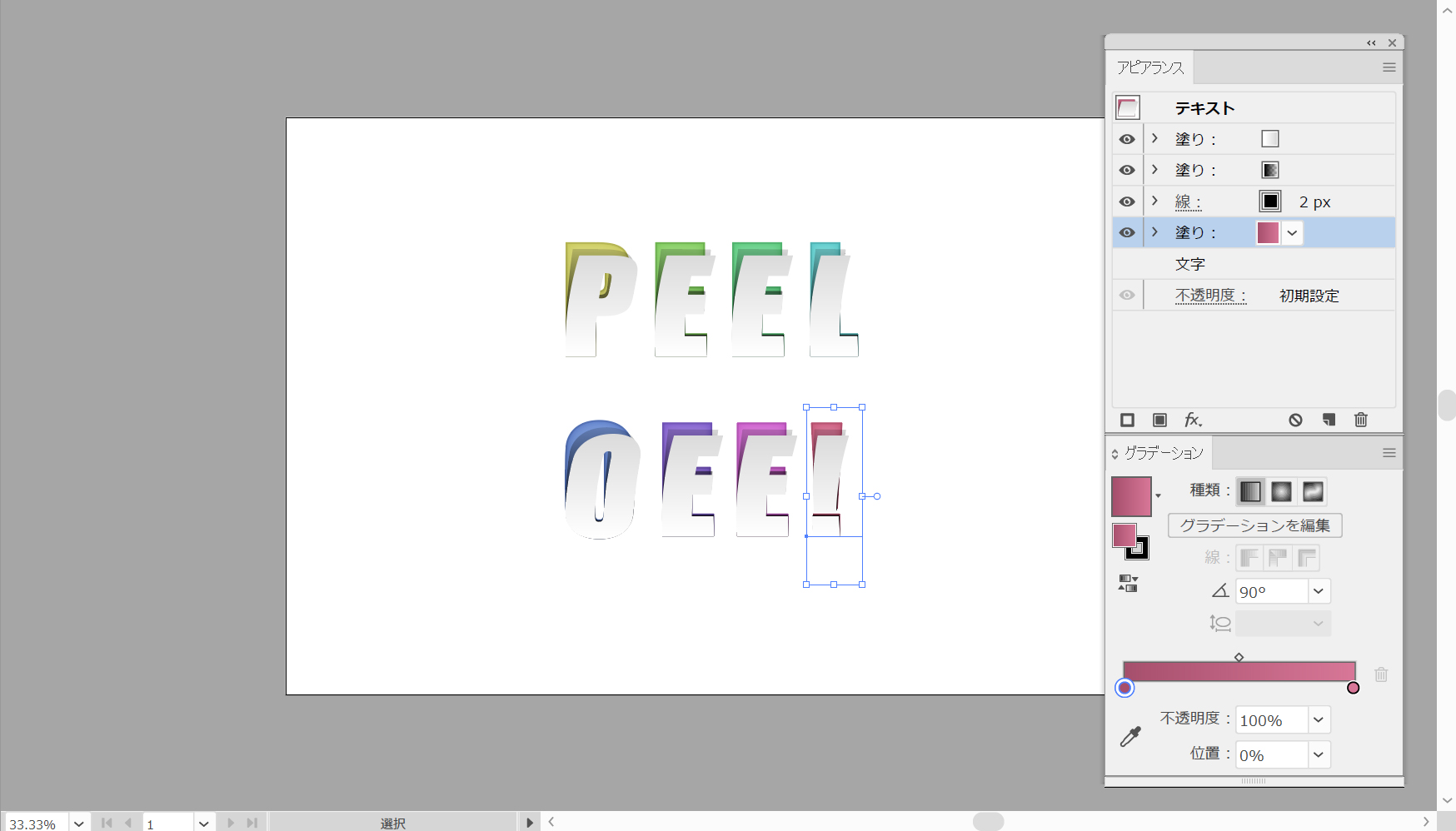
場合によって適用した効果を調整してください。 今回の場合でいう感嘆符は、このワープ効果から高さをわずかに下げる必要があります。
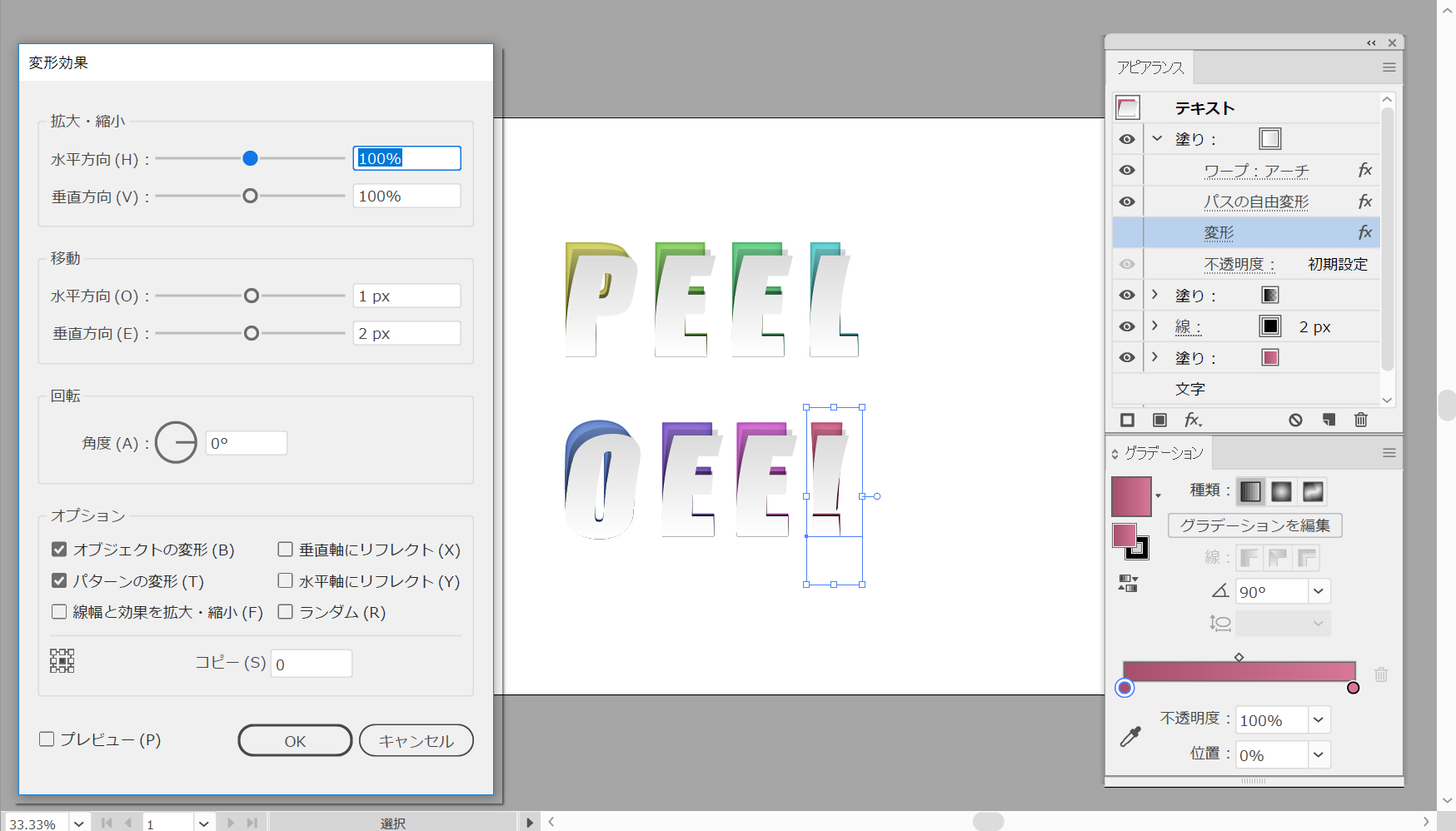
完成
以上で完成です。このチュートリアルを知ることで、今後の案件でこれらの手法を応用できることを願っています。最終デザインを自由に調整してあなた自身のものにしてください。