このチュートリアルでは、Illustratorでスペイン風のテキスト効果を作成する方法をご紹介します。
・文字ツールと文字パネルを使って、テキストを追加する方法と簡単に調整する方法
・アピアランスパネルを最大限に活用して、編集可能なテキスト効果を作成する方法
・シェーディングと微妙な質感を追加する方法
について触れていきます。
1.新規作成+グリッドの設定
新規作成(Ctrl+N)します。
-
単位:ピクセル
幅:1200px
高さ:800px
と入力して[詳細設定]ボタンをクリックします。カラーモードに「RGB」を選択し、ラスタライズ効果を「スクリーン(72ppi)」に設定してから、[ドキュメントの作成]ボタンをクリックします。
グリッド(表示>グリッドに表示)とグリッドにスナップ(表示>グリッドにスナップ)を有効にします。5ピクセルごとにグリッドが必要になるので、編集>設定>ガイドとグリッドに移動して、
グリッド線ごとボックスに5
と、[分割単位]ボックスに1
と入力します。この設定により、作業が簡単になります。
また、情報パネル(ウィンドウ>情報)を開いて、図形のサイズと位置を示すライブプレビューを表示する必要があります。編集>設定>単位から、測定単位をピクセルに設定します。これらすべてのオプションにより、作業速度が大幅に向上します。

2.背景の作り方
ステップ1
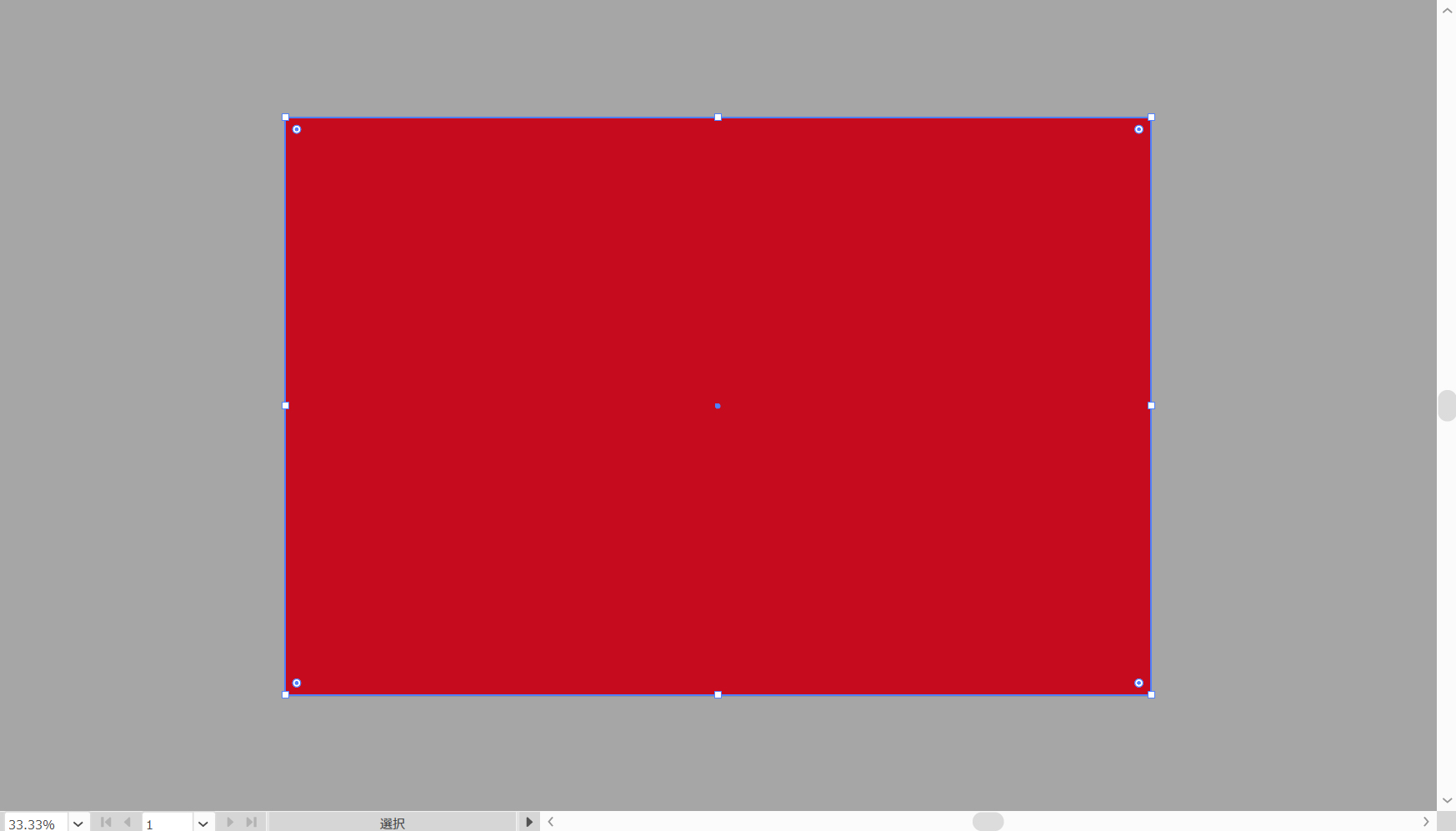
ツールバーから長方形ツール(M)を選択します。ストロークから色を削除して塗りを選択し、その色を「#C60B1E」に設定します。
アートボードに移動して、1200×800ピクセルの長方形を作成し整列パネルで中央寄せにします。
ステップ2
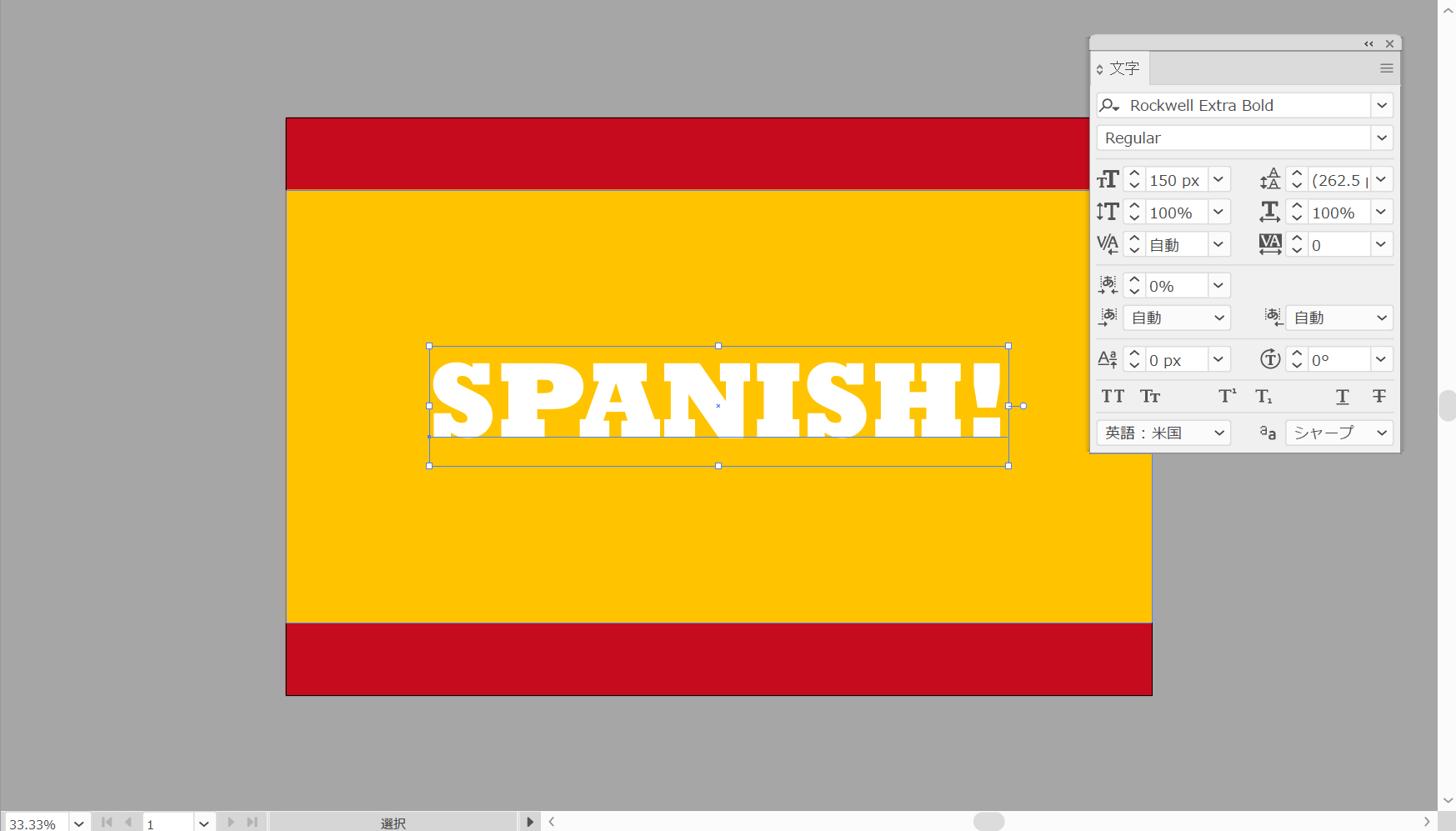
長方形ツール(M)を使用して、1200×600ピクセルの図形を作成し、中央に配置します。その後、塗りつぶしの色を#FFC400に置き換えます。

3.テキストを作成して調整する方法
ステップ1
文字ツール(T)をピックして文字パネルウィンドウ>文字>文字を開きます。「RockwellExtraBold」フォントを選択し、サイズを150ピクセルに設定します。アートボードをクリックして、白い「SPANISH!」というテキストを追加します。
4.テキスト効果を作成する方法
ステップ1
テキストを選択し、その白い色を取り除きます。
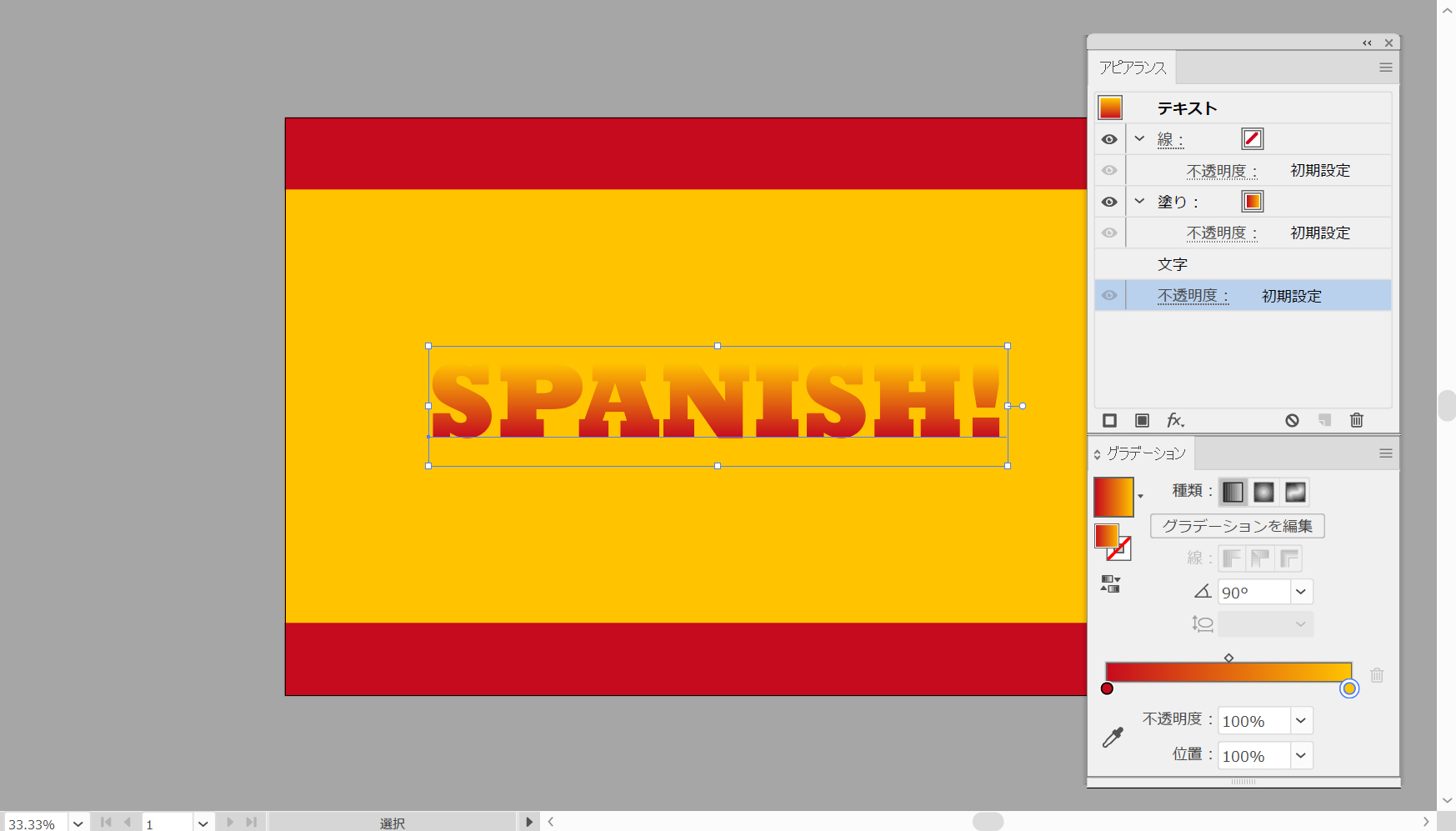
アピアランスパネル(ウィンドウ>アピアランス)に移動し、[新しい塗りつぶしを追加]ボタンをクリックして、選択内容に新しい塗りつぶしを追加します。この塗りを選択して、次の図に示す線形グラデーションを適用します。
- グラデーション
-
タイプ:線形
角度:90°
左:#C60B1E
右:#FFC400
ステップ2
テキストがまだ選択されていることを確認します。
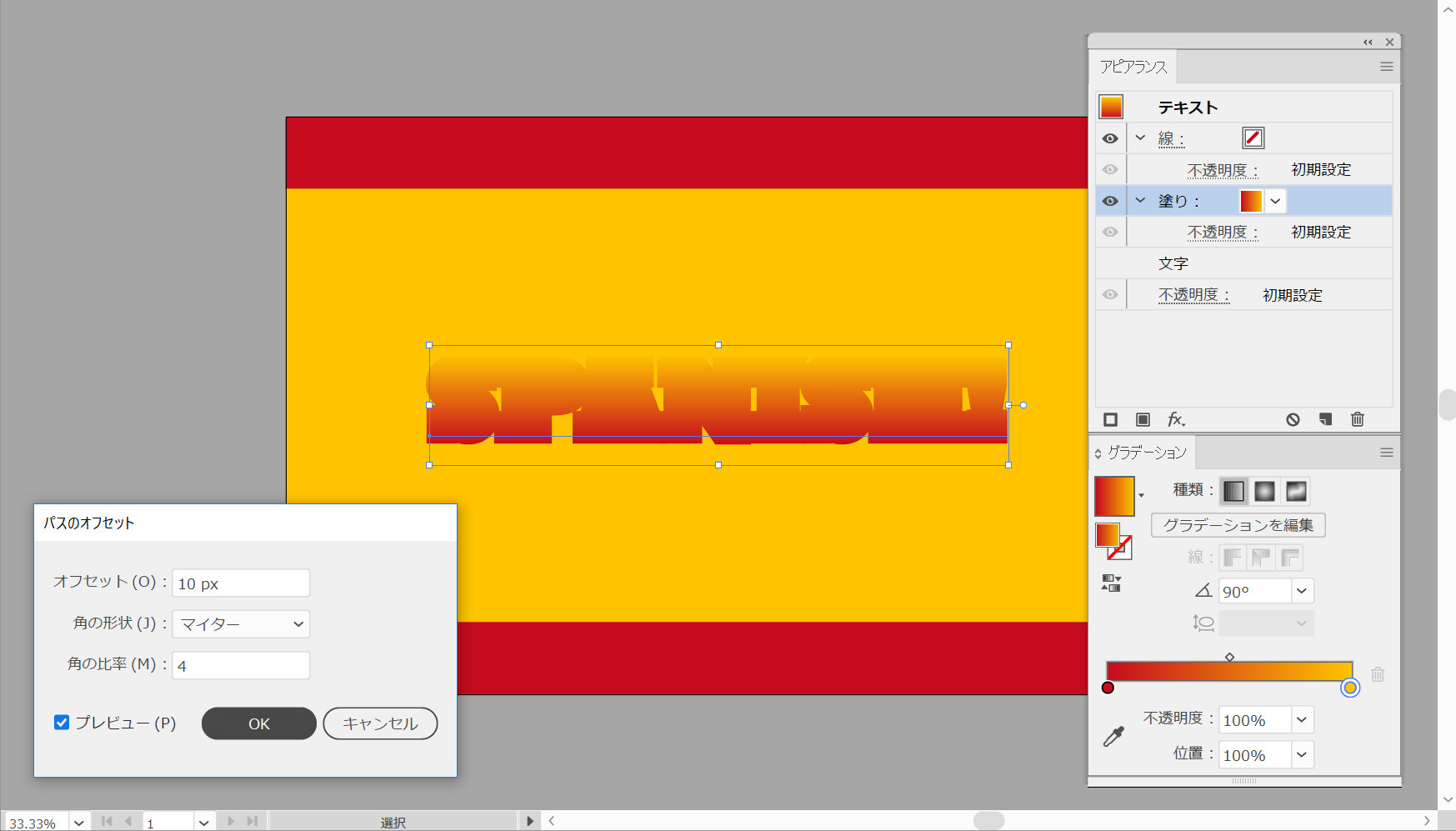
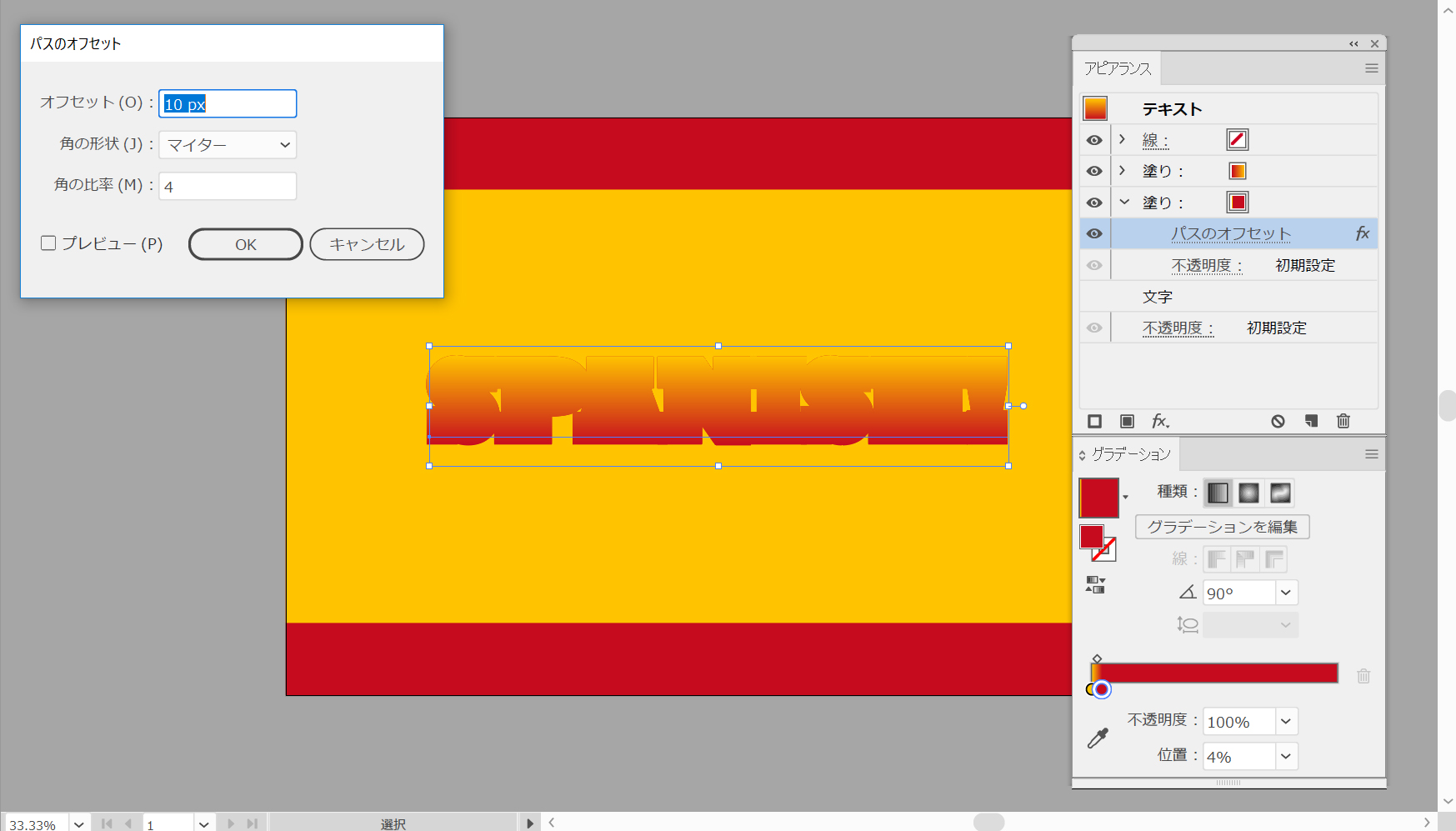
アピアランスパネルから、既存の塗りつぶしを選択し、効果>パス>パスのオフセットを選択します。10ピクセルのオフセットを入力して、そのOKボタンをクリックします。
ステップ3
テキストがまだ選択されていることを確認ます。
アピアランスパネルから、同じ[新規塗りつぶしを追加]ボタンを使用して2番目の塗りを追加し、それを選択して他の塗りの一番下にドラッグします。
下図のように線形グラデーションを適用します。
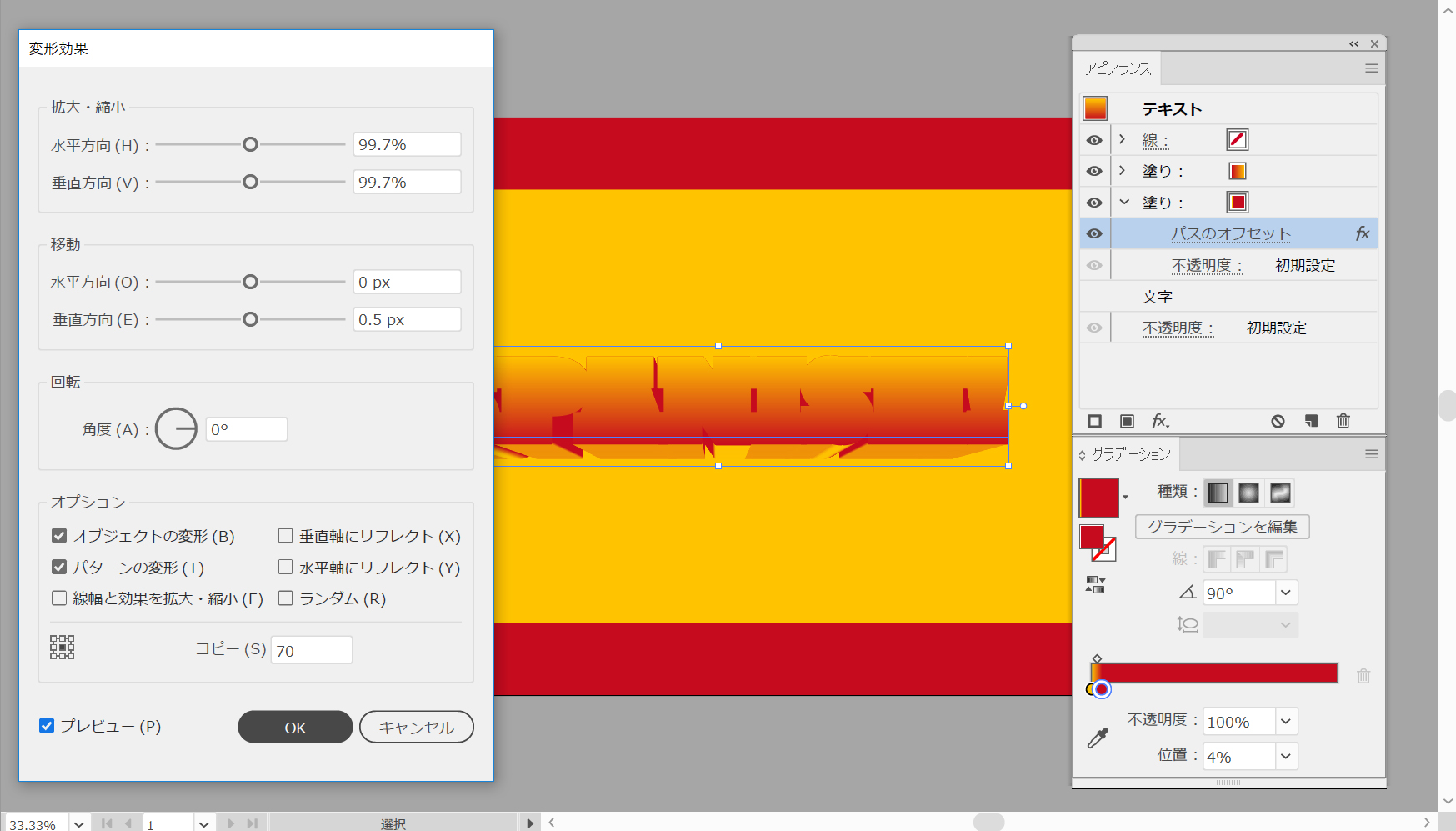
この新しい塗りつぶしを選択したまま、効果>パス>オフセットパスを選択します。10ピクセルのオフセットを入力し、そのOKボタンをクリックします。
効果>パスの変形>変形を選択します。次の図に示すすべての属性を入力してから、[OK]をクリックします。
- グラデーション
-
種類:線形グラデーション
角度:90°
左:#FFC400(0%)
右:#C60B1E(4%)
ステップ4
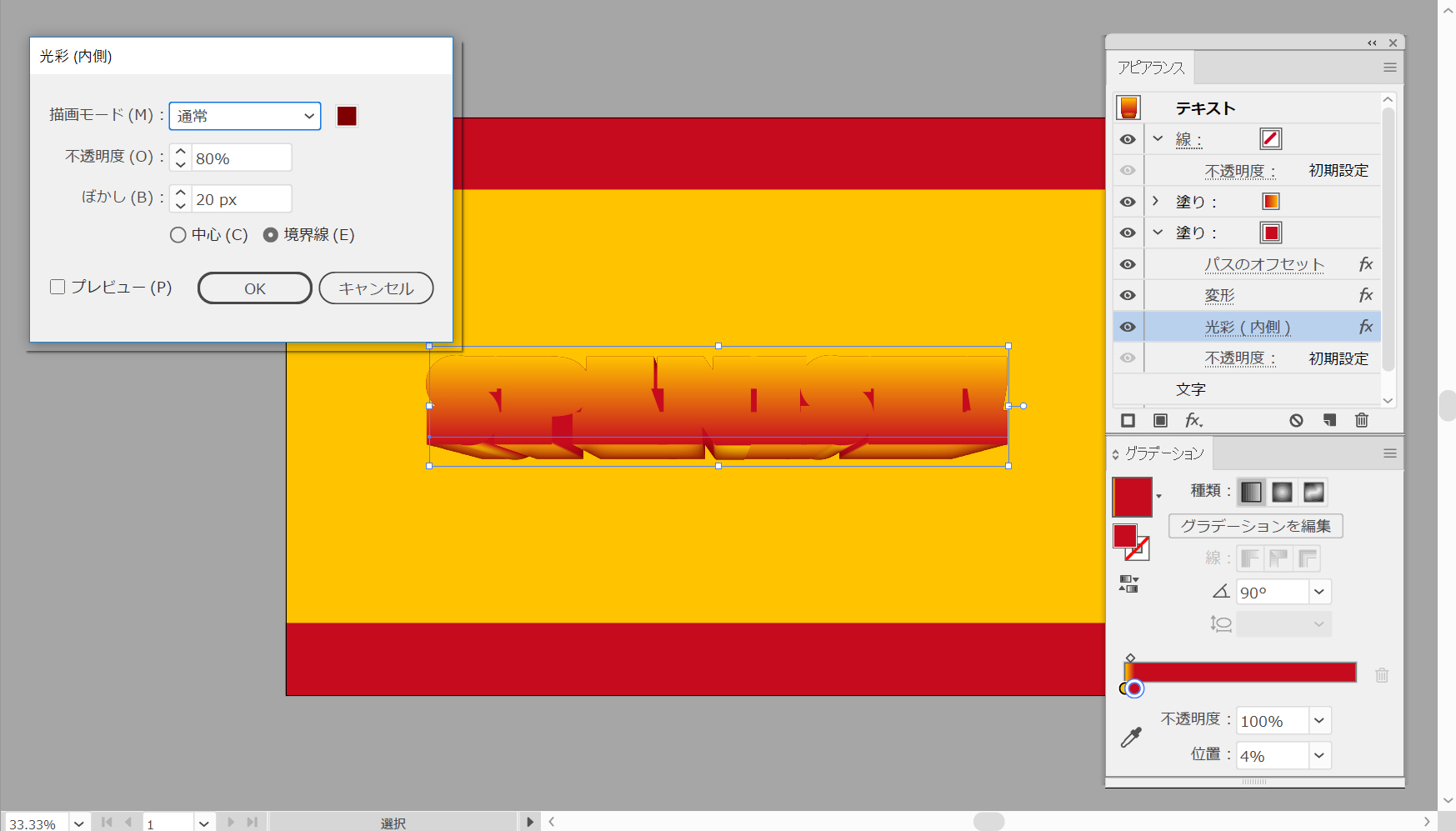
テキストがまだ選択されていることを確認して、アピアランスパネルに注目します。一番下の塗りつぶしを選択して、効果>スタイル>内部グローを選択します。次の図に示す属性を入力して、[OK]をクリックします。
ステップ5
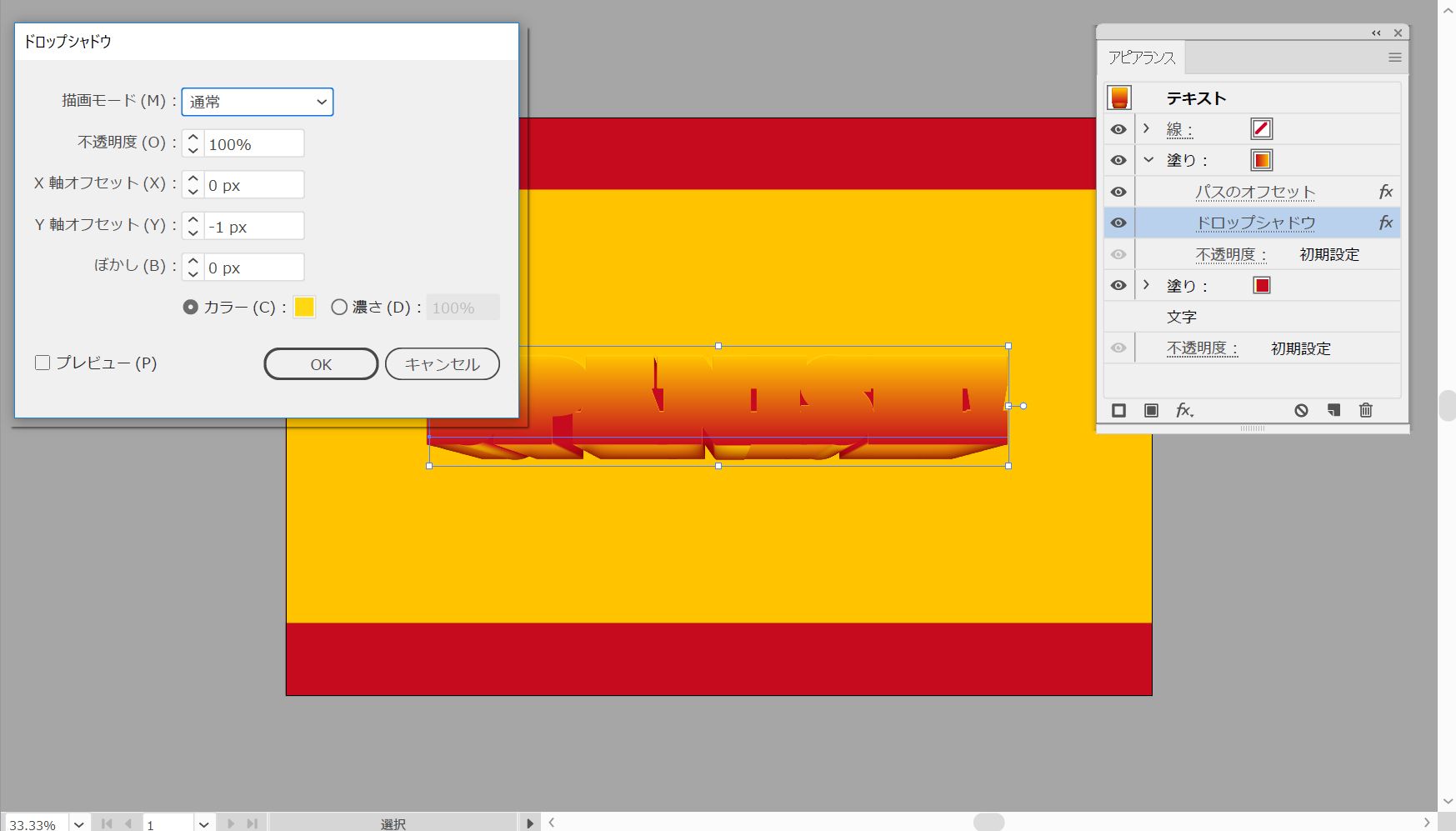
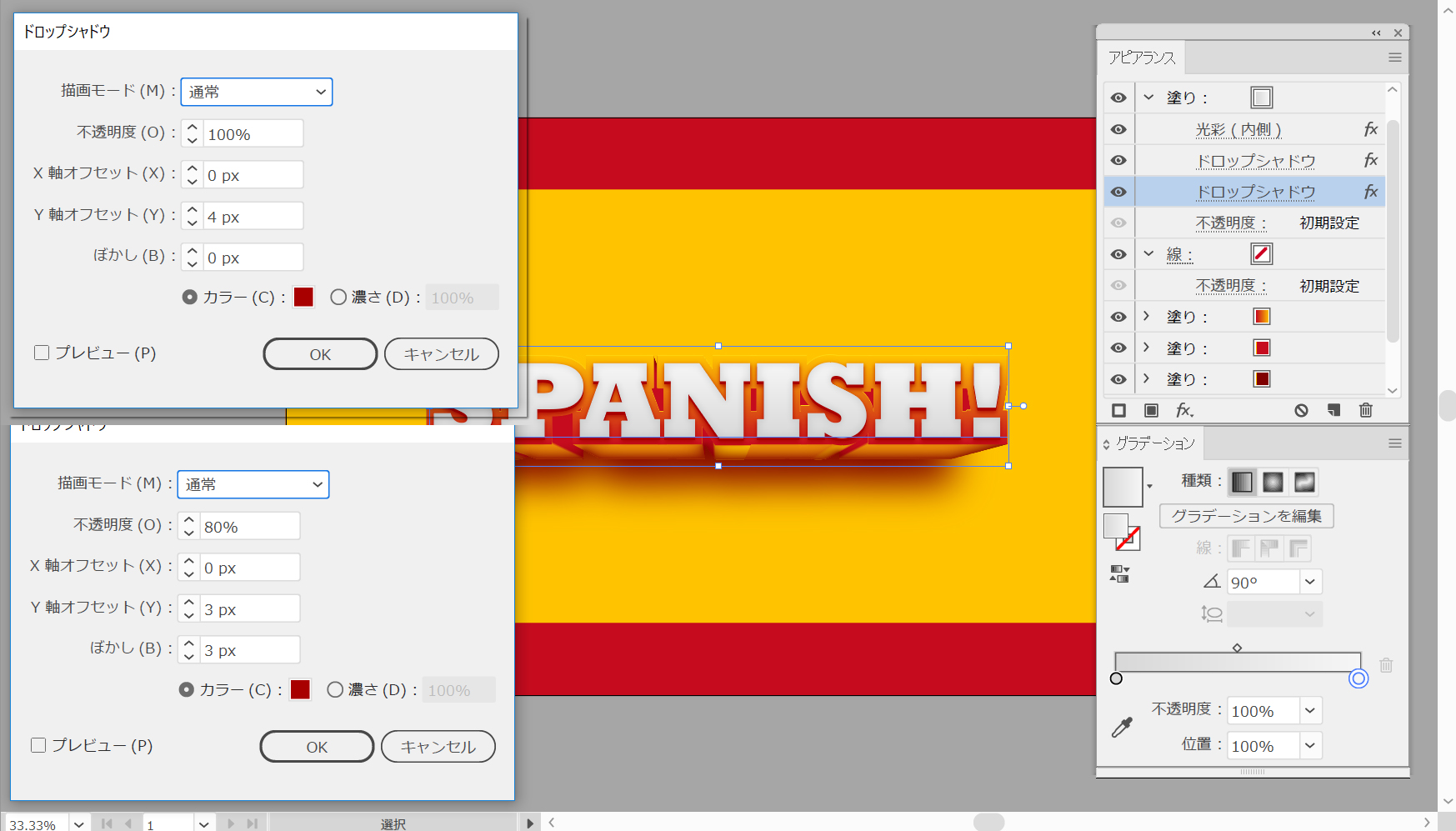
テキストがまだ選択されていることを確認して、アピアランスパネルを開きます。一番上の塗りつぶしを選択して、効果>スタイル>影付きを選択します。次の図に示す属性を入力して、[OK]をクリックします。
ステップ6
テキストがまだ選択されていることを確認して、アピアランスパネルを開きます。3番目の塗りつぶしを追加し、色を「#7FFFFF」に設定し、それを他の塗りつぶしの下にドラッグします。
この新しい塗りつぶしを選択したまま、効果>パス>パスのオフセットを選択します。10ピクセルのオフセットを入力し、その[OK]ボタンをクリックしてから、効果/変形と変形/変形を選択します。次の図に示すすべての属性を入力し、[OK]をクリックしてから、効果>スタイル>ドロップシャドウと選択します。以下に示す属性を入力して、[OK]をクリックします。

ステップ7
テキストがまだ選択されていることを確認して、アピアランスパネルに注目します。4番目の塗りを追加して、他の塗りの上にドラッグします。以下に示す線形グラデーションを適用してから、効果>スタイル>内部グローの順に選択します。次の図に示す属性を入力して、[OK]をクリックします。
#d8d8d8
#f6f6f6
#9ea2a3
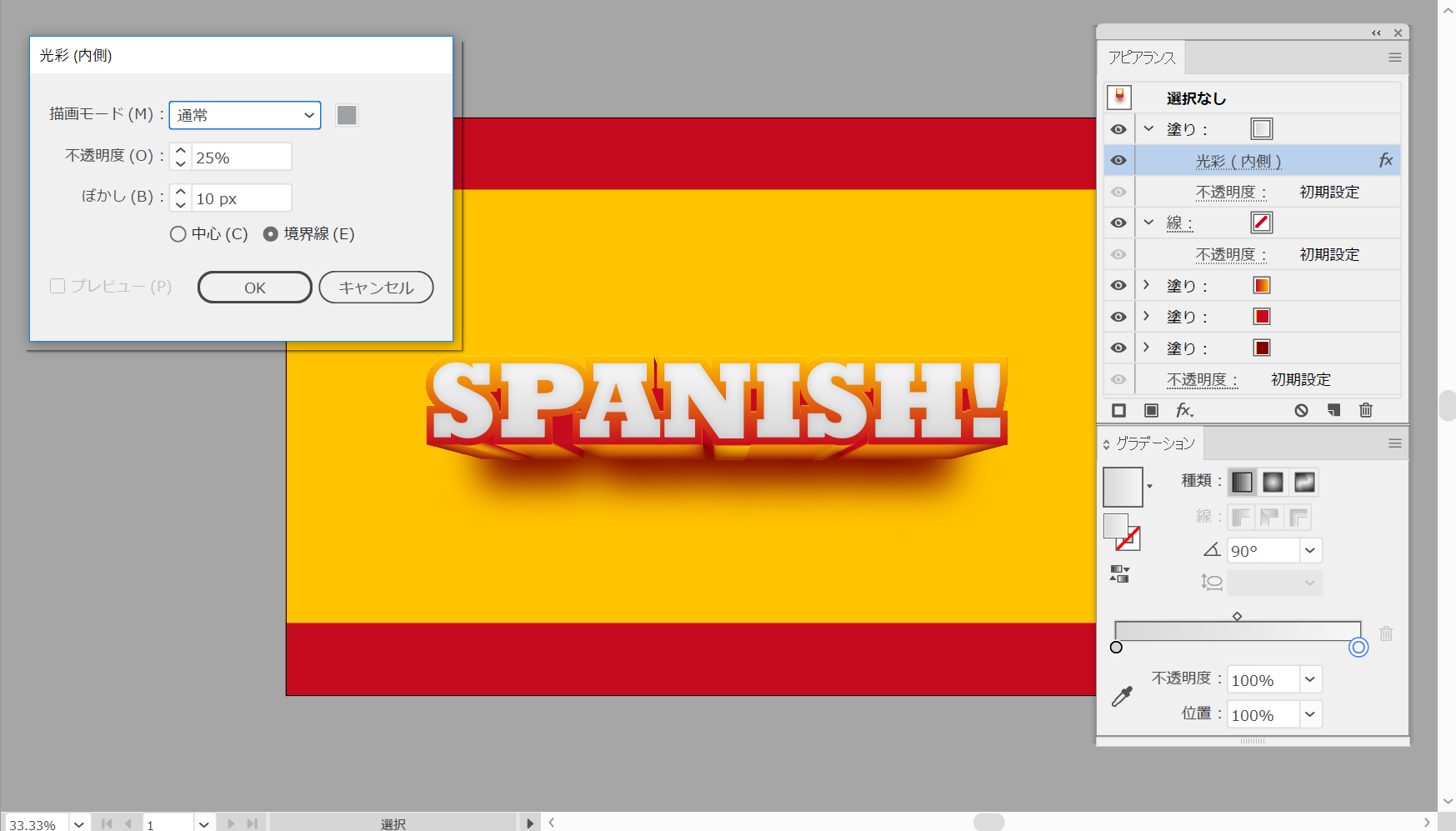
ステップ8
テキストがまだ選択されていることを確認して、アピアランスパネルを開きます。一番上の塗りつぶしを選択して、効果>スタイル>ドロップシャドウを選択します。次の図の左側のウィンドウに表示されている属性を入力し、[OK]ボタンをクリックしてから、効果>スタイル>ドロップシャドウの順に選択します。その2番目のウィンドウから属性を入力して、[OK]をクリックします。
ステップ9
テキストがまだ選択されていることを確認して、アピアランスパネルに戻ります。5番目の塗りを追加して、他の塗りの上にドラッグします。
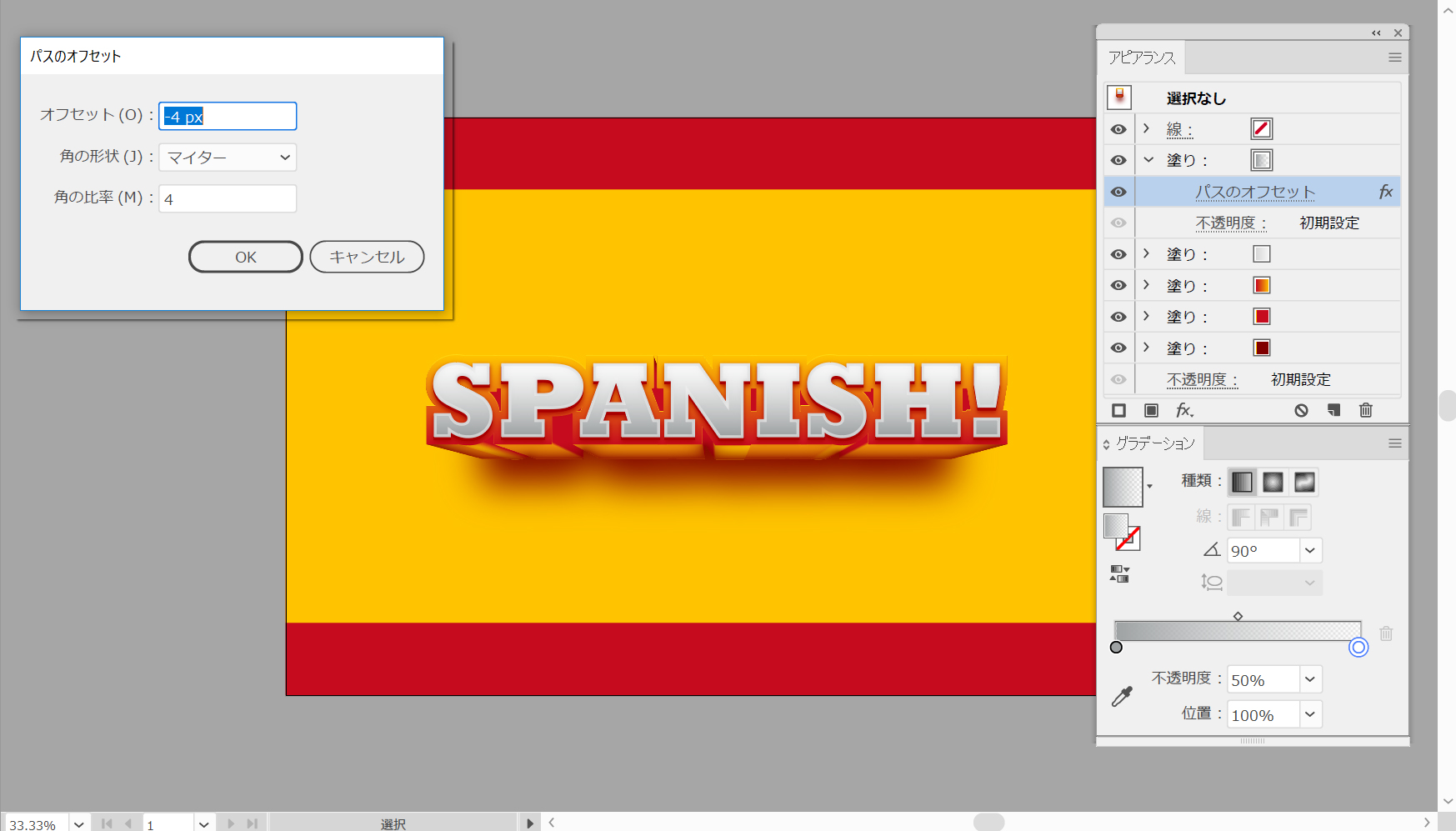
以下に示す線形グラデーションを適用し、不透明度を70%に下げてから、効果>パス>パスのオフセットに進みます。オフセット値を「-4px」と入力し、[OK]をクリックします。グラデーション画像の黄色の数字は不透明度の割合を表しています。
#9ea2a3
#ffffff50%
ステップ10
テキストがまだ選択されていることを確認して、[アピアランス]パネルに注目します。
ストロークを選択して色をR=238G=242B=243に設定し、Weightを2pxに増やしてから、Effect>Path>OffsetPathを選択します。-1ピクセルオフセットを入力し、[OK]をクリックして、[効果]>[スタイル]>[ドロップシャドウ]の順に選択します。次の図に示す属性を入力して、[OK]をクリックします。
#eef2f3
#9ea2a3

5.陰影と微妙な質感を追加する方法
ステップ1
黄色い四角形を選択して、前面にコピーを作成し(Control-C>Control-F)、前面に持ってきます(Shift-Control-])。このコピーが選択されたままになっていることを確認し、[アピアランス]パネルに注目します。
塗りつぶしを選択し、ブレンドモードをソフトライトに変更して、既存の色を下の放射状グラデーションに置き換えます。グラデーション画像の黄色のゼロは不透明度のパーセンテージを表し、グラデーションツール(G)を使用してグラデーションを下のように伸ばします。

ステップ2
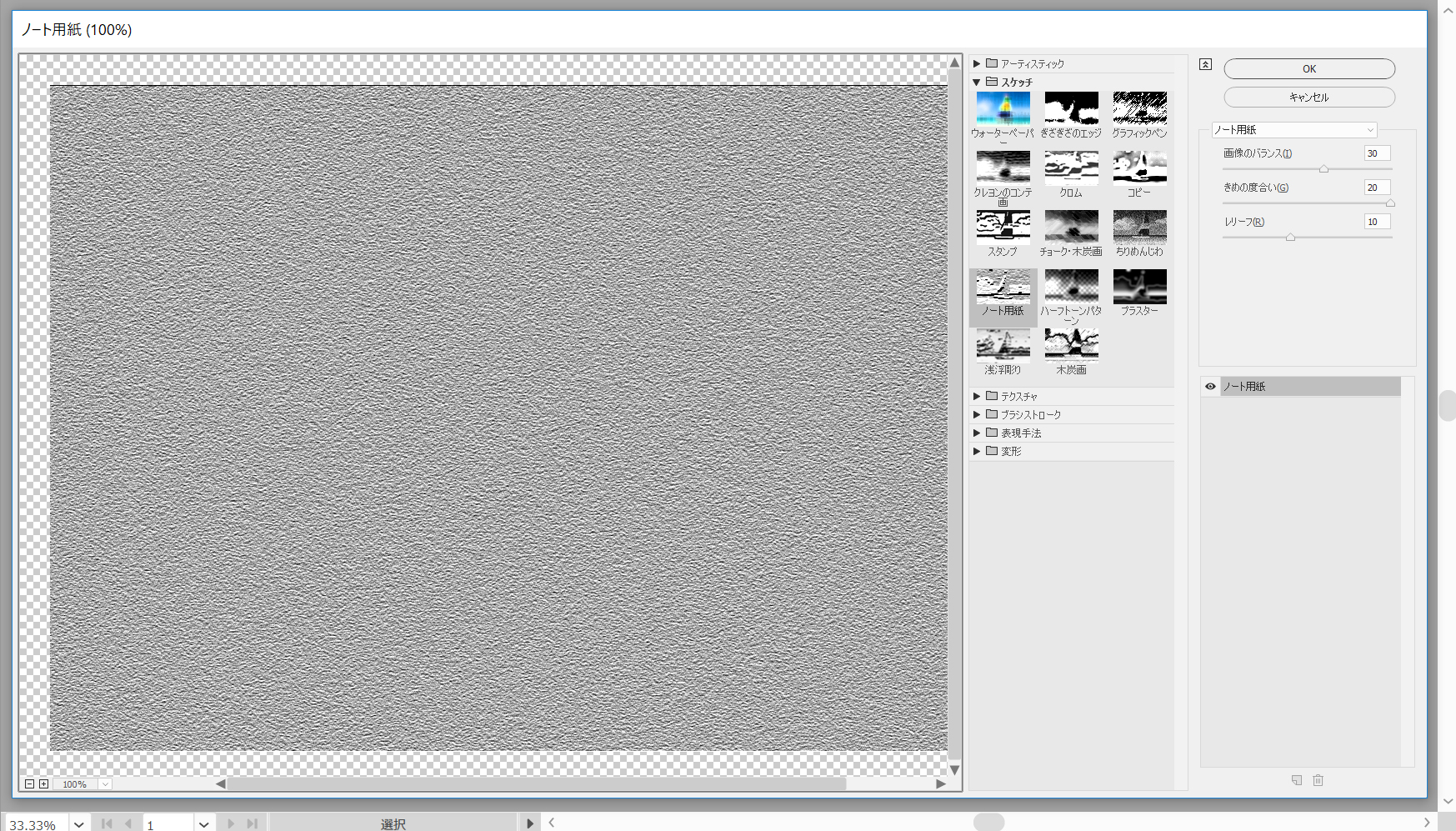
前の手順で追加した四角形がまだ選択されていることを確認し、[アピアランス]パネルに焦点を合わせて2番目の塗りつぶしを追加します。黒にし(R=0G=0B=0)、不透明度を20%に下げ、ブレンドモードをソフトライトに変更します。次に、効果/スケッチ/ノート用紙に移動します。次の図に示す属性を入力してから、[OK]ボタンをクリックします。
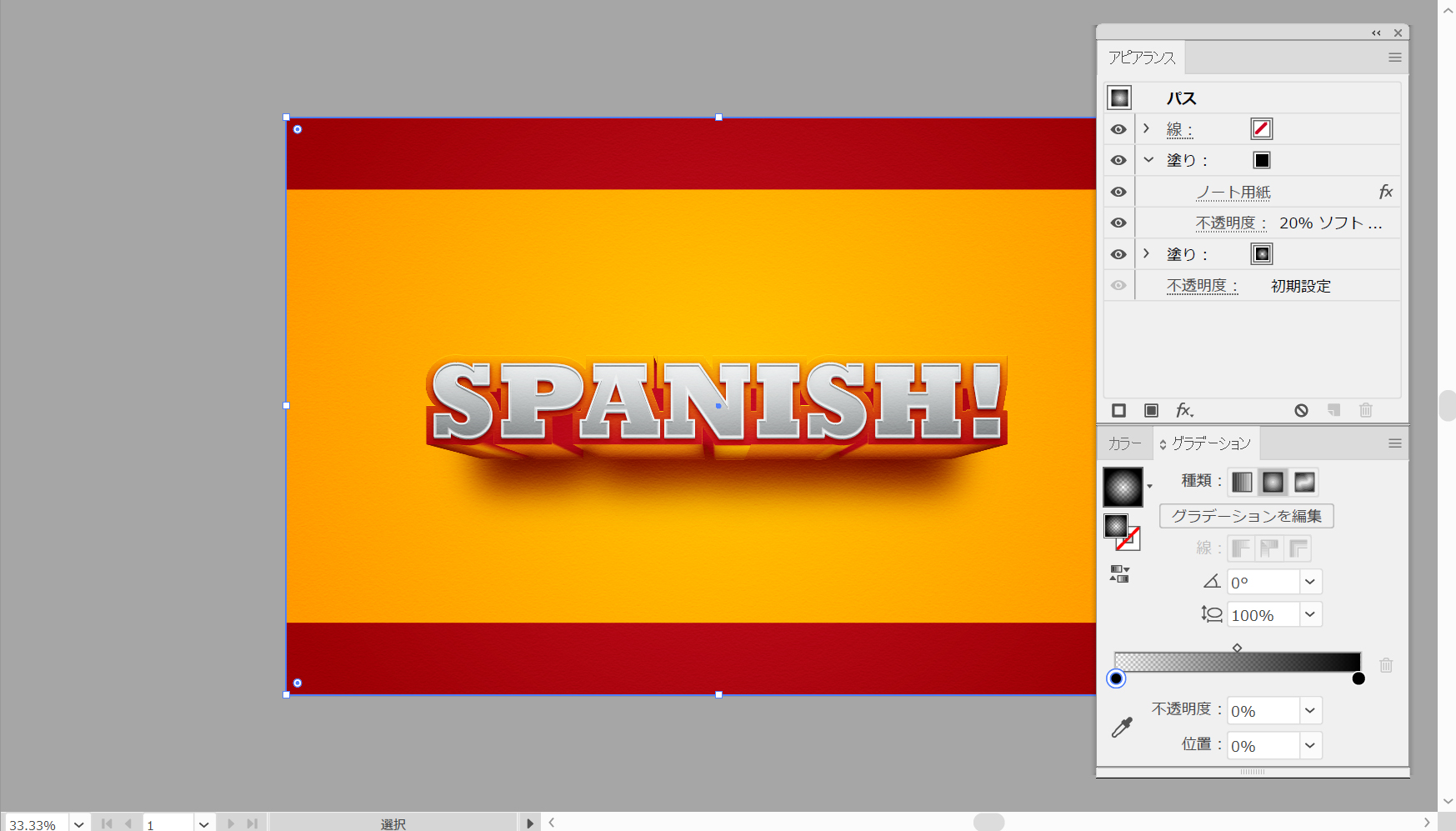
完成
これはどのように見えるべきかです。このチュートリアルを楽しんでいただき、今後のプロジェクトでこれらの手法を適用できることを願っています。
最終デザインを自由に調整してあなた自身のものにしてください。GraphicRiverには、デザインを改善するための興味深い解決策がいくつか用意されています。