このチュートリアルでは、Illustratorでレトロなクローム風テキストエフェクトを作成する方法をご紹介します。
・簡単なグリッドの設定方法と暗い背景の作り方
・長方形グリッドツールといくつかの基本的なブレンディング技術を使って、背景に微妙なグリッドを追加する方法
・外観パネルを最大限に活用し、編集可能なテキスト効果を作成する方法
・デザイン全体に微妙な質感を追加する方法
について触れていこうと思います、
1.新規作成
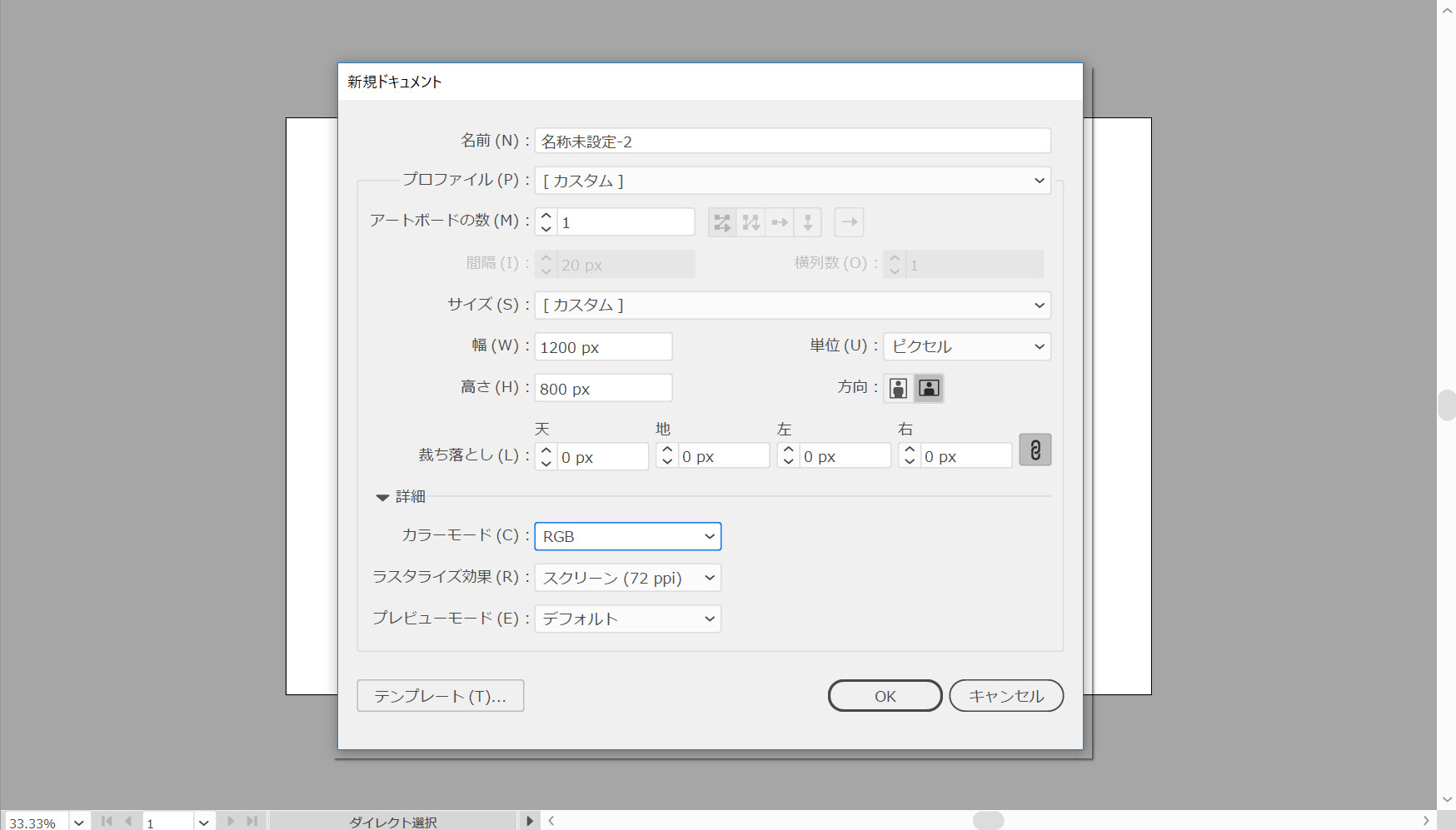
新規作成します(Ctrl+N)。[プロファイル]ドロップダウンメニューから[Web]を選択し、幅ボックスに850、高さボックスに450と入力し、[詳細設定]ボタンをクリックします。[カラーモード(C)]から[RGB]を選択し、[ラスタライズ効果]から[スクリーン(72ppi)]に設定してから、ドキュメントの作成をクリックします。
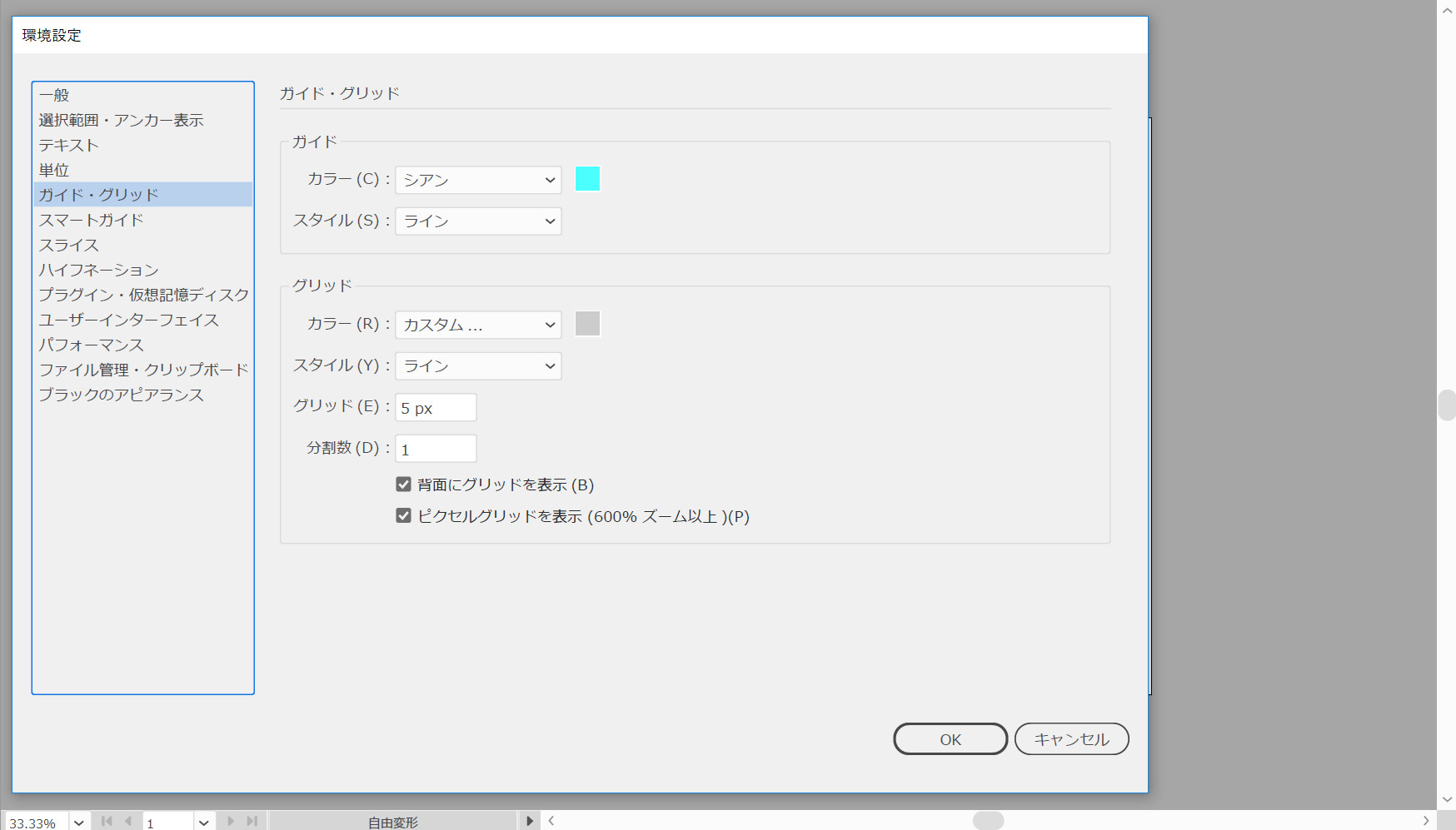
「グリッド(表示>グリッドに表示)」と「グリッドにスナップ(表示>グリッドにスナップ)」を有効にします。5ピクセルごとにグリッドが必要になるので、「編集>環境設定>ガイド>グリッド」の順に進み、★★★Gridlineeveryボックスに5を入力し、Subdivisionsボックスに1を入力します。そのようなグリッドすべてに落胆しないようにしてください。作業が容易になります。また、キーボードショートカット[Ctrl+]を使用して簡単に有効または無効にすることができます。
AndreiStefan:AdobeIllustratorのグリッドシステムについてのこの短いチュートリアルで、Illustratorのグリッドシステムについて詳しく学ぶことができます。
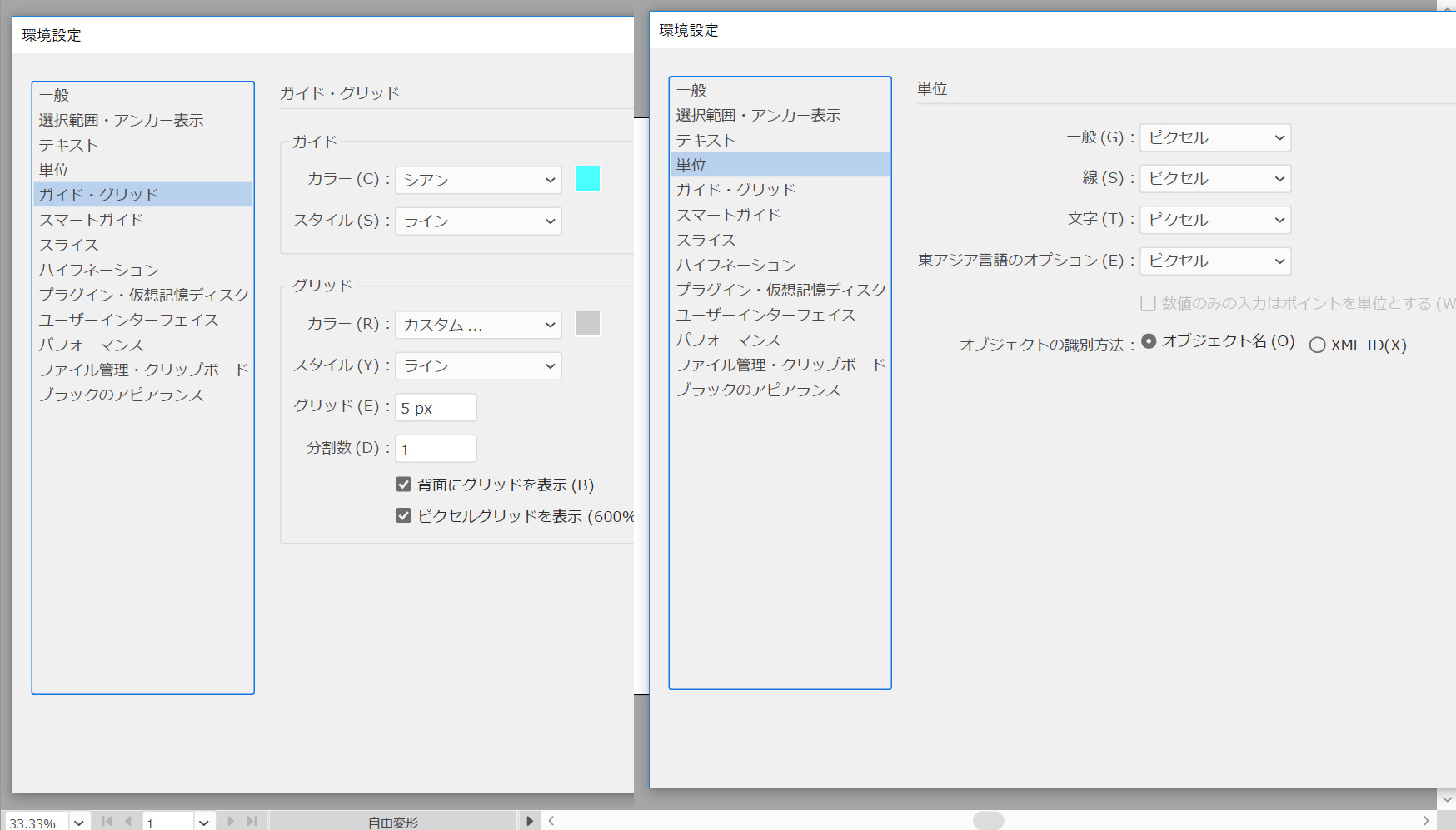
また、情報パネル(ウィンドウ>情報)を開いて、図形のサイズと位置を示すライブプレビューを表示する必要があります。編集>設定>単位から、測定単位をピクセルに設定することを忘れないでください。これらすべてのオプションにより、作業速度が大幅に向上します。
2.背景の作り方
ステップ1
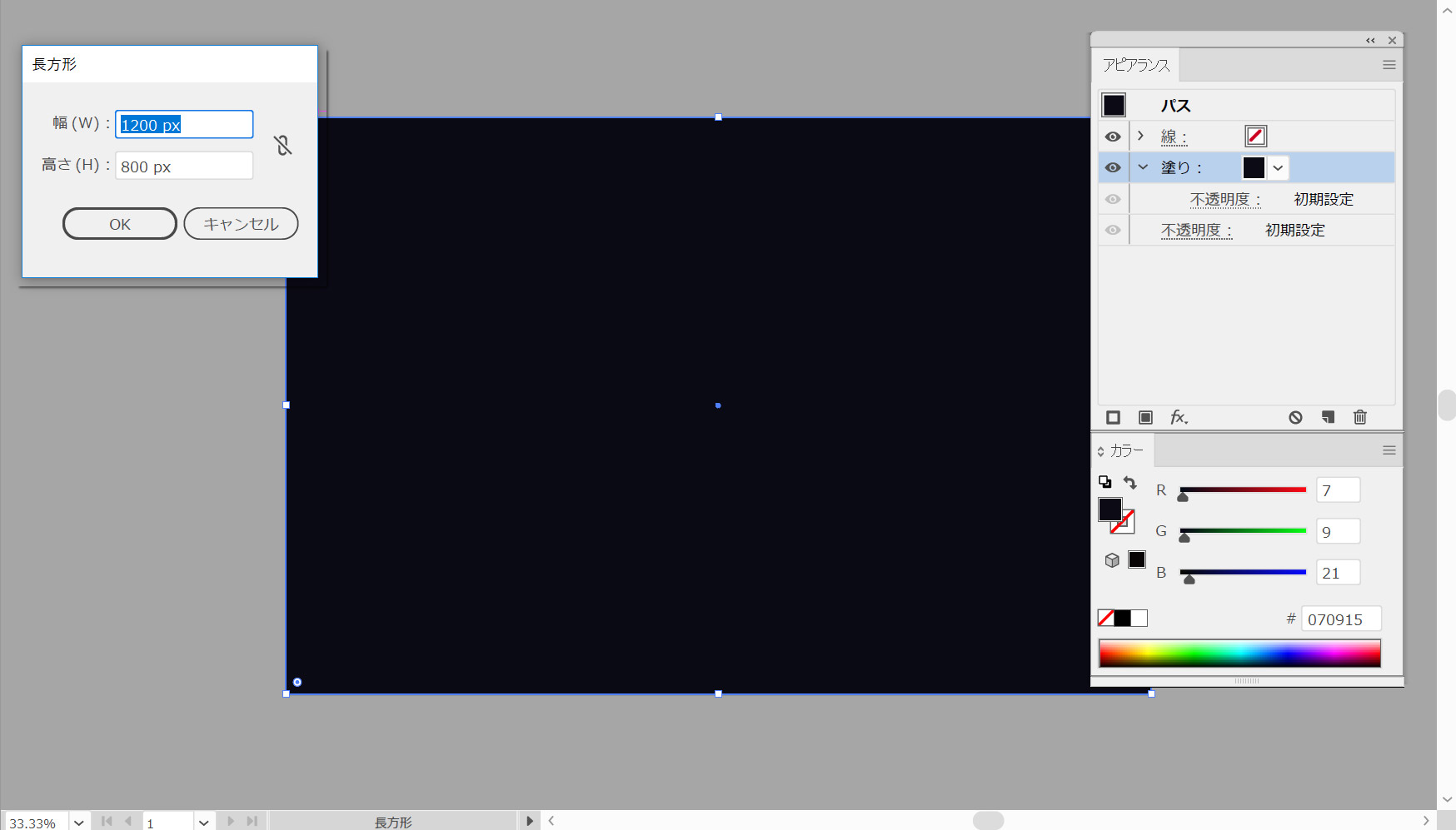
長方形ツール(M)を選択します。ツールバーから境界線の色を削除し、塗りを「#070915」に設定します。アートボードに移動して、1200×800ピクセルの長方形を作成します。グリッドとグリッドに合わせる機能によって、これを簡単に進めることができます。
できた長方形を中心に配置します。この図形が選択されたままになっていることを確認し、整列パネルを開きます(ウィンドウ>整列)。[アートボードに整列]を選択し、[水平整列中央]および[垂直整列中央]ボタンをクリックします。
ステップ2
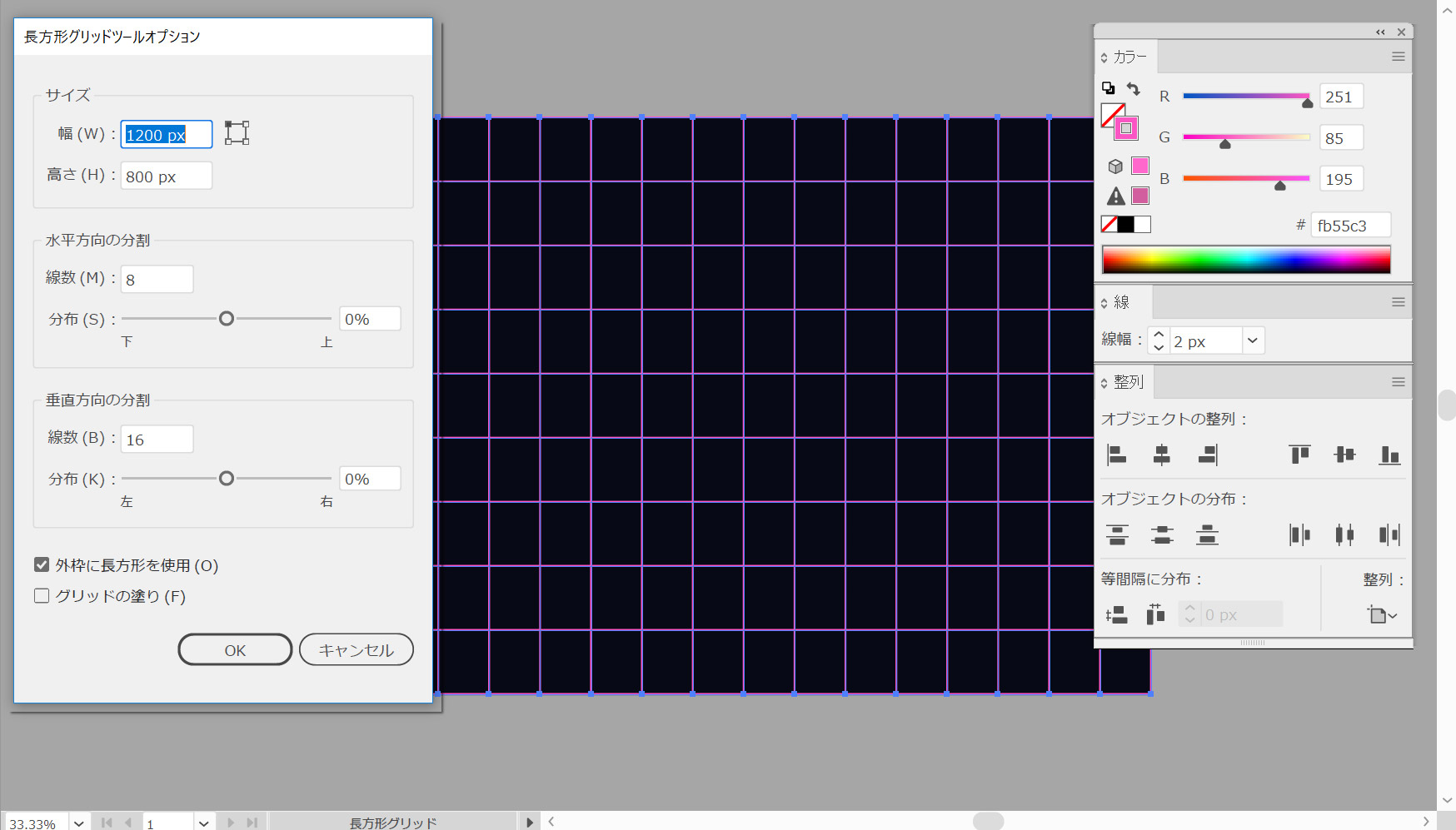
長方形グリッドツール(直線ツールの中)を選択して、アートボードをクリックしてください。次の図に示すすべての属性を入力してから、「OK」をクリックします。
この新しく作成されたパスのグループを中央揃えにします。塗りつぶしの色が設定されていないことを確認し、線の色を「#fb55c3」に変更し、[線の太さ]を2ピクセルに設定します。
ステップ3
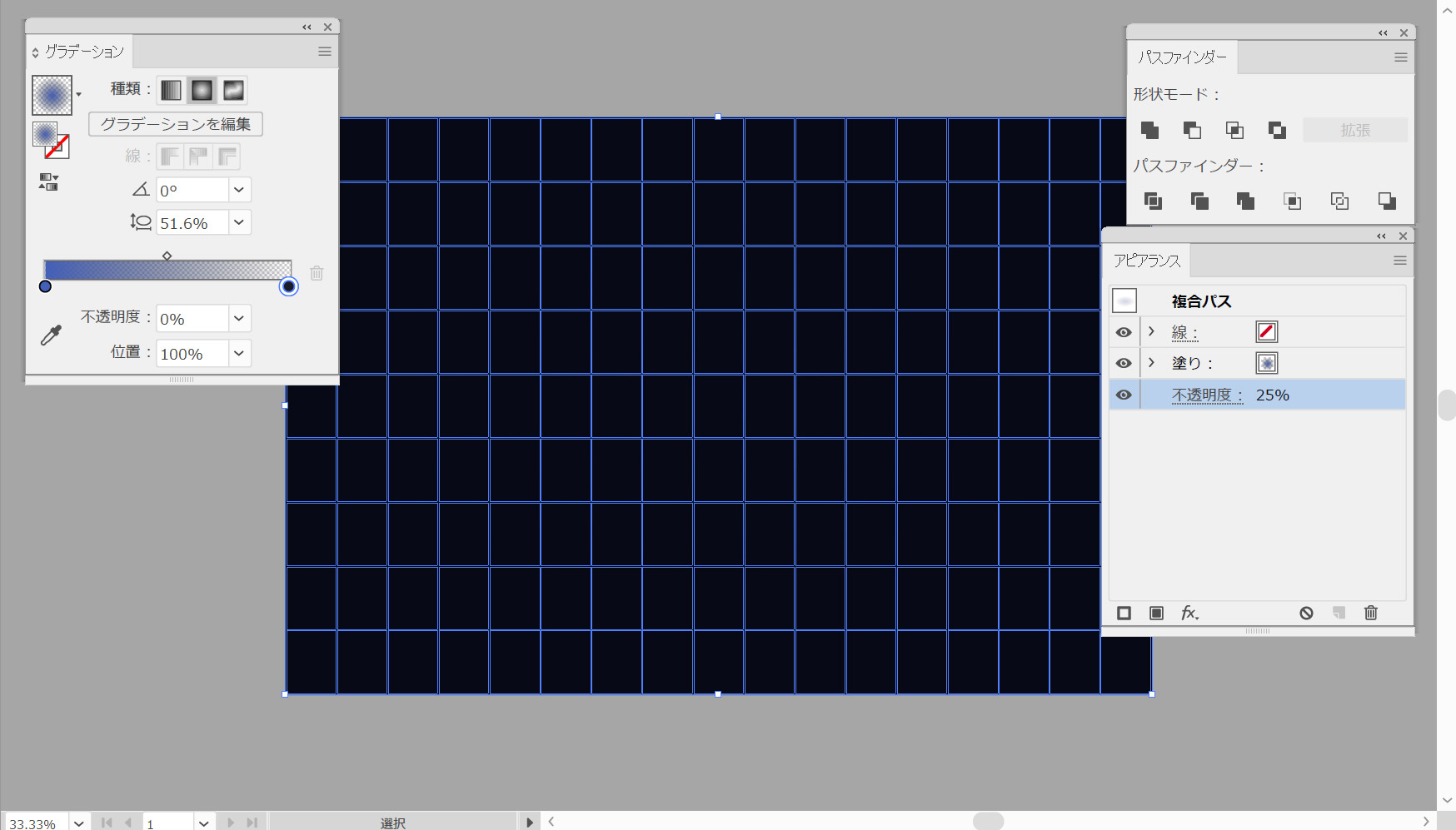
ピンク色のパスのグループが選択されたままになっていることを確認して、オブジェクト>パス>パスのアウトラインに移動します。パスファインダパネル(ウィンドウ>パスファインダ)に移動して、[結合]ボタンをクリックします。結果の形状を下に示す放射状グラデーションで塗りつぶし、その不透明度を25%に下げます。
-
#445fb8:100%
#1b1d29:0%
3.Chromeのテキスト効果を作成する方法
ステップ1
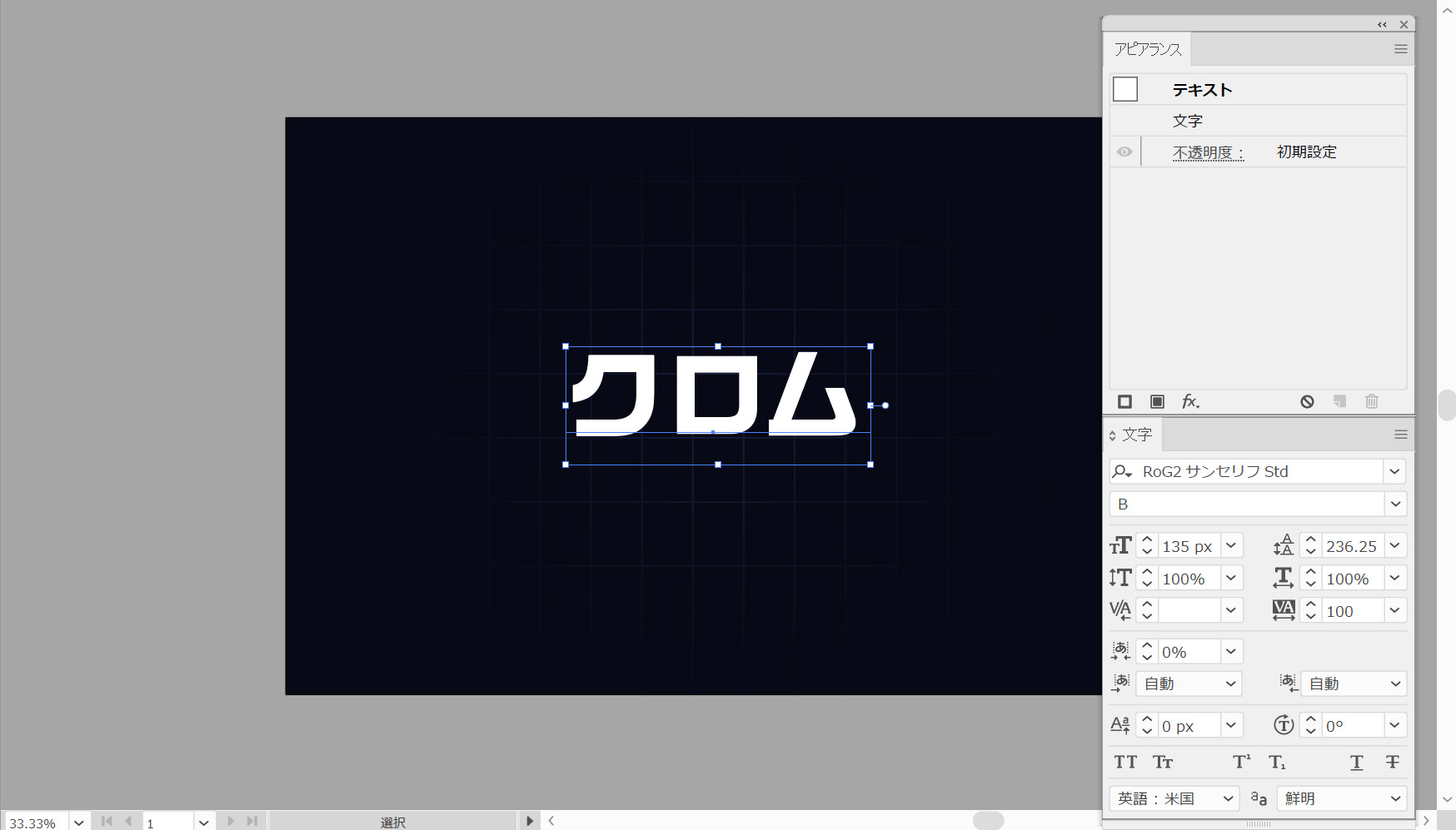
文字ツール(T)をピックして文字パネル(ウィンドウ>文字>文字)を開きます。「Bauhaus93」フォント(または好みの太字フォント)を選択し、サイズを135pxに、トラッキングを100に設定します。アートボードをクリックし、「CHROME」とテキストを追加して白(#ffffff)にします。
ステップ2
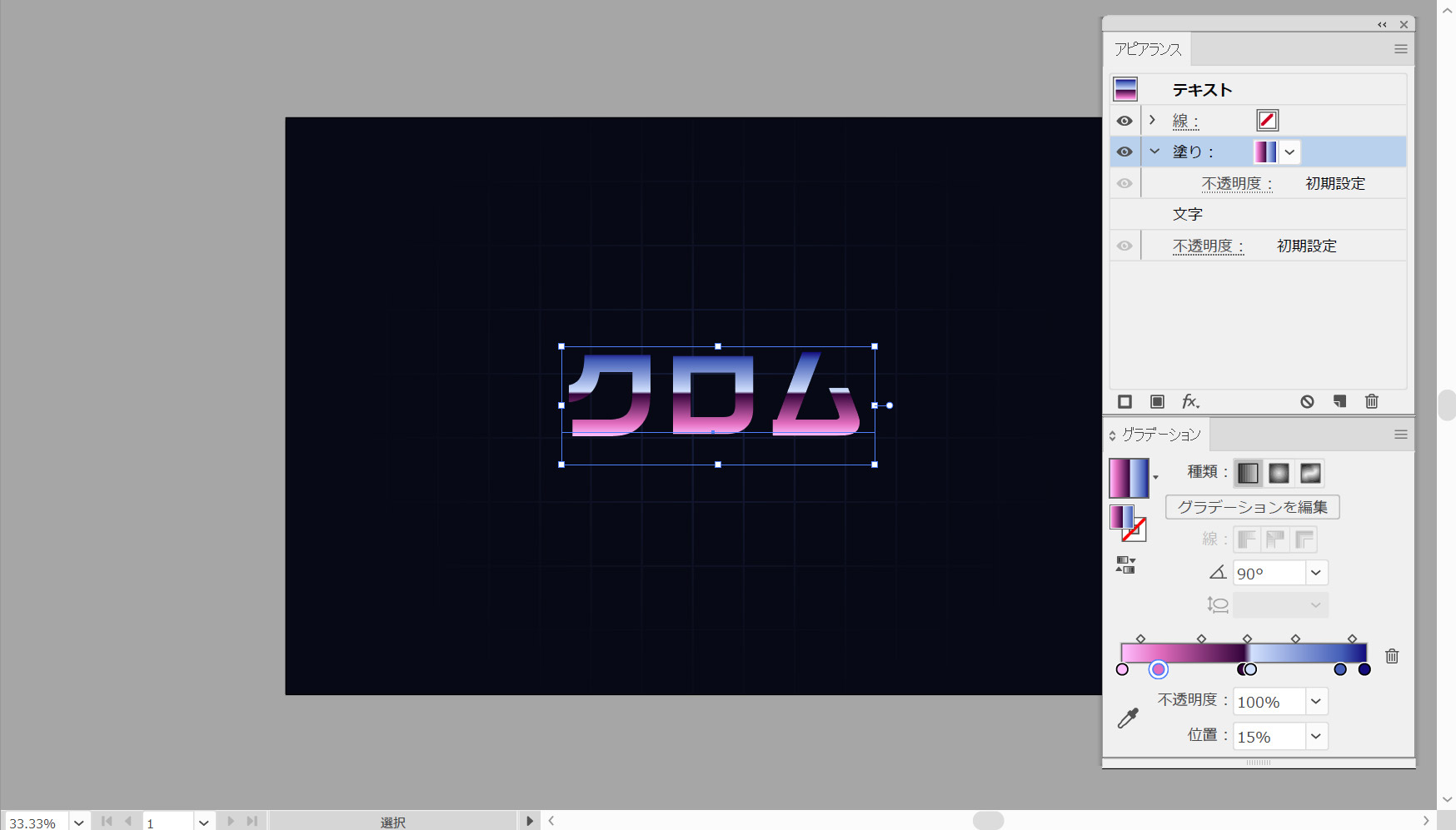
追加したテキストが選択されたままであることを確認し、白い塗りつぶしの色を削除します。アピアランスパネルに移動して、[新しい塗りつぶしを追加]ボタンを使用してテキストに新しい塗りを追加します。新しい塗りを選択して、下に示す線形グラデーションを適用します。完了したら、このグラデーションをスウォッチパネル内に保存します(ウィンドウ>スウォッチ)。
-
#Ffbfff:0
#E26dbe:15
#33033b:50
#D1e0fd:53
#445fb8:90
#140d7d:100
ステップ3
テキストがまだ選択されていることを確認し、アピアランスパネルを開きます。既存の塗りつぶしを選択して、効果>スタイライズ>光彩(内側)に移動します。次の図に示す属性を入力してから、[OK]ボタンをクリックします。
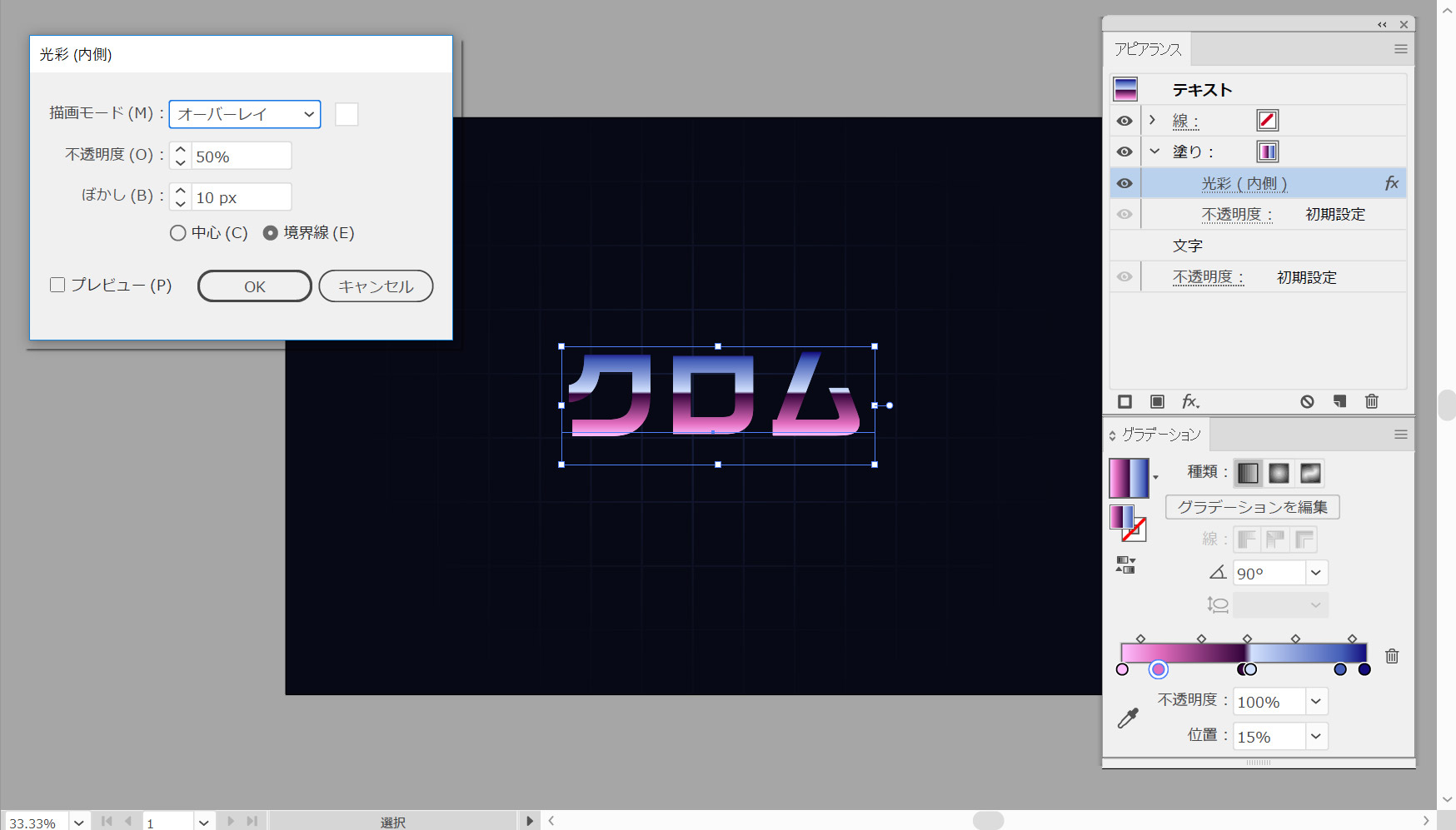
ステップ4
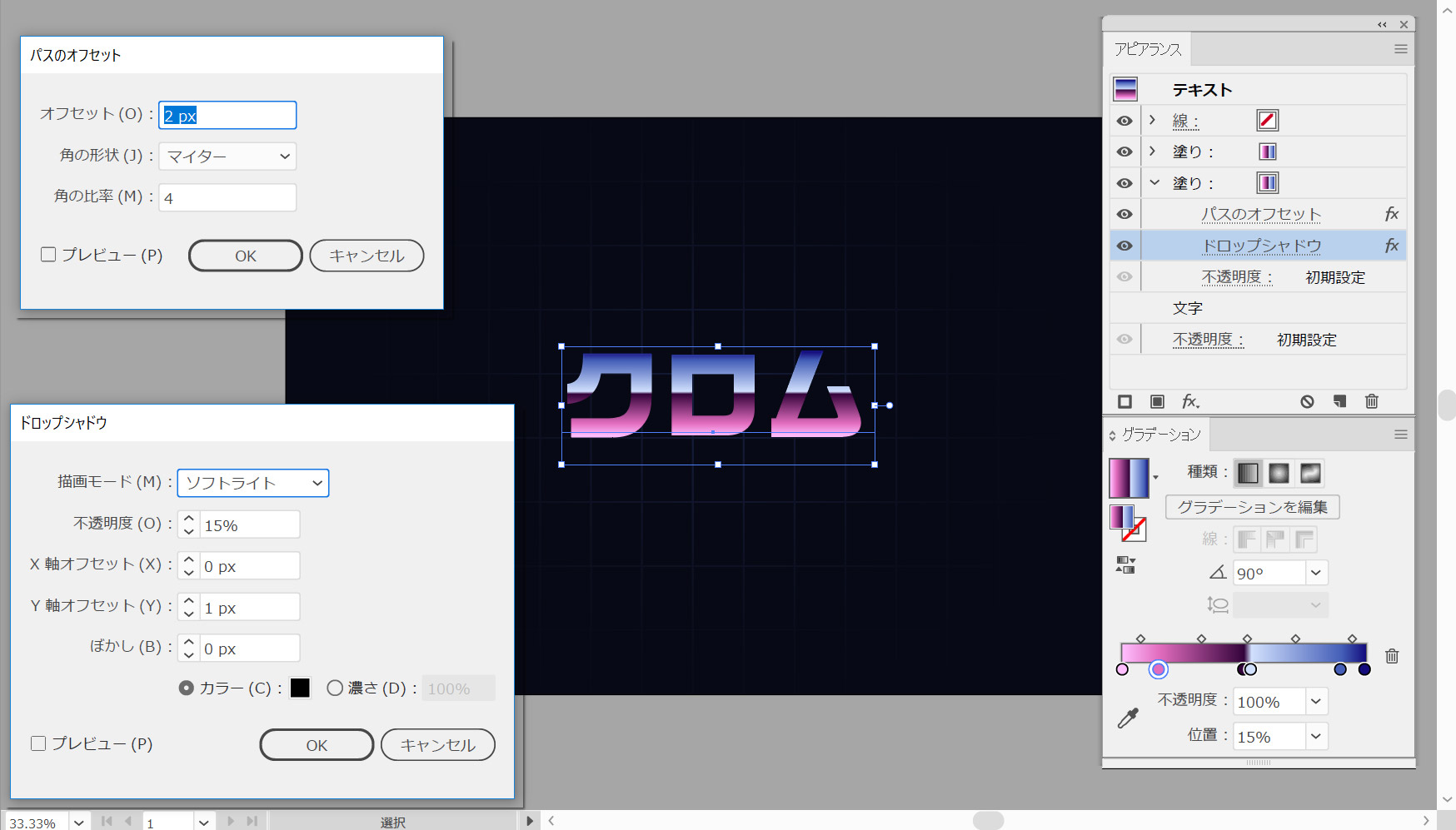
テキストがまだ選択されていることを確認し、アピアランスパネルから先ほどのの塗りつぶしを選択し、[選択したアイテムの複製]ボタンを使用して複製します。
一番下の塗りつぶしを選択し、既存の「光彩(内側)」を削除してから、[効果>パス>オフセットパス]に移動します。2ピクセルのオフセットを入力し、そのOKボタンをクリックしてから、効果>スタイル>ドロップシャドウに移動します。次の図の左上のウィンドウに表示されている属性を入力し、[OK]ボタンをクリックして、次に示す他の3つのドロップシャドウ効果を適用します。
ステップ5
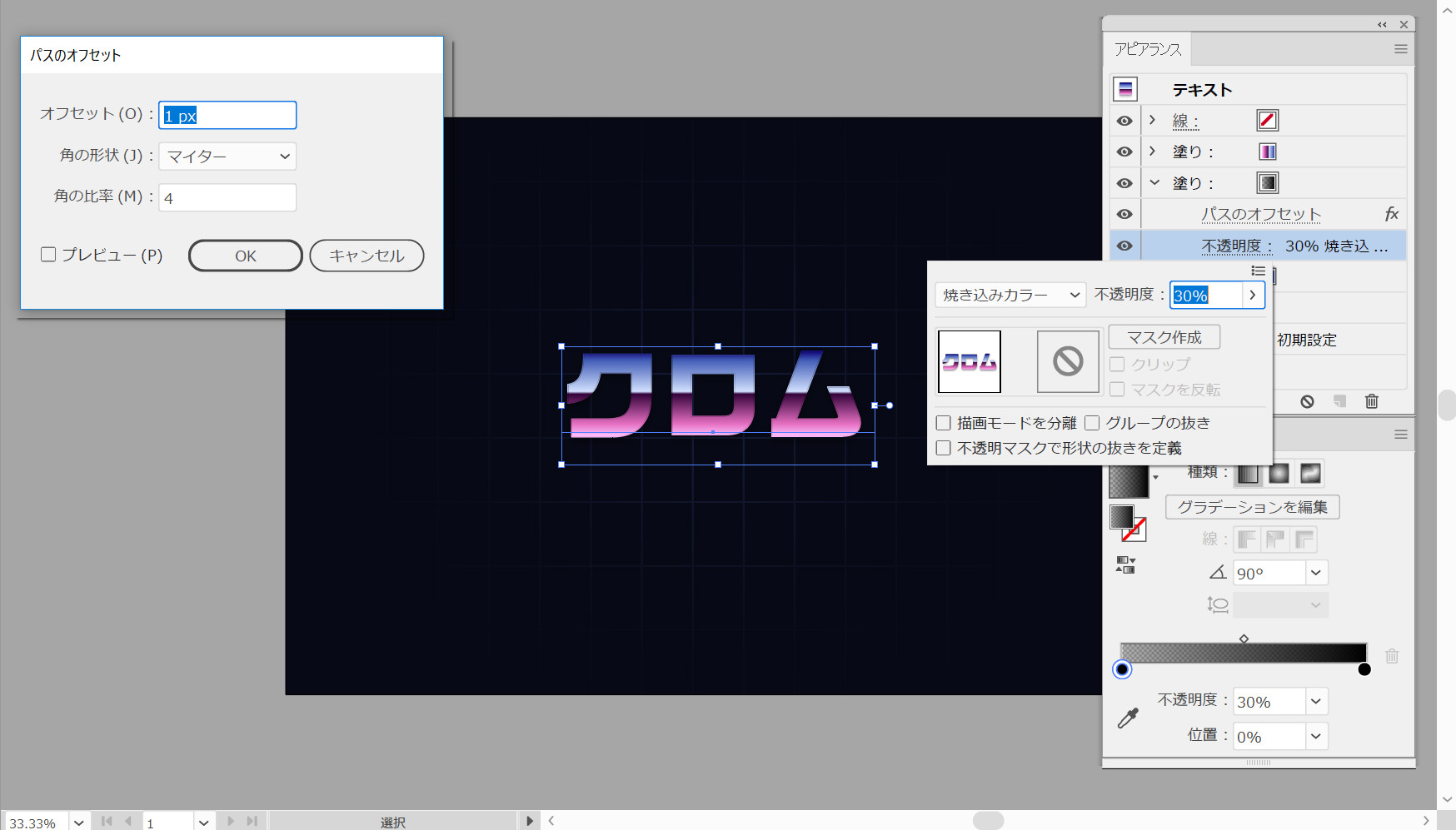
テキストがまだ選択されていることを確認し、アピアランスパネルを開きます。3番目の塗りつぶしを追加し、既存の2つの塗りつぶしの間にドラッグします。不透明度を30%に下げ、[ブレンドモード:焼きこみカラー]に変更し、以下に示す線形グラデーションを適用してから、効果>パス>オフセットパスに移動します。1ピクセルのオフセットパスを入力し、[OK]をクリックします。
ステップ6
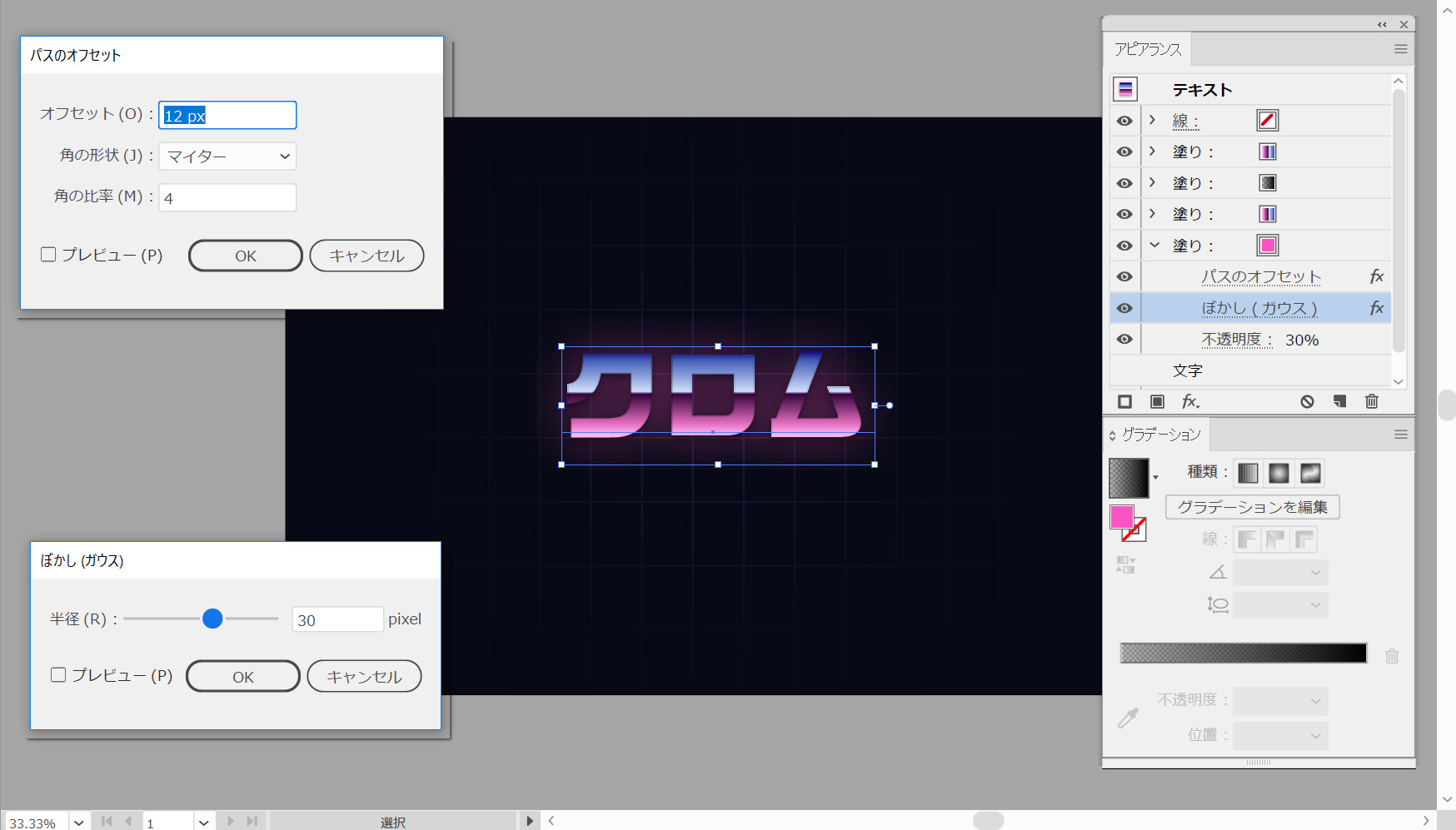
テキストがまだ選択されていることを確認し、アピアランスパネルを開きます。4番目の塗りを追加してステップ5までに作成してきた塗りの一番下にドラッグします。不透明度を30%に下げ、色をR=251G=85B=195に設定してから、効果>パス>オフセットパスに移動します。12ピクセルのオフセットを入力し、そのOKボタンをクリックしてから、効果>ぼかし>ガウスぼかしを選択します。30ピクセルの半径を入力し、[OK]をクリックします。
ステップ7
テキストがまだ選択されていることを確認し、アピアランスパネルに注目し続けます。ストロークを選択し、その色を白に設定して、「太さ」を2ピクセルに増やします。不透明度を50%に下げ、ブレンドモードをオーバーレイに変更してから、効果>パス>オフセットパスを選択します。-1ピクセルのオフセットを入力し、[OK]をクリックします。
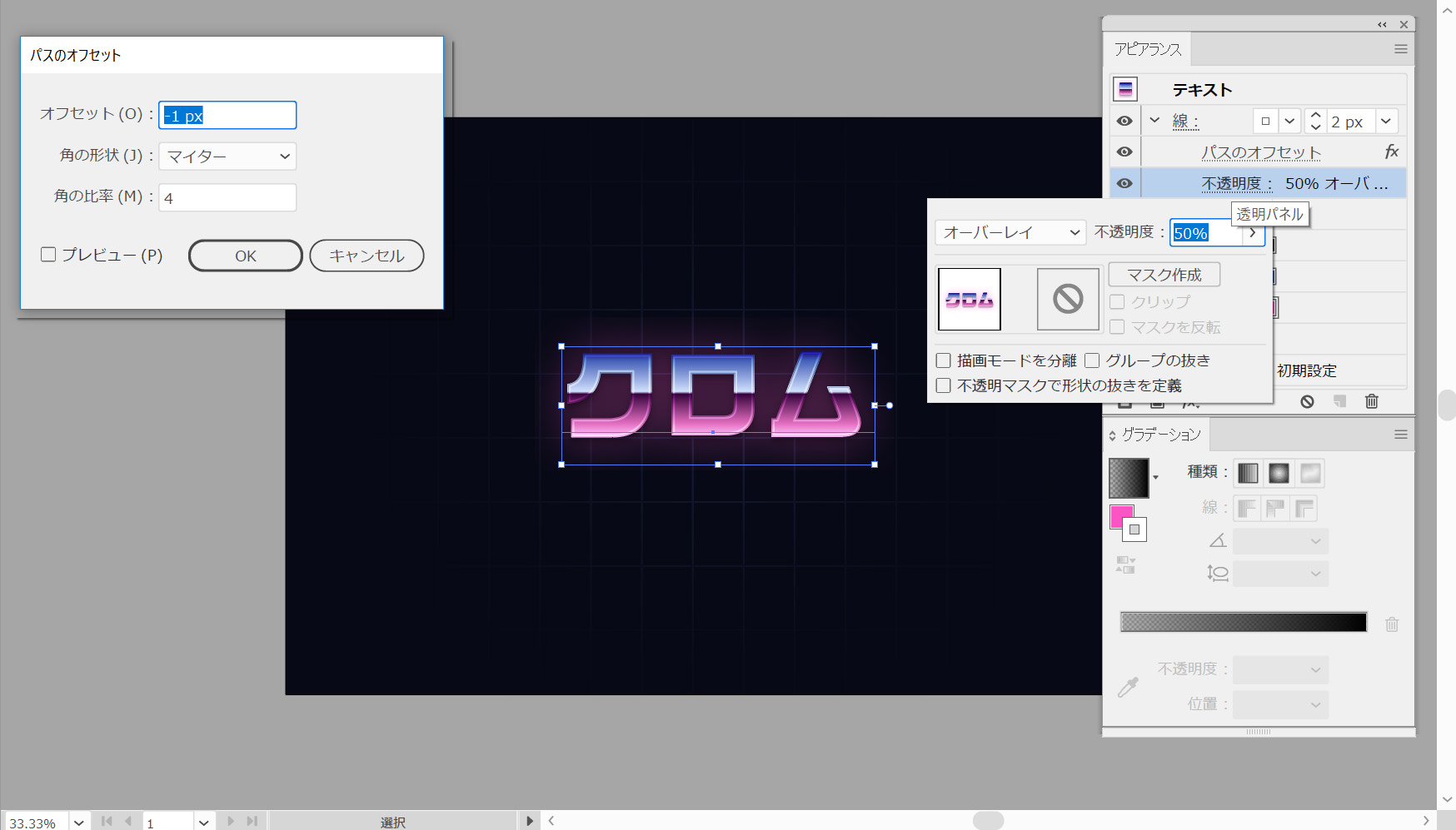
ステップ8
テキストがまだ選択されていることを確認し、アピアランスパネルにフォーカスを置いたままにして、[新しいストロークを追加]ボタンを使用して2番目のストロークを追加します。
この新しいストロークを選択して、ブレンドモードをオーバーレイに変更します。ウェイトを1ピクセルに設定し、次の図に示す線形グラデーションを適用してから、効果>パス>オフセットパスを選択します。-0.5pxOffsetを入力し、[OK]をクリックします。
- グラデーション
- 左から
位置:0%/色:#ffffff/不透明度:100%
位置:15%/色:#ffffff/不透明度:0%
位置:35%/色:#ffffff/不透明度:100%
位置:50%/色:#ffffff/不透明度:0%
位置:65%/色:#ffffff/不透明度:100%
位置:80%/色:#ffffff/不透明度:0%
位置:100%/色:#ffffff/不透明度:100%
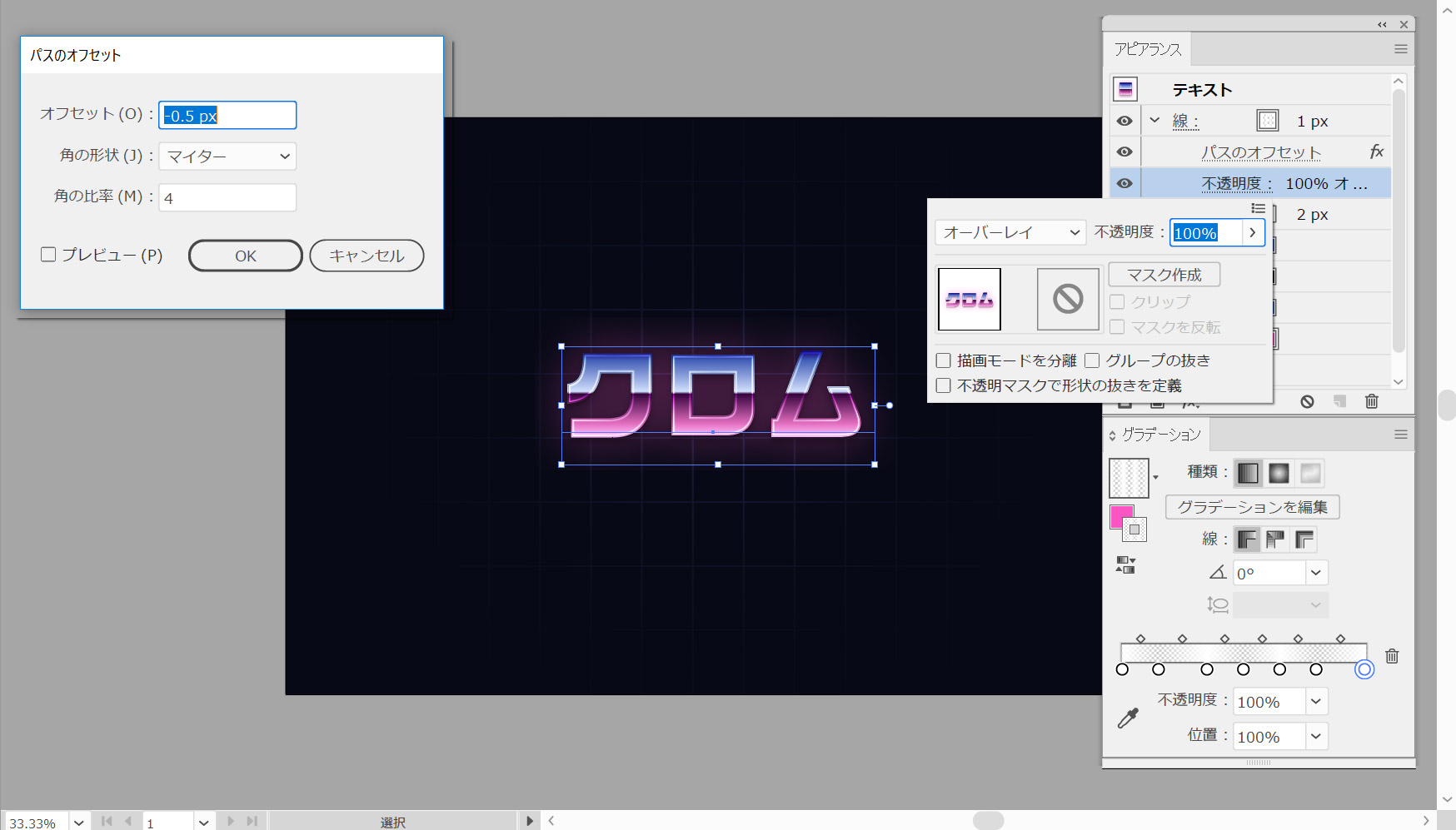
ステップ9
テキストがまだ選択されていることを確認し、アピアランスパネルに注目し続けて、3番目のストロークを追加します。
一番下の塗りつぶしの上にドラッグして、「ウェイト」を6ピクセルに設定し、次の図に示す線形グラデーションを適用します。不透明度を10%に下げ、ブレンドモードをソフトライトに変更してから、効果>パス>オフセットパスに移動します。3ピクセルのオフセットを入力し、そのOKボタンをクリックしてから、効果>変形と変形>変形を選択します。[垂直移動]スライダを2ピクセルにドラッグし、[OK]をクリックします。
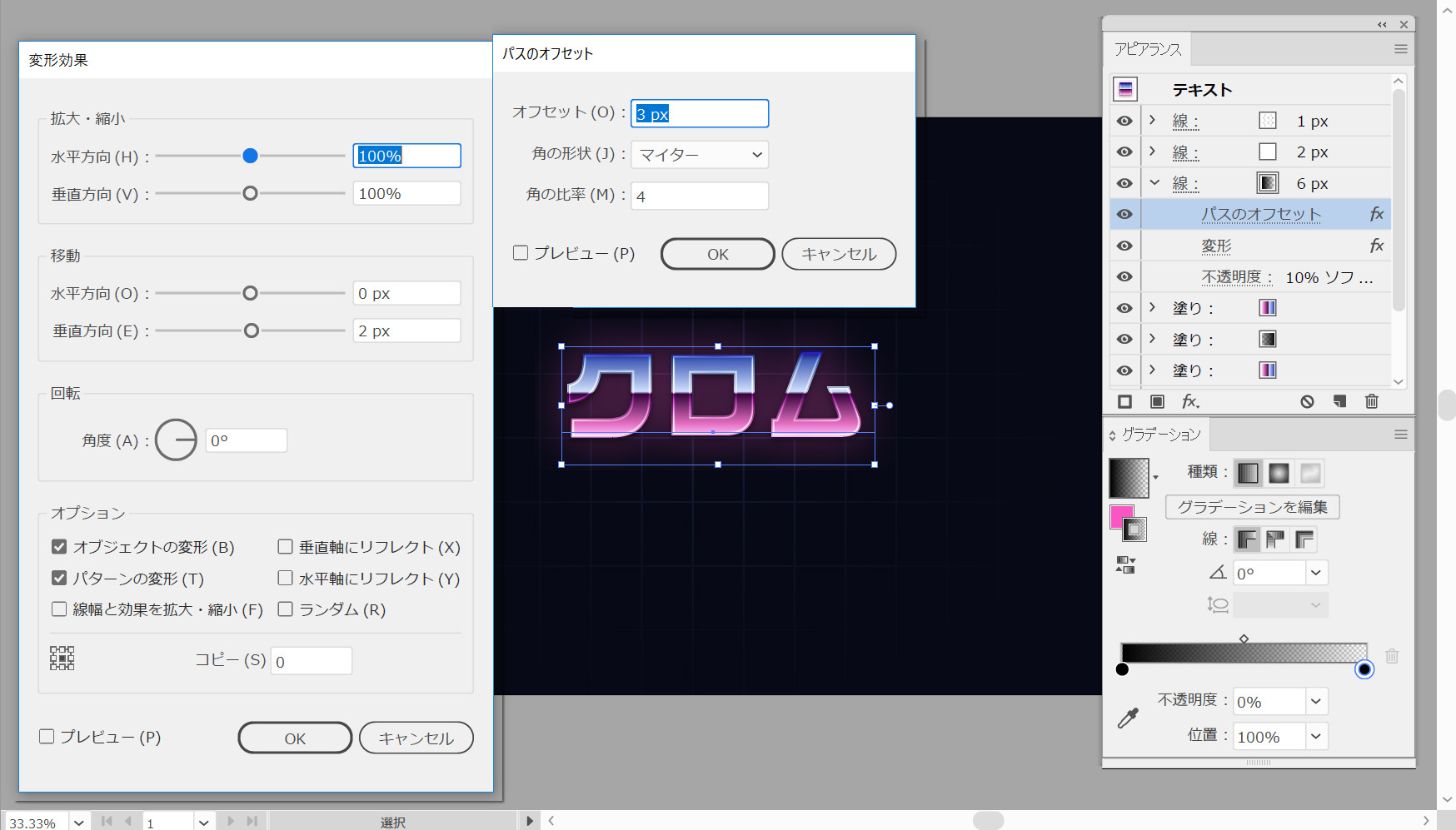
ステップ10
テキストがまだ選択されていることを確認し、アピアランスパネルに注目し続けます。新しい塗りを追加して、パネルの上部にドラッグします。
新しい塗りを選択し、色を黒に設定します(R=0G=0B=0)。不透明度を5%に下げ、ブレンドモードをオーバーレイに変更してから、効果>パス>オフセットパスを選択します。2ピクセルのオフセットを入力し、そのOKボタンをクリックしてから、効果>スケッチ>クロムに移動します。次の図に示す属性を入力して、[OK]をクリックします。

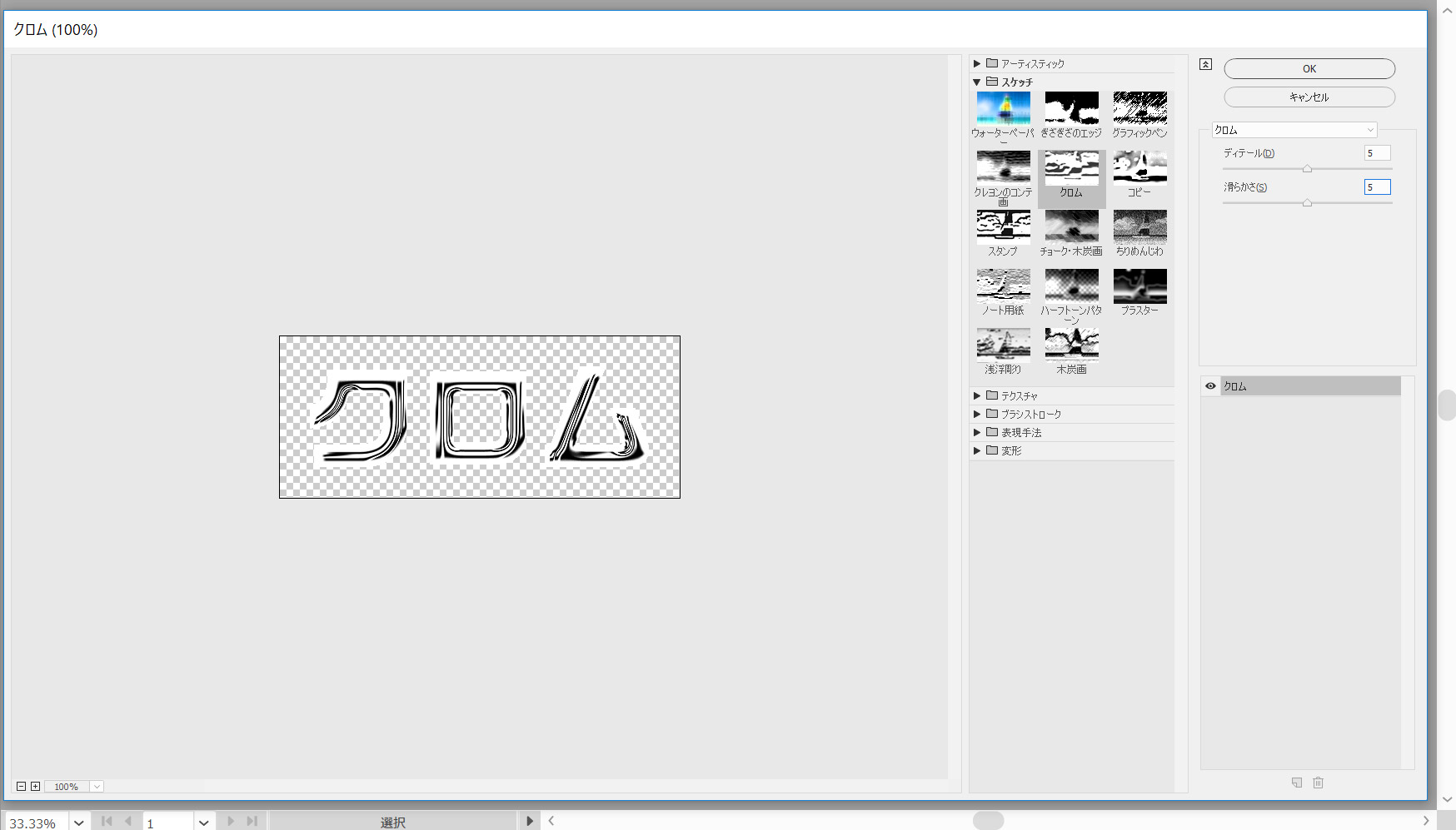
4.2番目のテキスト効果と微妙な質感を追加する方法
ステップ1
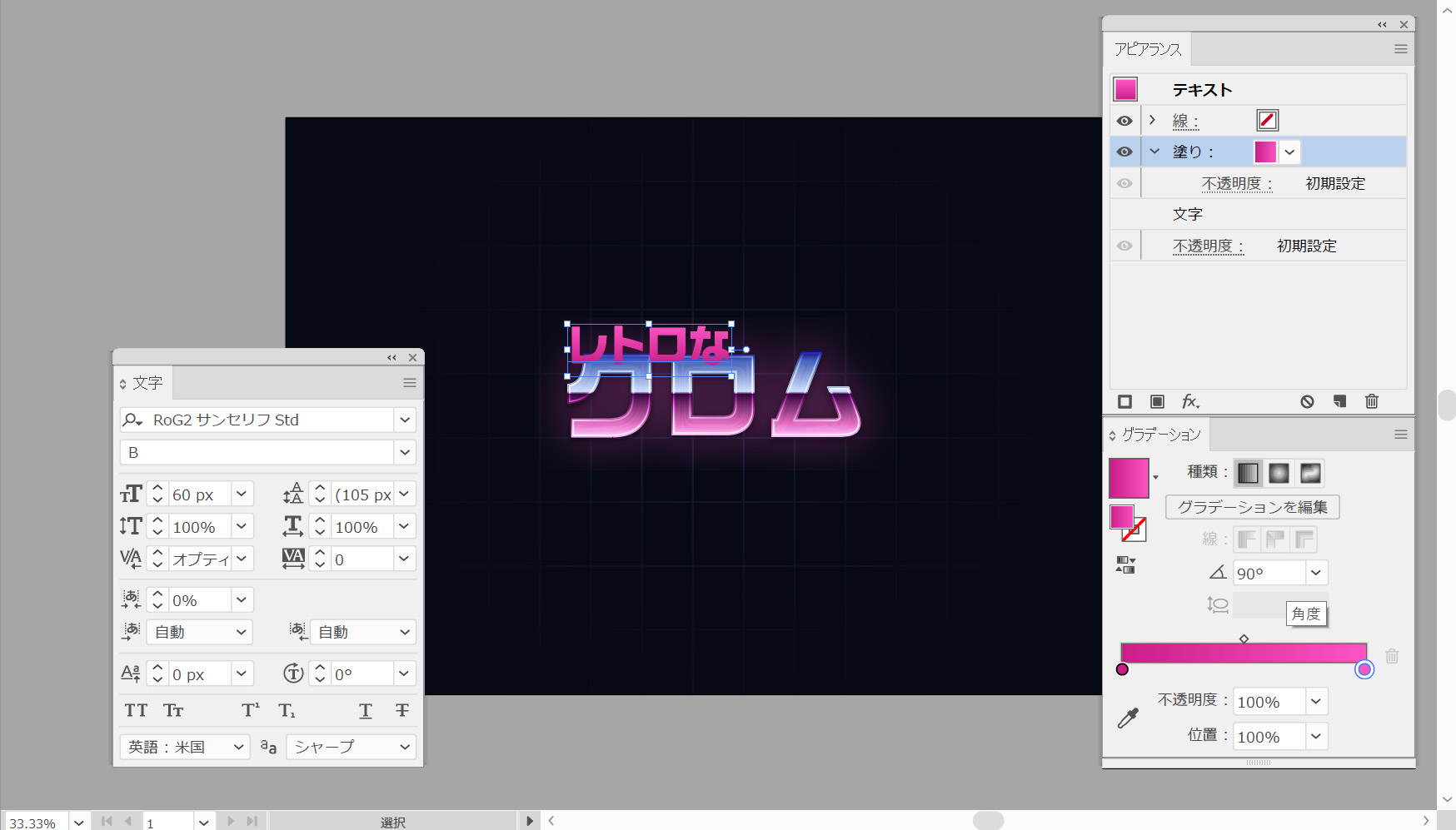
文字ツール(T)をピックして、文字パネルに注目します。HarlowSolidItalicフォントを選択し、サイズを60ピクセルに設定します。アートボードをクリックして、「Retro」のテキストを追加します。テキストに塗りまたは線の色が設定されていないことを確認し、アピアランスパネルにフォーカスを合わせて、同じ[新しい塗りつぶしを追加]ボタンを使用して新しい塗りを追加します。それを選択して、以下に示す線形グラデーションを適用してください。
#c91e88
#fb55c3
ステップ2
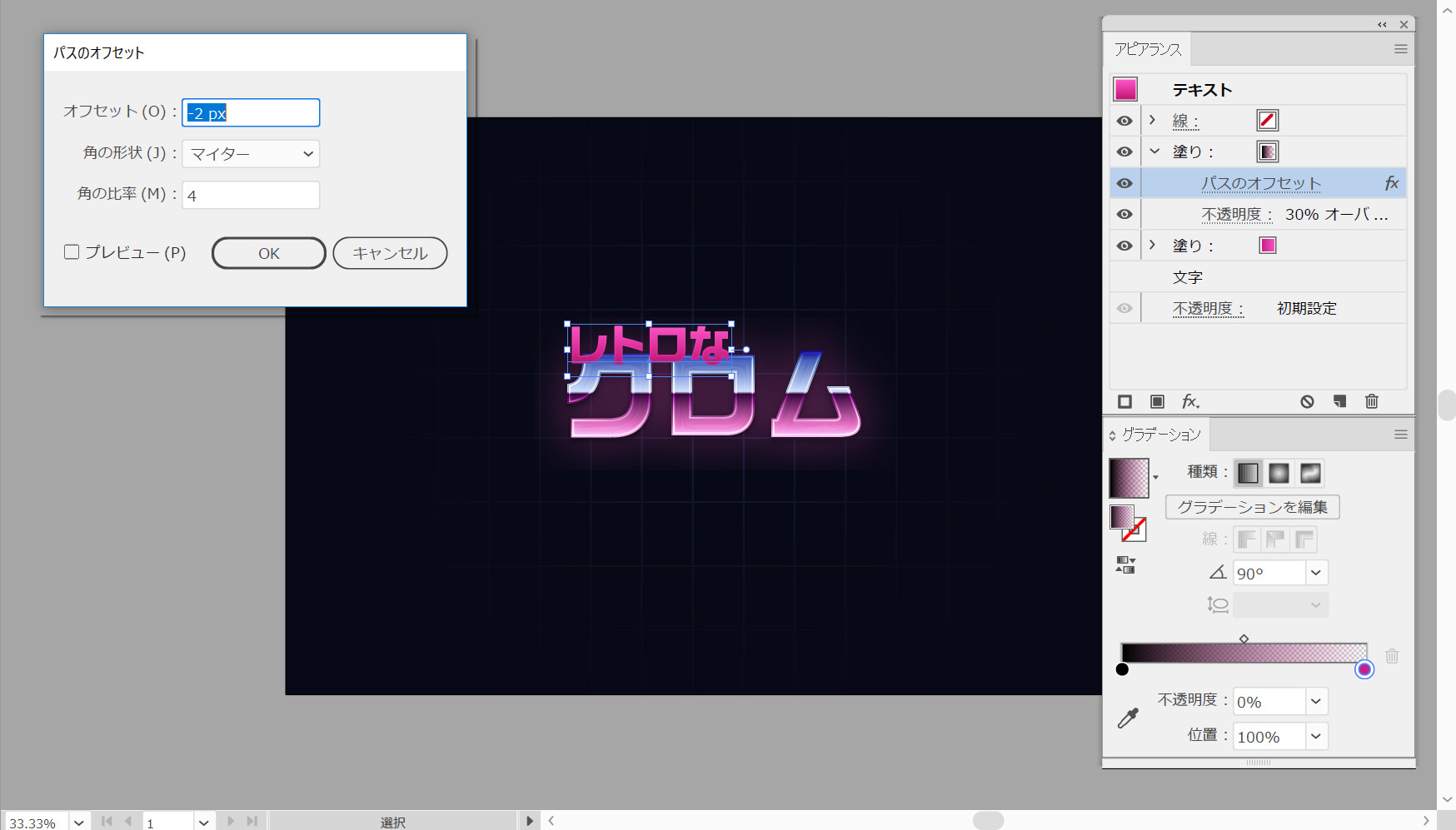
あなたの”Retro”テキストがまだ選択されていることを確認し、Appearanceパネルに焦点を合わせ続け、そして2番目の塗りつぶしを追加してください。それを選択して、以下に示す線形グラデーションを適用してください。不透明度を30%に下げ、ブレンドモードをオーバーレイに変更してから、効果>パス>オフセットパスを選択します。-2ピクセルのオフセットを入力し、[OK]をクリックします。
#c91e88
ステップ3
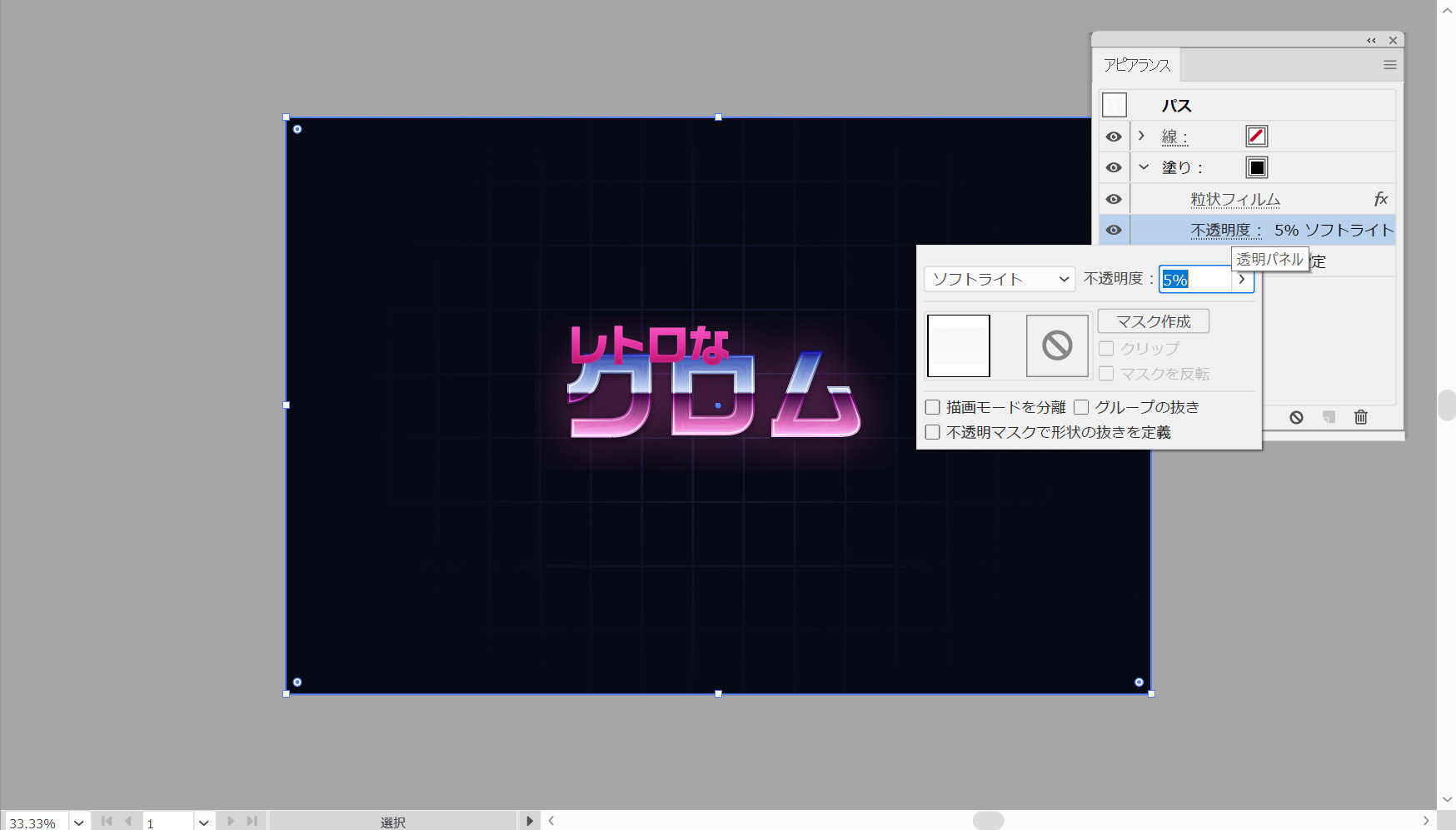
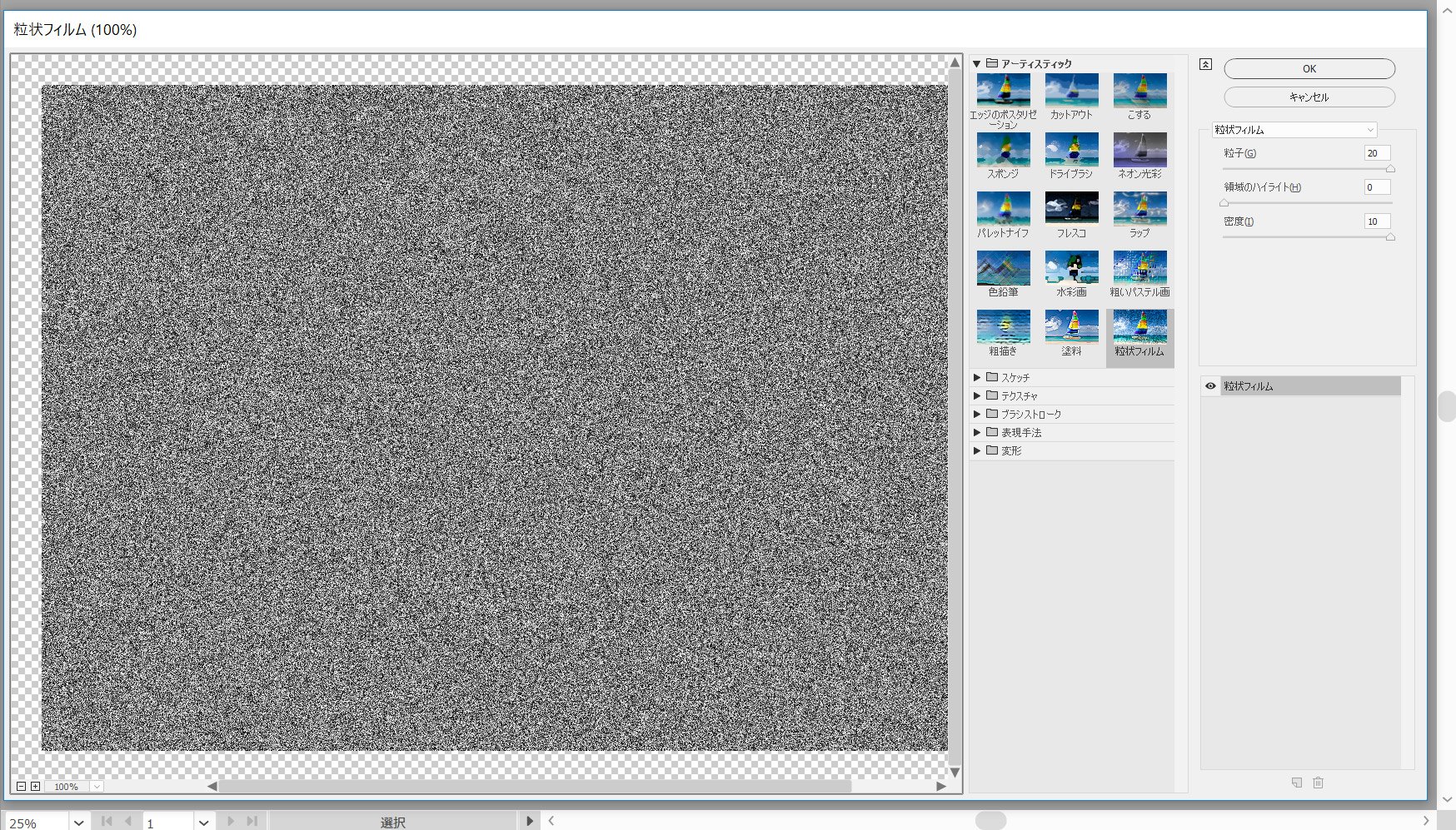
長方形ツール(M)を使用して、新しい1200x800pxの長方形を作成し、中央に配置します。塗りつぶしの色を黒(#000000)に設定し、その不透明度を5%に下げ、ブレンドモードをソフトライトに変更してから、効果>アーティスティック>粒状フィルムに移動します。次の図に示す属性を入力して、[OK]をクリックします。
完成