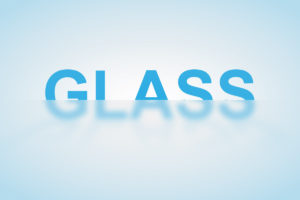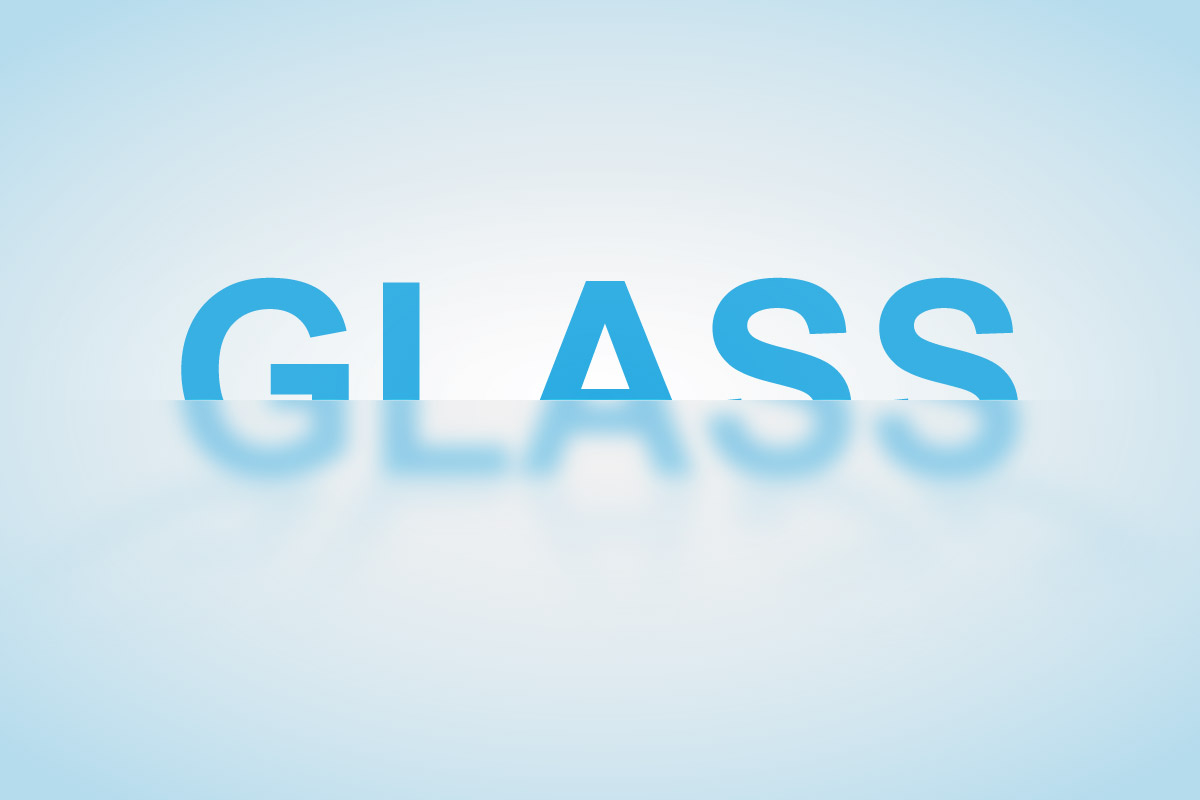
このチュートリアルでは、Illustratorで半ぼかしのテキストエフェクトを表現し、擦りガラスのような効果を付ける方法をご紹介します。
・簡単なグリッドの設定方法と背景の作り方
次に、メインテキストの作成方法とそれを簡単に揃える方法
・アピアランパネルを最大限に活用して、テキストを編集可能なまま、スタイルを設定してマスクする方法
・細い長方形とマスキングおよびブレンディングのテクニックを併用して、微妙なシェーディングとハイライトを追加する方法
について、触れていきたいと思います。
1.グリッドを設定して背景を作成する方法
ステップ1
新規作成(Ctrl+N)します。
[単位]ドロップダウンメニューから[ピクセル]を選択し、幅ボックスに1200、高さボックスに800と入力します。
[詳細設定]ボタンをクリックし、カラーモードに「RGB」を選択し、ラスター効果を「スクリーン(72ppi)」に設定してから、[ドキュメントの作成]をクリックします。
グリッドを有効にし(表示>グリッドを表示)、グリッドにスナップを選択します。10ピクセルごとにグリッドが必要になるので、編集>設定>ガイドとグリッドを選択し、[グリッドラインごと]ボックスに10、[サブディビジョン]ボックスに1と入力します。この設定により、一連の作業が容易になります。
また、情報パネル(ウィンドウ>情報)を開いて、図形のサイズと位置を示すライブプレビューを表示する必要があります。編集>設定>単位から、測定単位をピクセルに設定することを忘れないでください。これらすべてのオプションにより、作業速度が大幅に向上します。
ステップ2
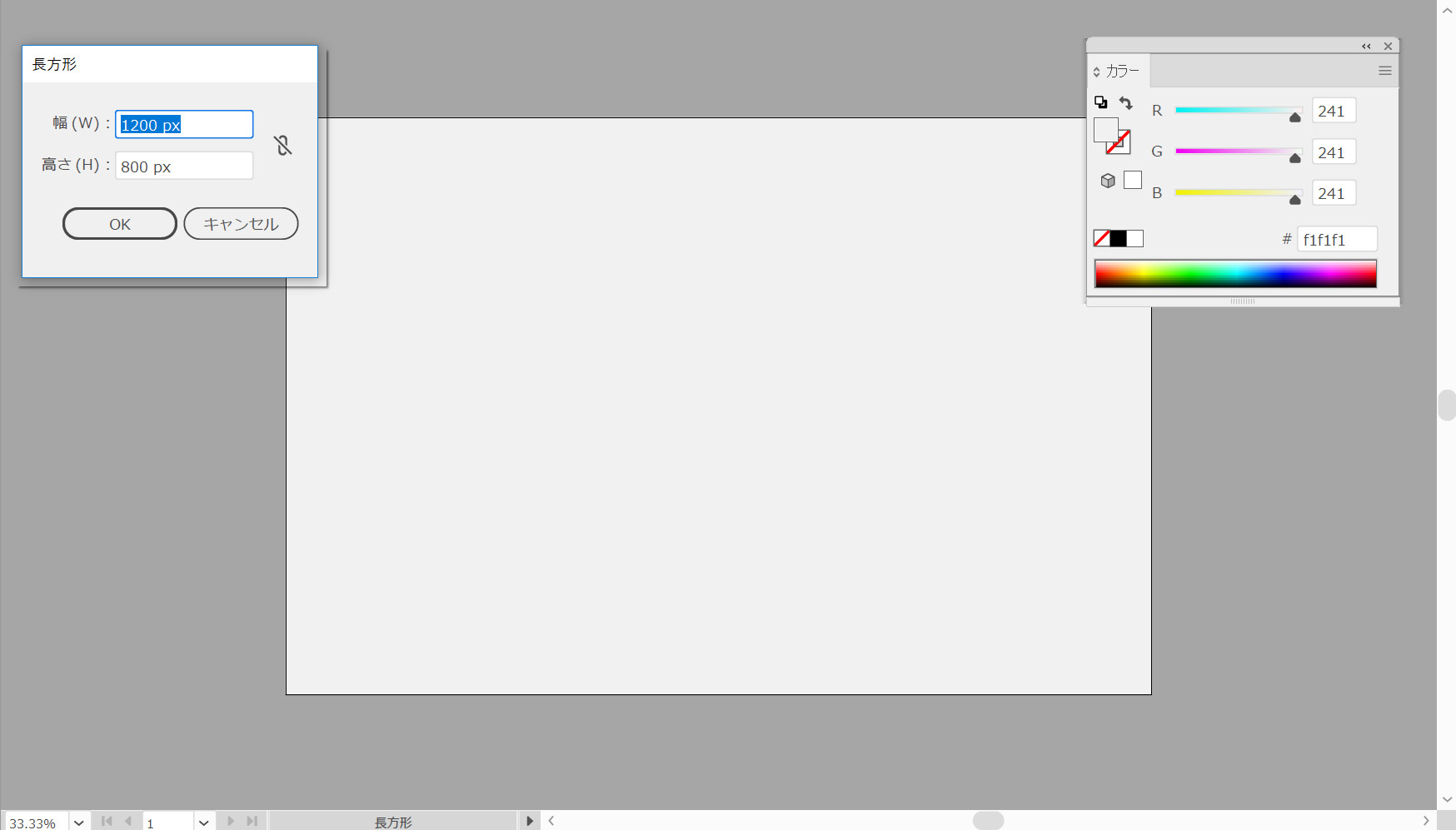
長方形ツール(M)を選択して、ツールバーの境界線から色を削除します。塗りを選択し、色を「#f2f2f2」に設定します。
アートボードに移動し、1200×800pxの図形を作成して、下図のように配置します。グリッドとグリッドにスナップを使用すると簡単になります。
ステップ3
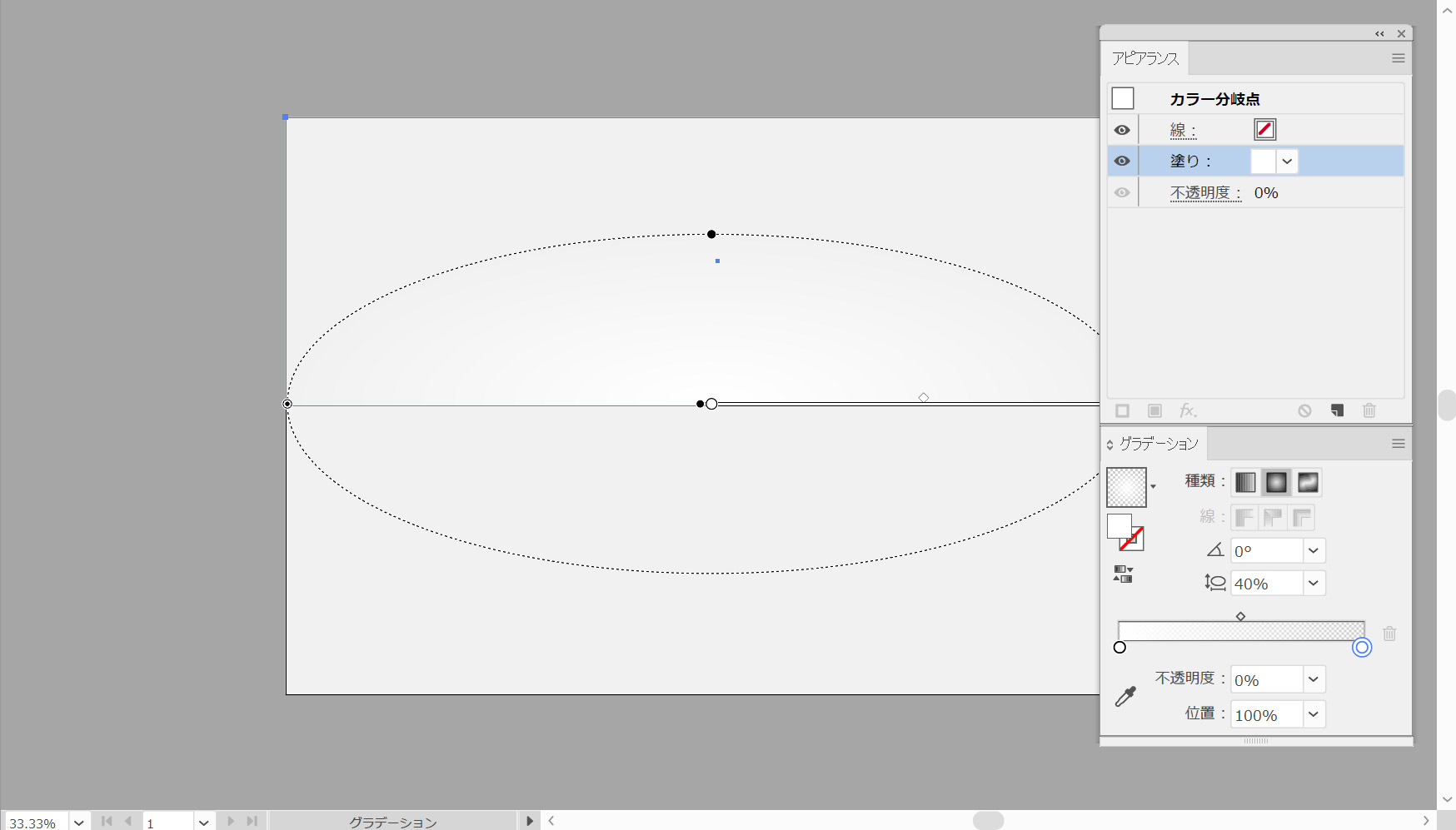
長方形ツール(M)を使用して、1200×400ピクセルの形状を作成し、以下に示すように配置します。この新しい長方形を下に示す放射状グラデーションで塗りつぶし、不透明度を75%に下げ、ブレンドモードを「オーバーレイ」に変更します。次の図に示すように、グラデーションツール(G)を使用してグラデーションを引き伸ばします。
- グラデーション
-
↓位置/不透明度/色
0%/100%/#ffffff
100%/0%/#ffffff
2.ガラスで隠れるメインテキストの追加
ステップ1
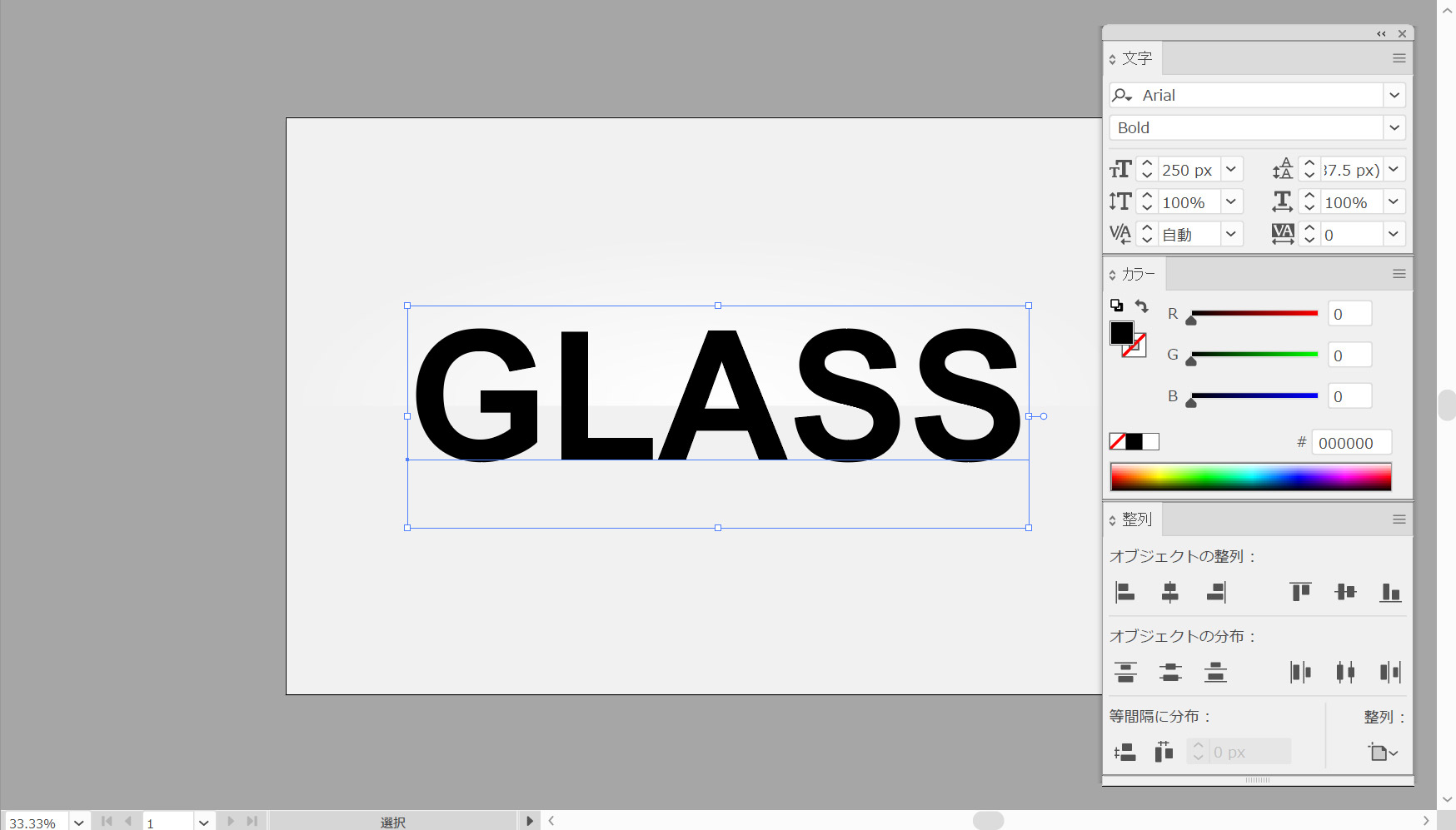
ツールバーの塗りつぶし色を黒に設定します(#000000)。文字パネル(ウィンドウ>文字>文字)を開き、「Arial」フォントを選択して、サイズを250ピクセルに設定します。文字ツール(T)を選択し、アートボードをクリックして、「GLASS」というテキストを追加します。
テキストが選択されたままになっていることを確認して、整列パネルを開きます(ウィンドウ>整列)。「アートボードに整列」を設定し(次の図に示すように、フライアウトメニューを開いて整列セクションが表示されない場合は左上の「オプションを表示」に移動します)、次に[水平整列中心]および[垂直整列中心]ボタンをクリックします。これでテキストはアートボードの中央に移動します。
ステップ2
テキストを選択し、スウォッチパネル(ウィンドウ>スウォッチ)の[なし]スウォッチをクリックして黒いテキスト色を削除します。
アピアランスパネルを開き(ウィンドウ>外観)、[新しい塗りを追加]ボタンを使用して新しい塗りを追加します。その新しい塗りつぶしを選択し、色を「#29abe2」に設定します。テキストが選択されていることを確認し、それをコピーするためにCtrl+Cを押してください。次の手順でこのテキストのコピーがいくつか必要になります。
3.擦りガラスでぼやけたテキストの半分を作成する方法
ステップ1
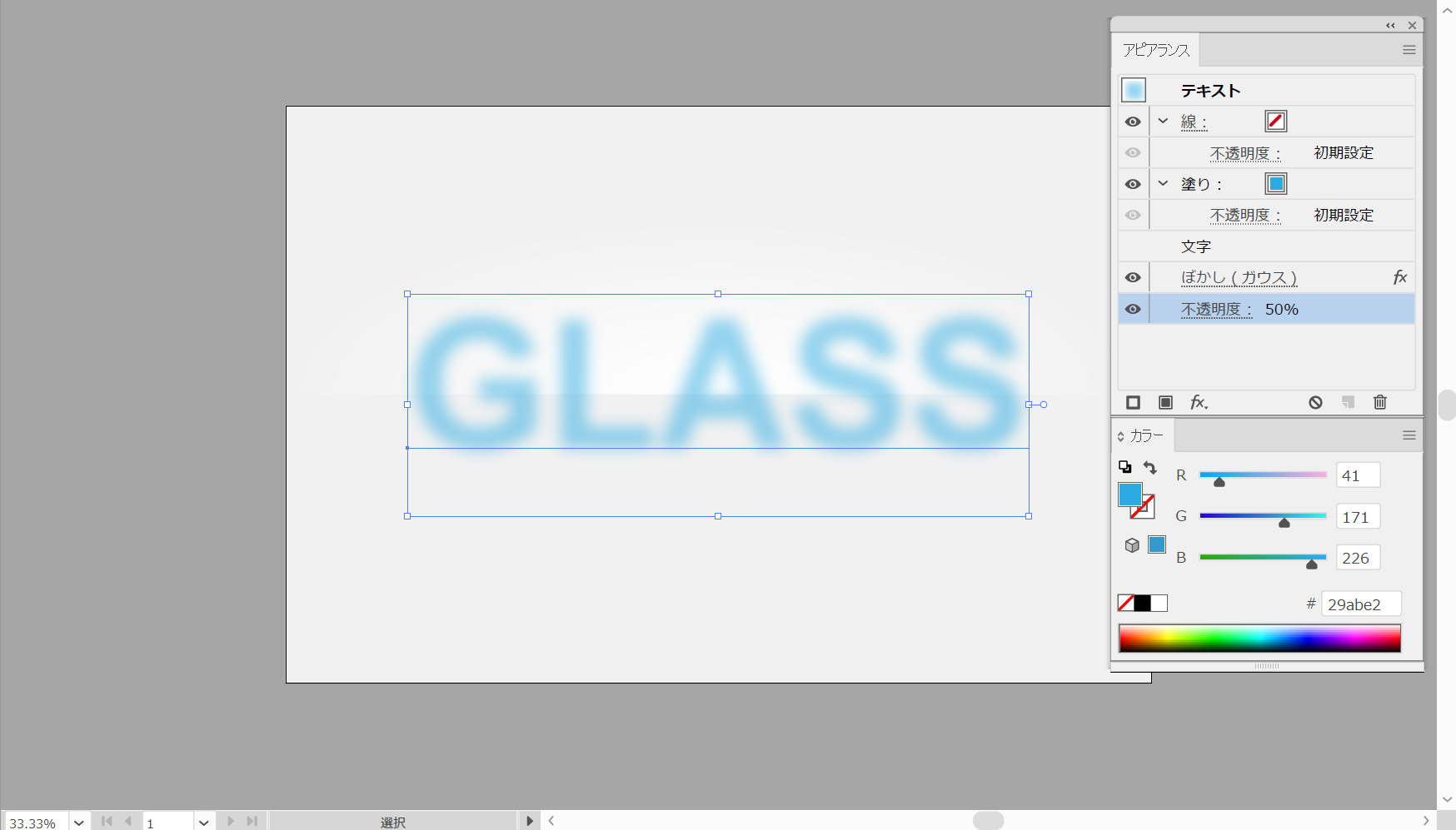
テキストが選択されたままになっていることを確認し、アピアランスパネルの塗りつぶしを選択し、不透明度を50%に下げて、効果>ぼかし>ぼかしガウスを選択します。半径を10ピクセルに設定し、[OK]をクリックします。
ステップ2
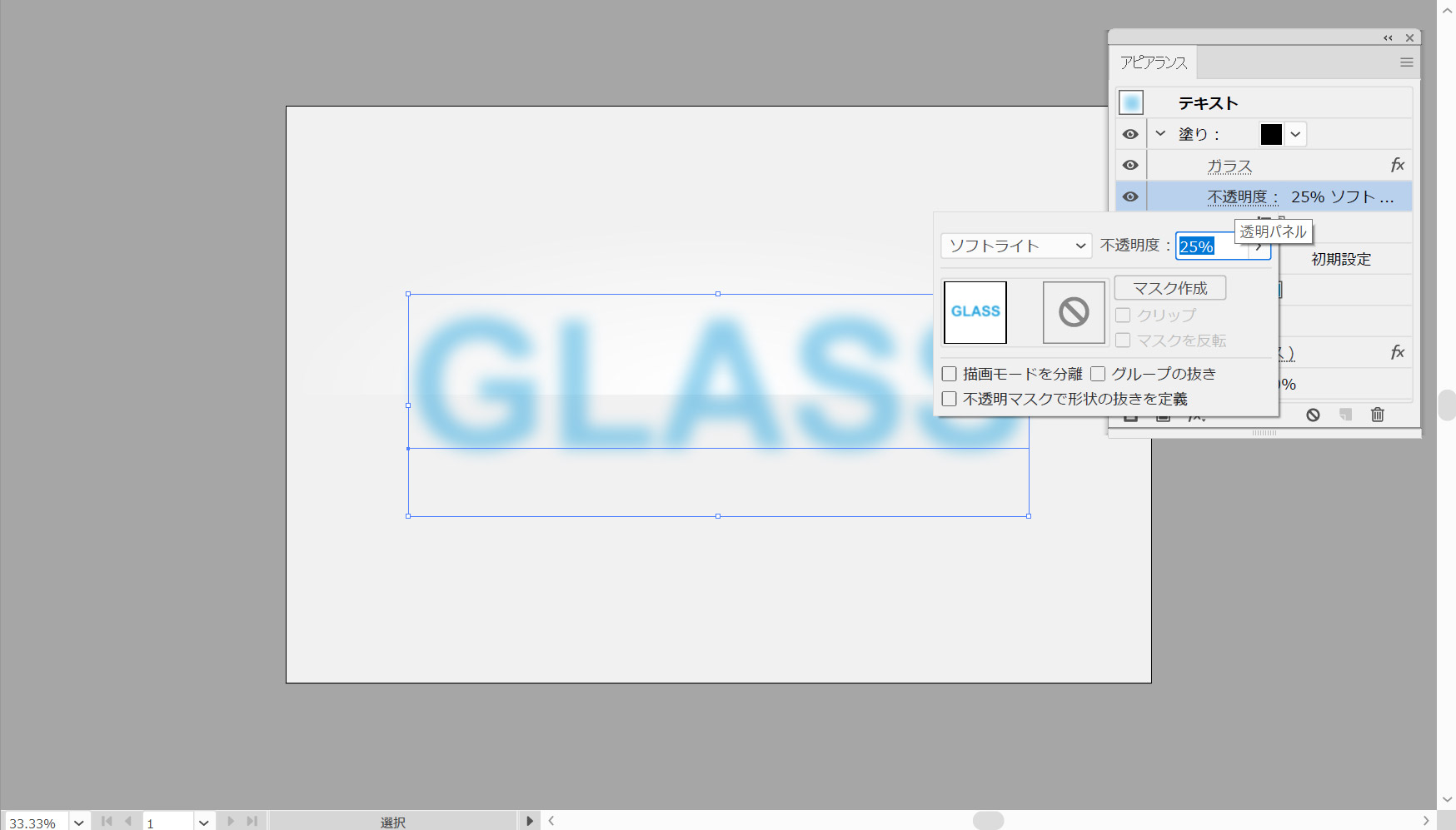
テキストが選択されたままになっていることを確認し、アピアランスパネルの[新しい塗りつぶしを追加]ボタンを使用して2番目の塗りつぶしを追加します。
この新しい塗りつぶしを選択し、色を黒(#000000)に設定します。不透明度を25%に下げ、ブレンドモードをソフトライトに変更します。

ステップ3
テキストが選択されたままになっていることを確認し、アピアランスパネルの同じ[新しい塗りつぶしを追加]ボタンを使用して3番目の塗りつぶしを追加します。
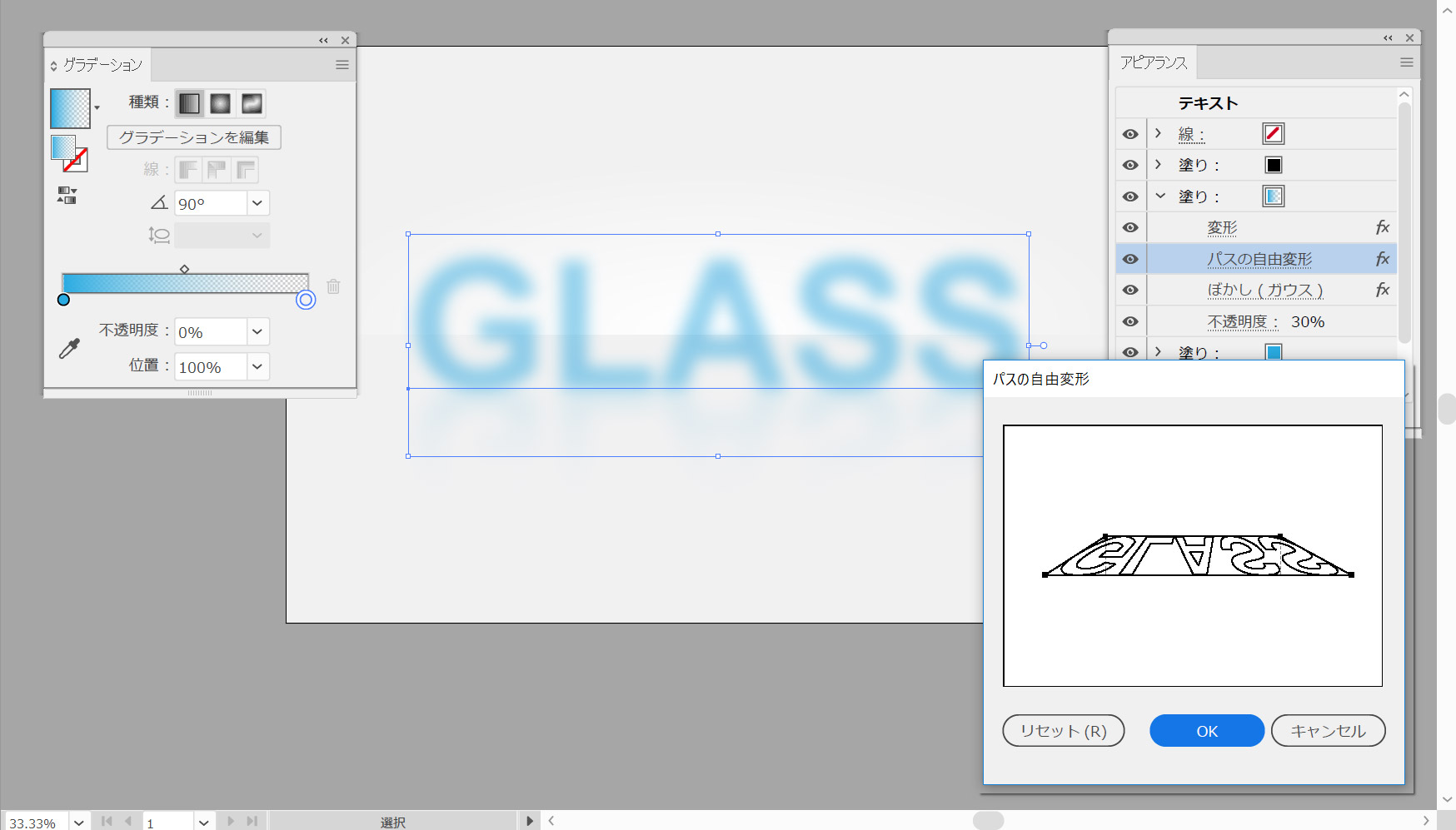
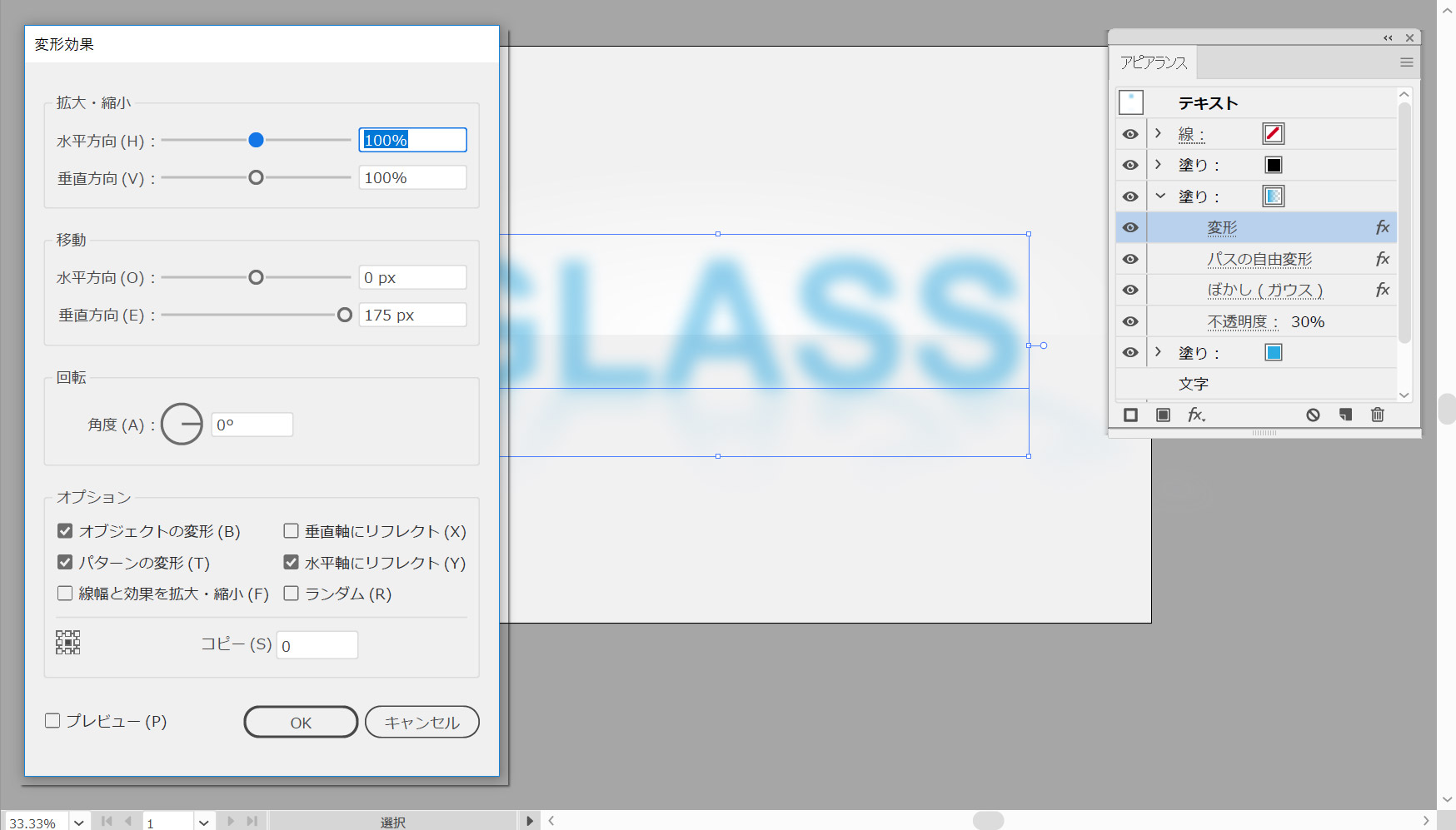
この新しい塗りつぶしを選択し、他の2つの塗りつぶしの下にドラッグして、下に示す線形グラデーションを適用します。不透明度を30%に下げて、効果>変形と変形>変形を選択します。以下に示す属性を入力し、[OK]をクリックします。
効果>変形と変形>自由変形と選択して、下の図に示すように下部の点をドラッグし、[OK]をクリックします。
効果>ぼかし>ガウスぼかしの順に選択し、半径を10ピクセルに設定し、[OK]をクリックします。
#29abe2
#f2f2f2
ステップ4
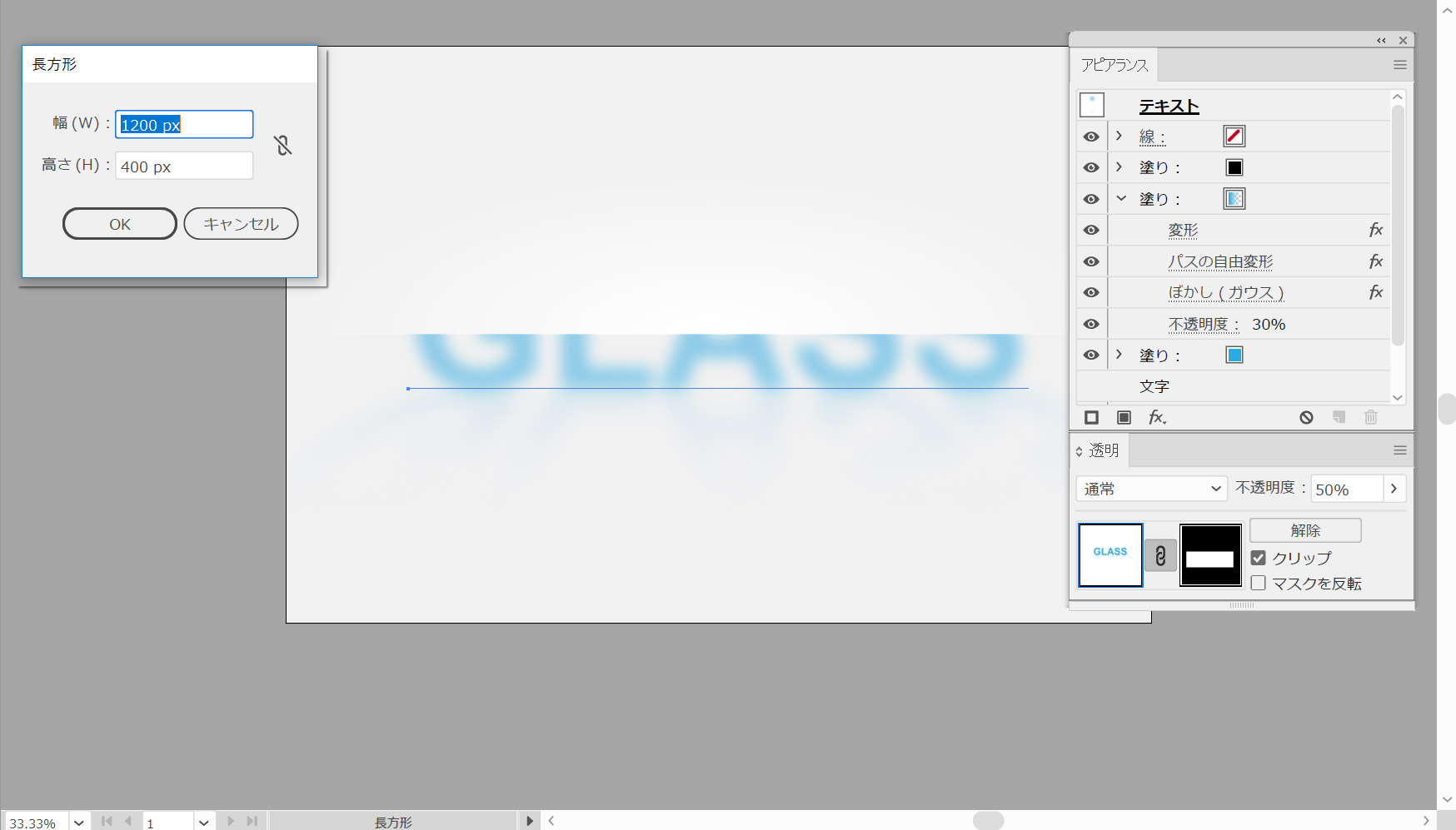
長方形ツール(M)をピックして1200×400ピクセルを作成し、それを白で塗りつぶして、最初の図のように配置します。ぼかしたテキストと一緒にこの新しい長方形を選択し、透明パネル(ウィンドウ>透明)を開き、[マスクを作成]ボタンをクリックします。
4.ガラスで隠れていないテキストの残りの半分を作成する方法
ステップ1
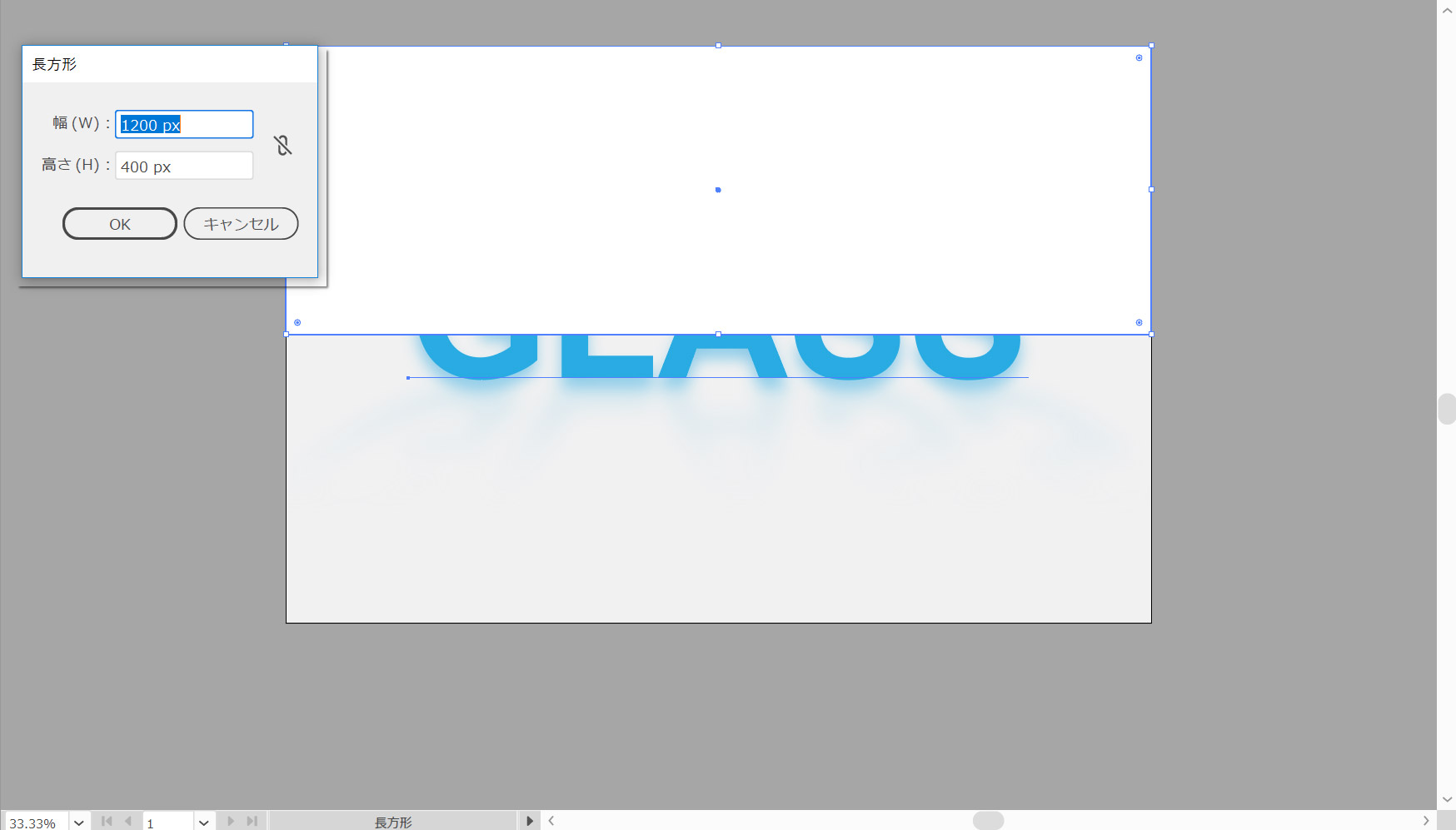
同じ場所に青いテキストのコピーを簡単に追加するには、Ctrl+Vキーを押します。長方形ツール(M)をピックして1200×400ピクセルを作成し、それを白で塗りつぶして、最初の図のように配置します。
ステップ2
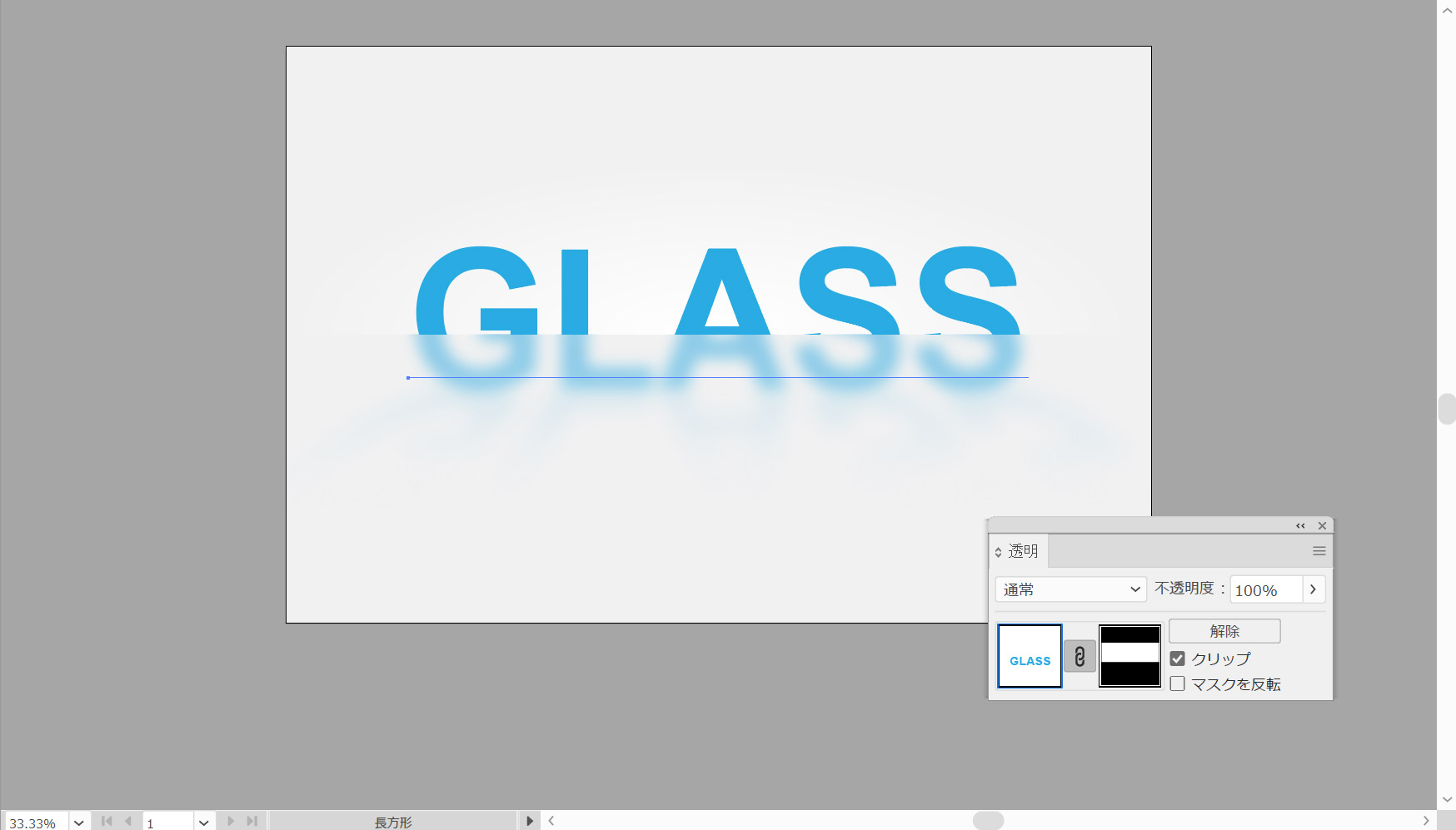
青いテキストと一緒に白い四角形を選択し、透明パネルに移動して[マスクを作成]ボタンをクリックします。
5.ガラスのなめらかなハイライトを作成
ステップ1
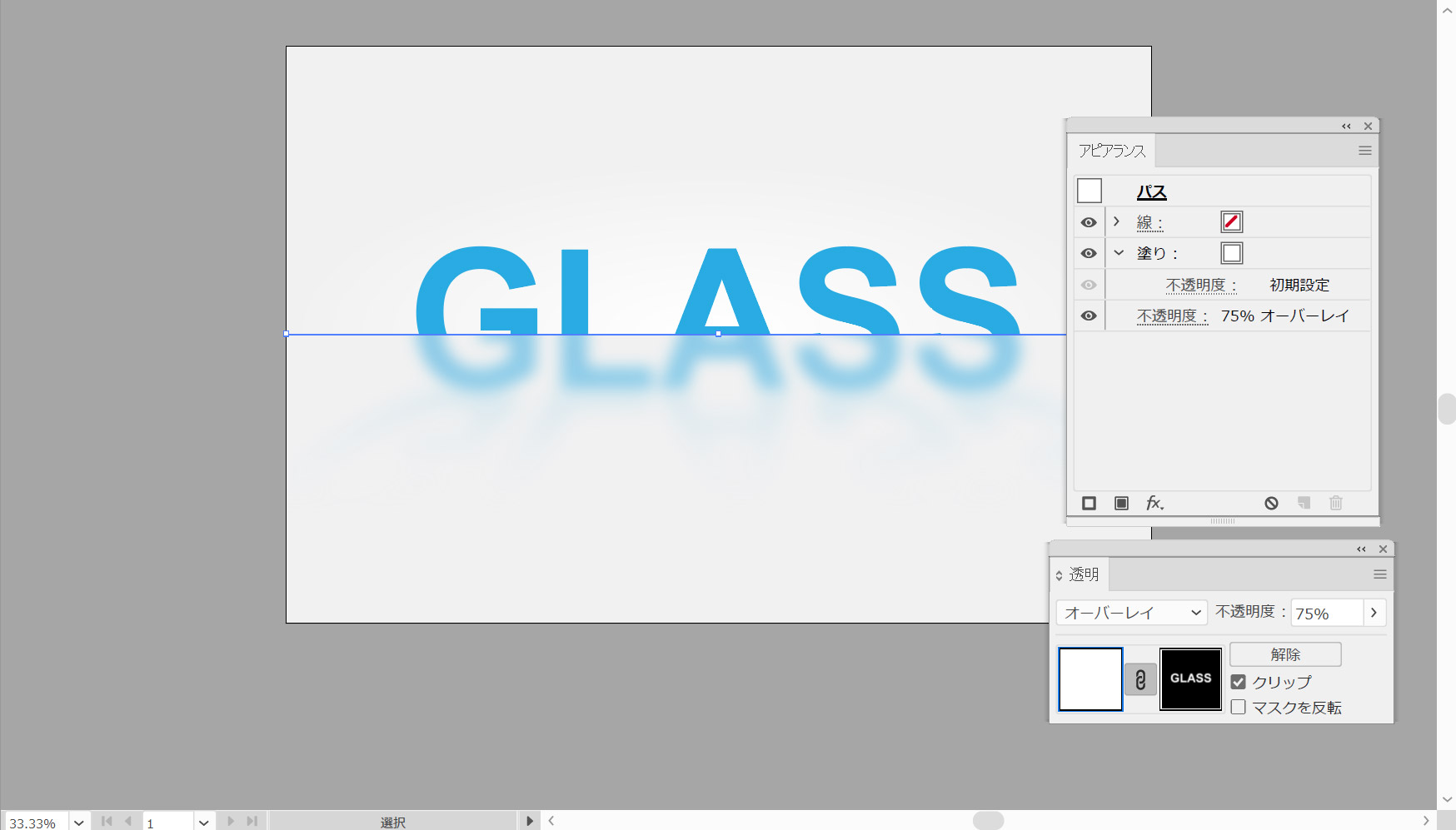
長方形ツール(M)を選択し、アートボードをクリックして長方形ウィンドウを開きます。幅を1200ピクセル、高さを1ピクセルに設定し、[OK]をクリックして細い長方形を作成します。
下の図のようにこの新しい図形を配置し、塗りつぶしの色を白(#FFFFFF)に設定してから、不透明度を75%に下げて、ブレンドモードを「オーバーレイ」に変更します。

ステップ2
最初の画像に示すように、Ctrl+Vキーを押して青いテキストの新しいコピーを追加します。それを選択し、その青を白に置き換えます。
エフェクト>ぼかし>ぼかしガウスを選択して、半径を10ピクセルに設定し、[OK]をクリックします。

ステップ3
ぼやけた白いテキストと細い白い長方形を選択し、透明パネルに移動して「マスクを作成」ボタンをクリックします。
ステップ4
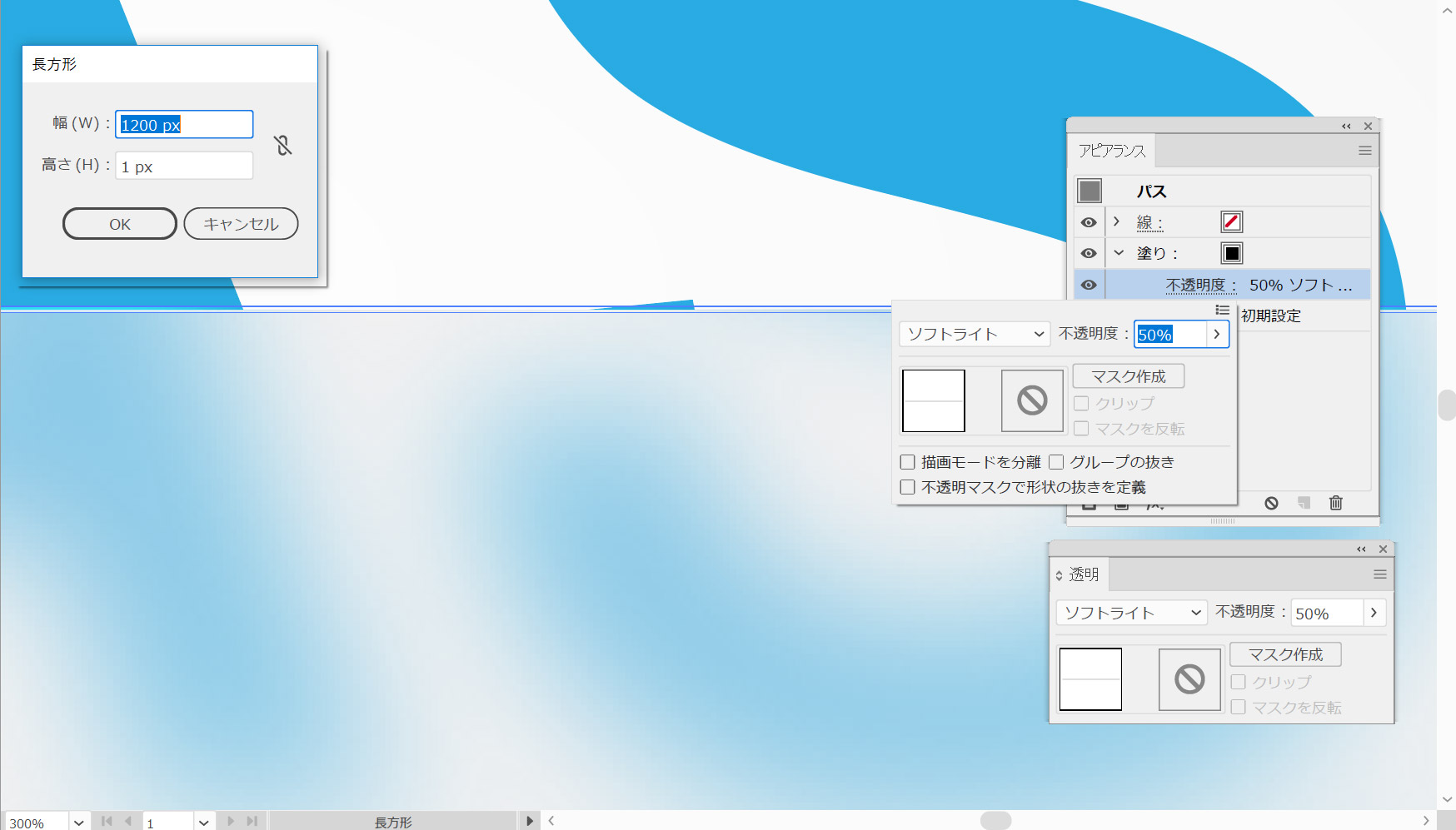
長方形ツール(M)を選択し、アートボードをもう一度クリックして長方形ウィンドウを開きます。幅を1200ピクセル、高さを1ピクセルに設定し、[OK]をクリックして細い長方形を作成します。
下の図のようにこの新しい図形を配置し、塗りつぶしの色を黒(#000000)に設定してから、不透明度を50%に下げて、ブレンドモードを「ソフトライト」に変更します。
ステップ5
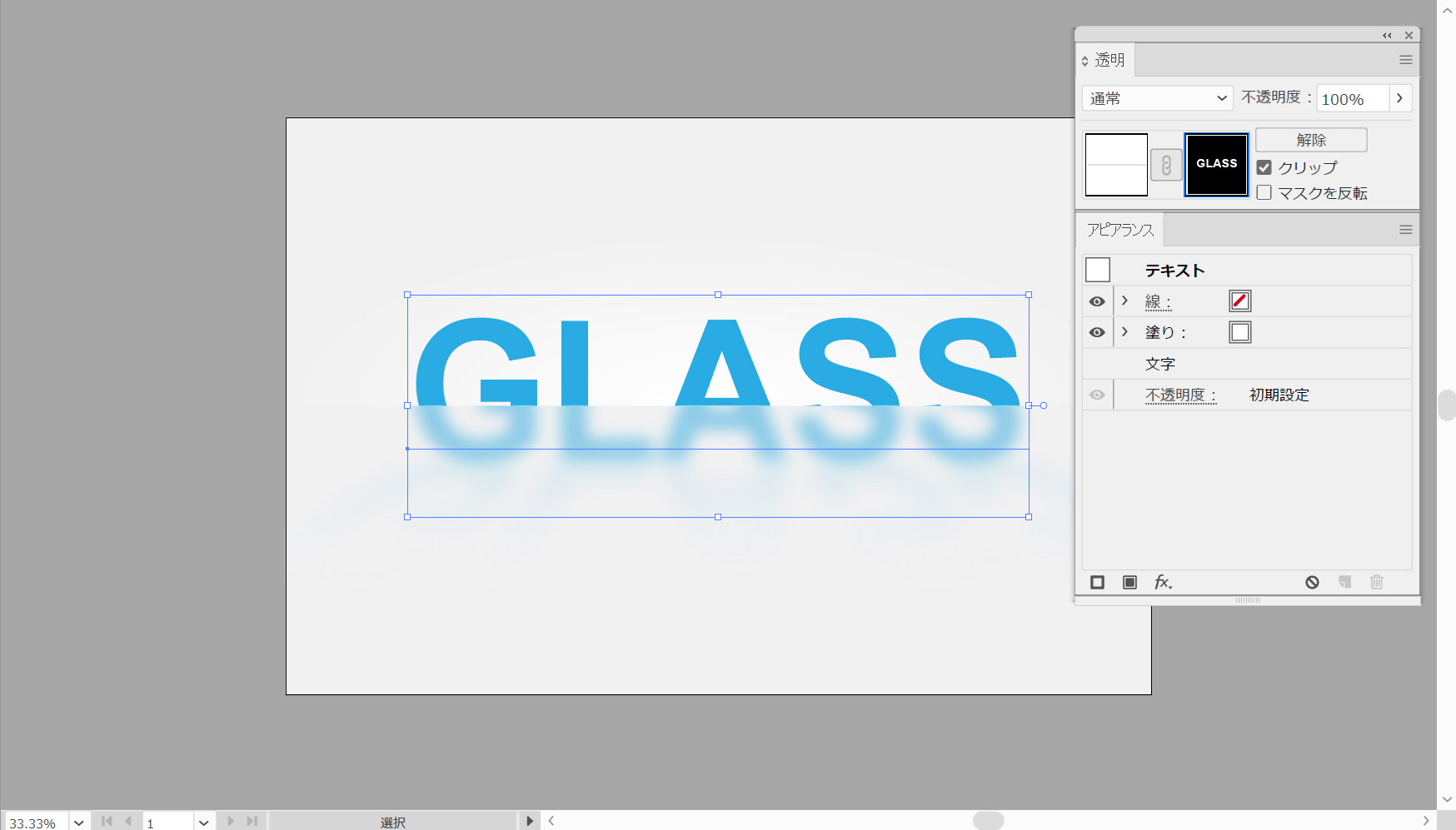
最初の画像に示すように、Ctrl+Vキーを押して青いテキストの新しいコピーを追加します。それを選択して、その青を白に置き換えてください。
この白いテキストと細い黒い長方形を選択し、透明パネルに移動して[マスクを作成]ボタンをクリックします。
6.全体シェーディングを追加する方法
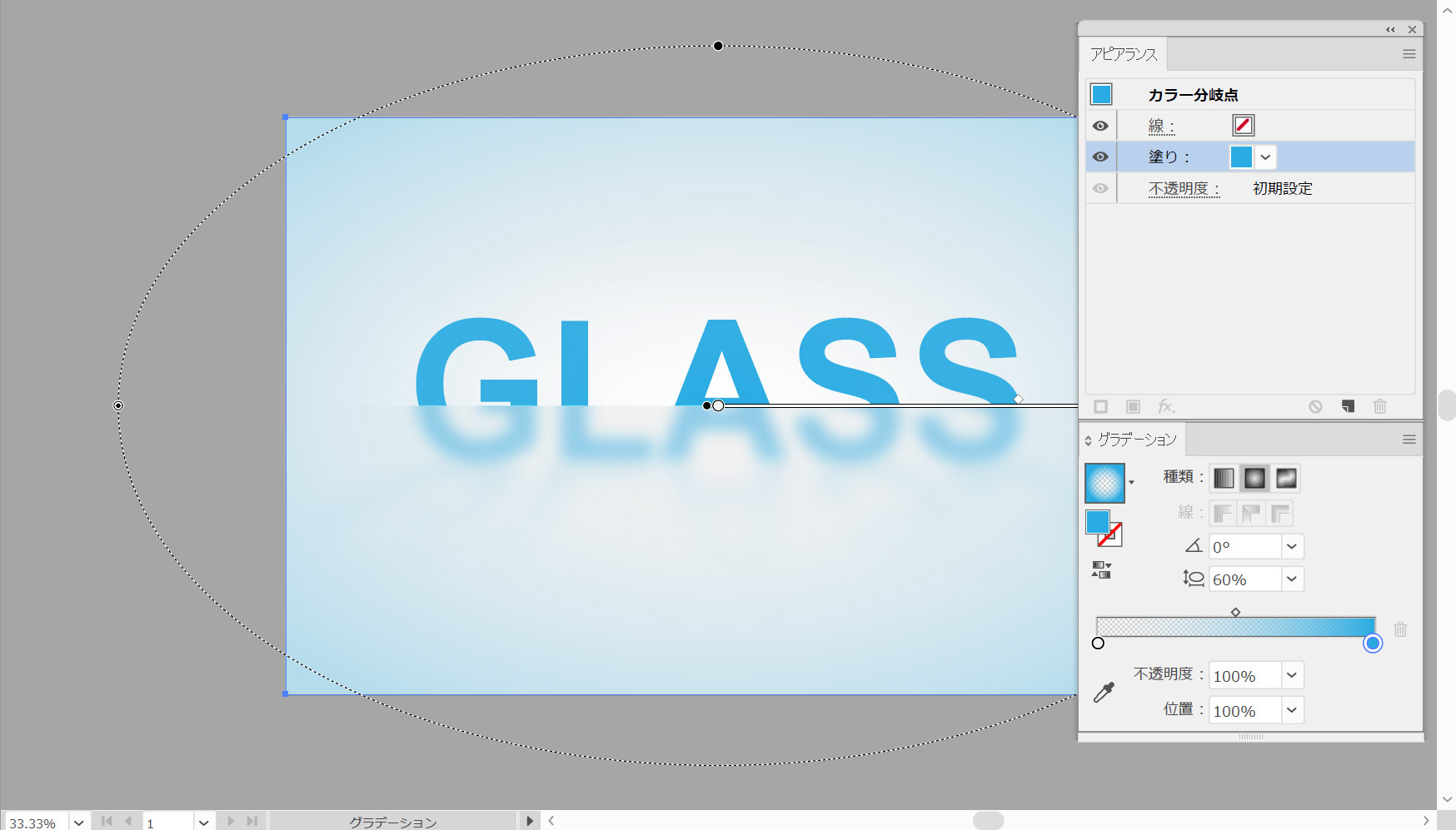
長方形ツール(M)に切り替えて、1200×400ピクセルの形状を作成し、以下のように配置します。下に示す放射状グラデーションで塗りつぶし、その不透明度を30%に下げます。
#f2f2f2
#29abe2
完成
以上で完成です。