



このillstratorチュートリアルでは、たくさんのカラフルな正方形と三角形で構成されたレトロなポリゴンスタイルのパターンデザインを作成します。プロセスは非常に簡単で、Illustrator初心者初にもとっつきやすい内容となっています。ツールを使用して要素を正確に配置してから、パスファインダーでカスタム図形を簡単に作成する方法をご紹介します。
ステップ1.新規作成
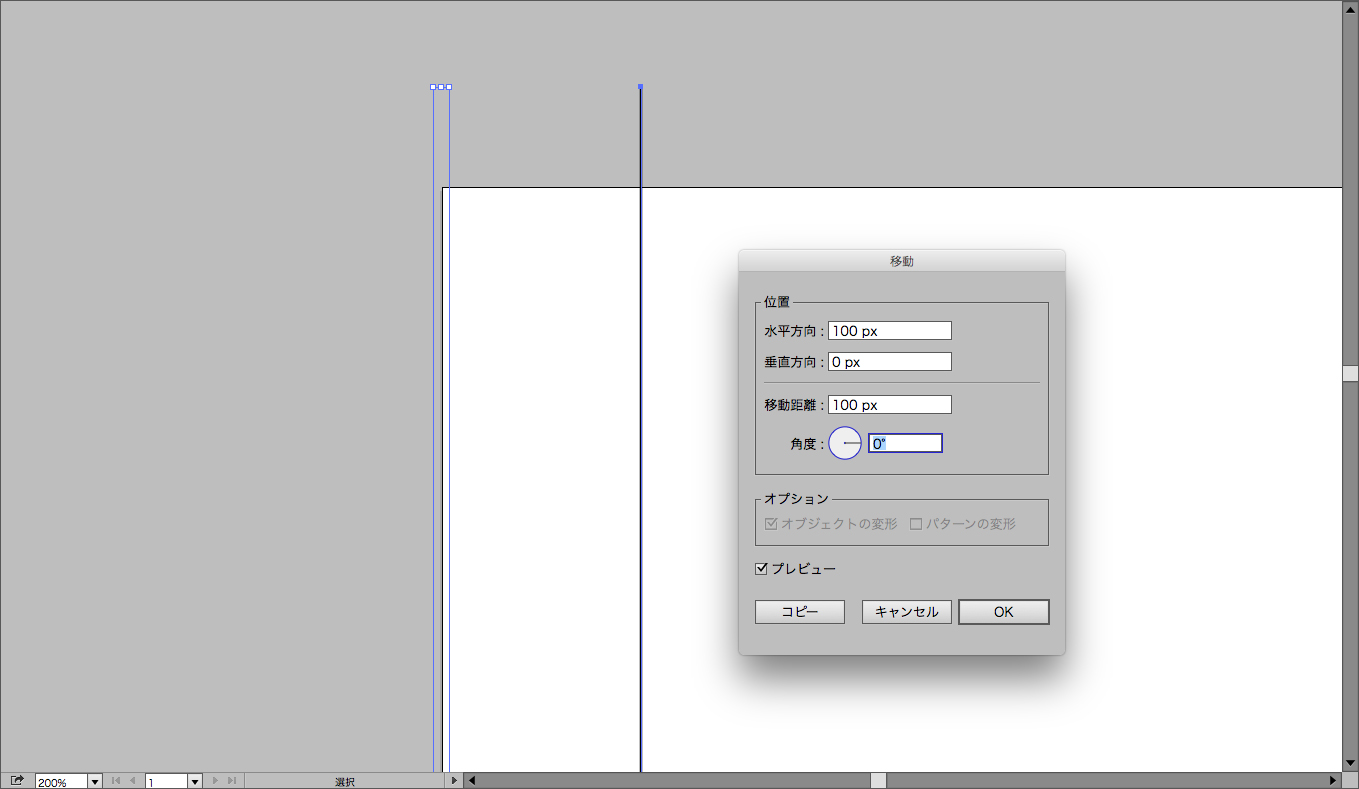
Illustratorを起動して新規作成(Ctrl+N)します。線ツールを選択して描画アートボードの左端に垂直線を引きます。
Enterキーを押すと移動オプションが表示されるので、
垂直:0px<
と入力してから「コピー」ボタンをクリックします。
ステップ2.垂直線を引く
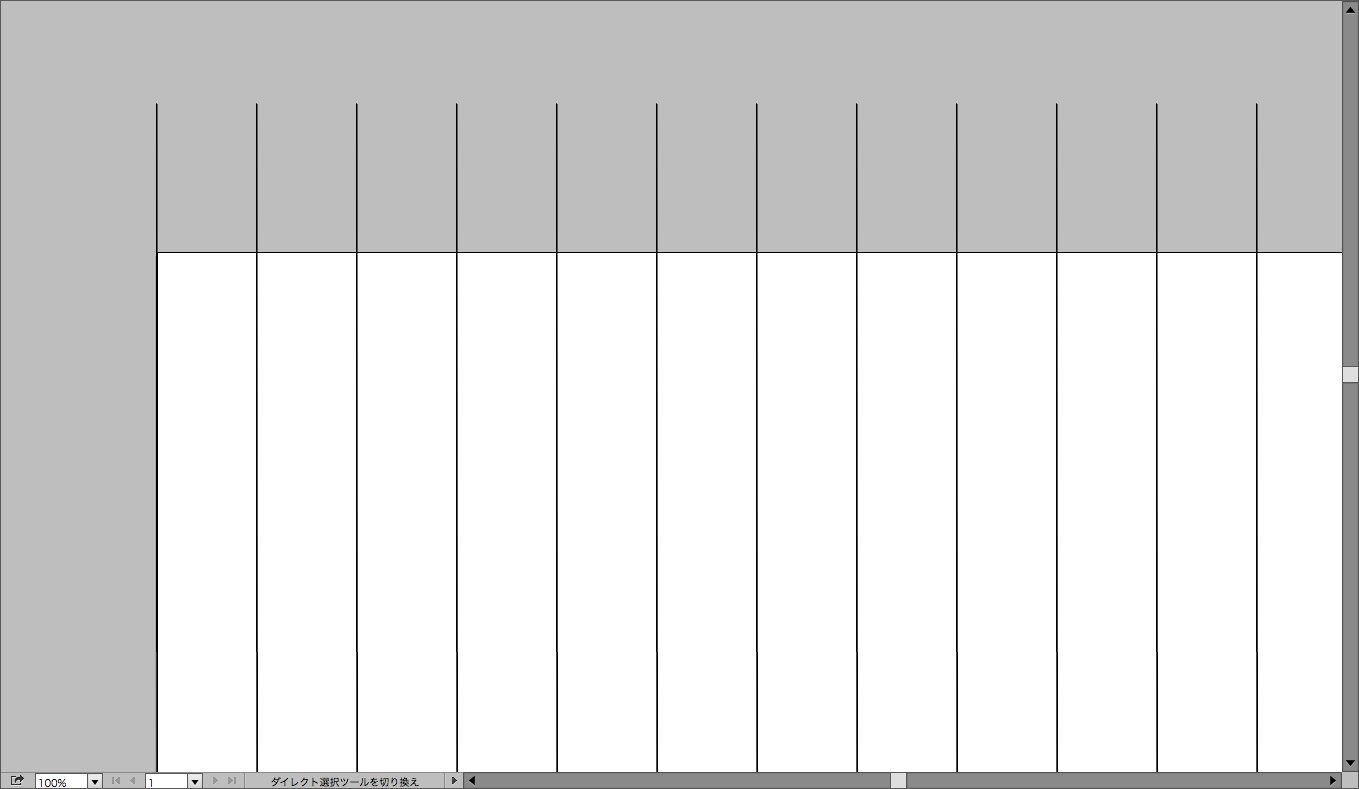
アートボードの幅が等間隔の線で埋まるまで、最後の変換を繰り返すには、Ctrl+Dを繰り返し押します。
ステップ3.水平線を引く
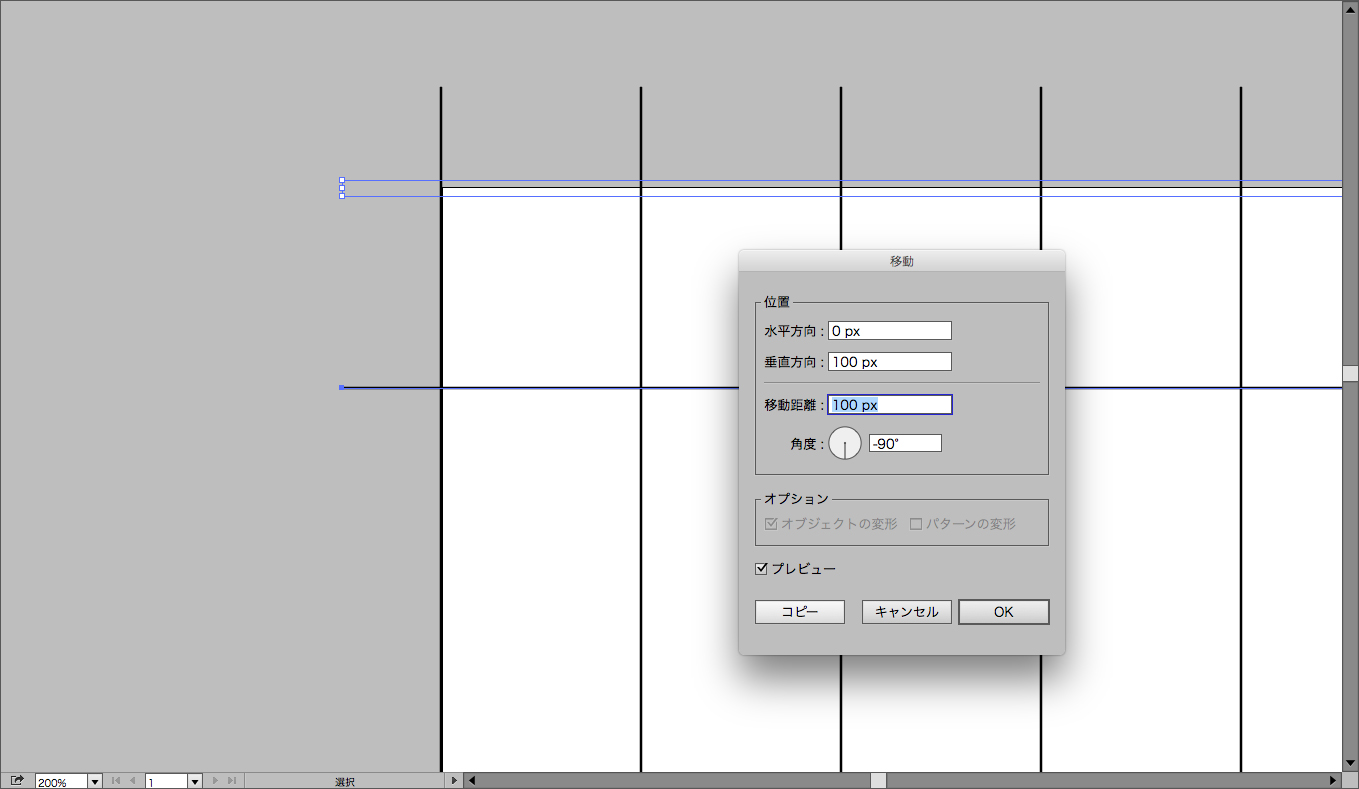
今度は水平線を使います。[移動オプション]ウィンドウで、[垂直]フィールドに100pxと入力してから、アートボードをグリッドパターンで塗りつぶすように変換を繰り返します。
ステップ5
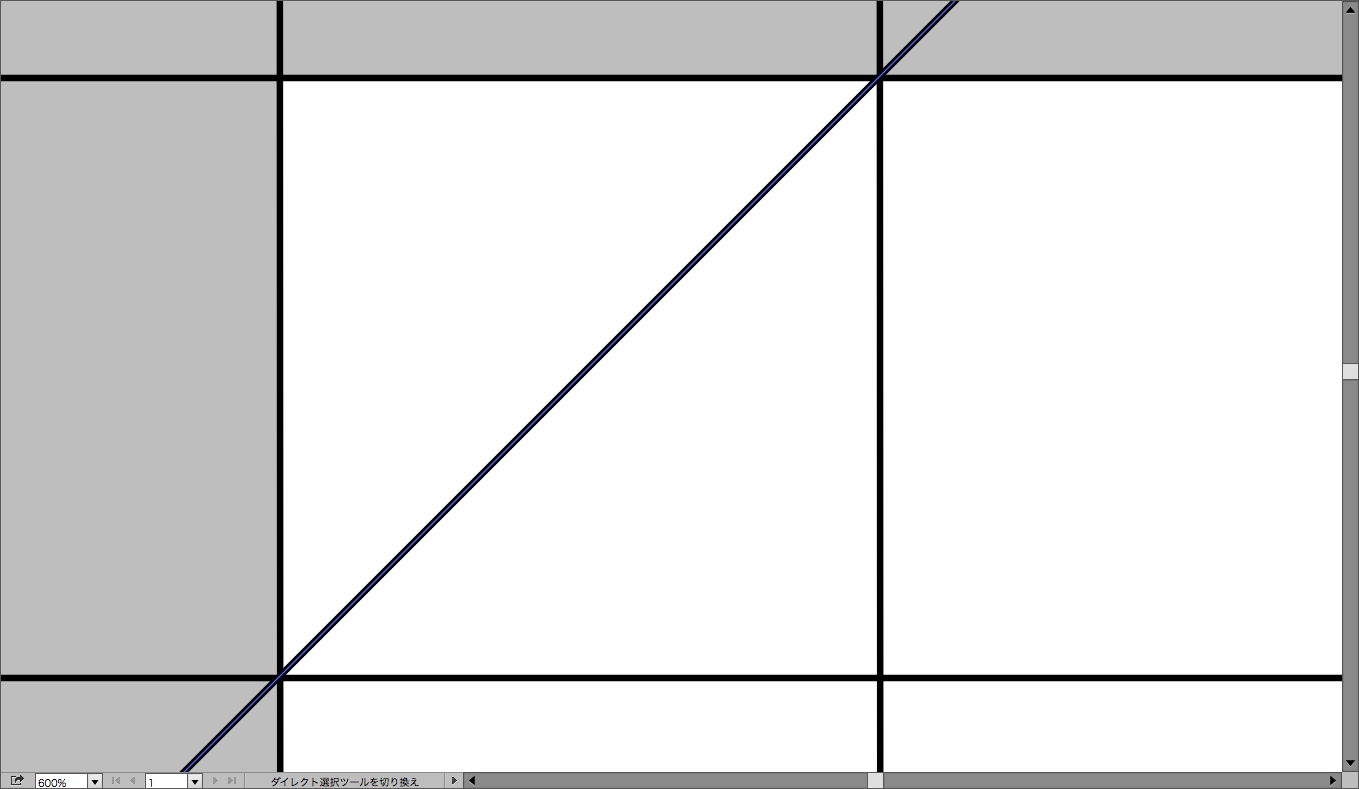
次に、アートボードを横切って45度の角度で対角線を引きます。最も広い点でも、アートボード全体を横切るのに十分な長さになるようにしてください。

ステップ6
右にズームインしてアウトラインモード(Ctrl+Y)を切り替え、対角線を各グリッド点と正確に交差するように慎重に位置合わせします。
ステップ7
Enterキーを押してMoveオプションを表示し、HorizontalフィールドとVerticalフィールドの両方に20mmと入力します。アートボードを覆うように複製を作成するために変換を繰り返します。
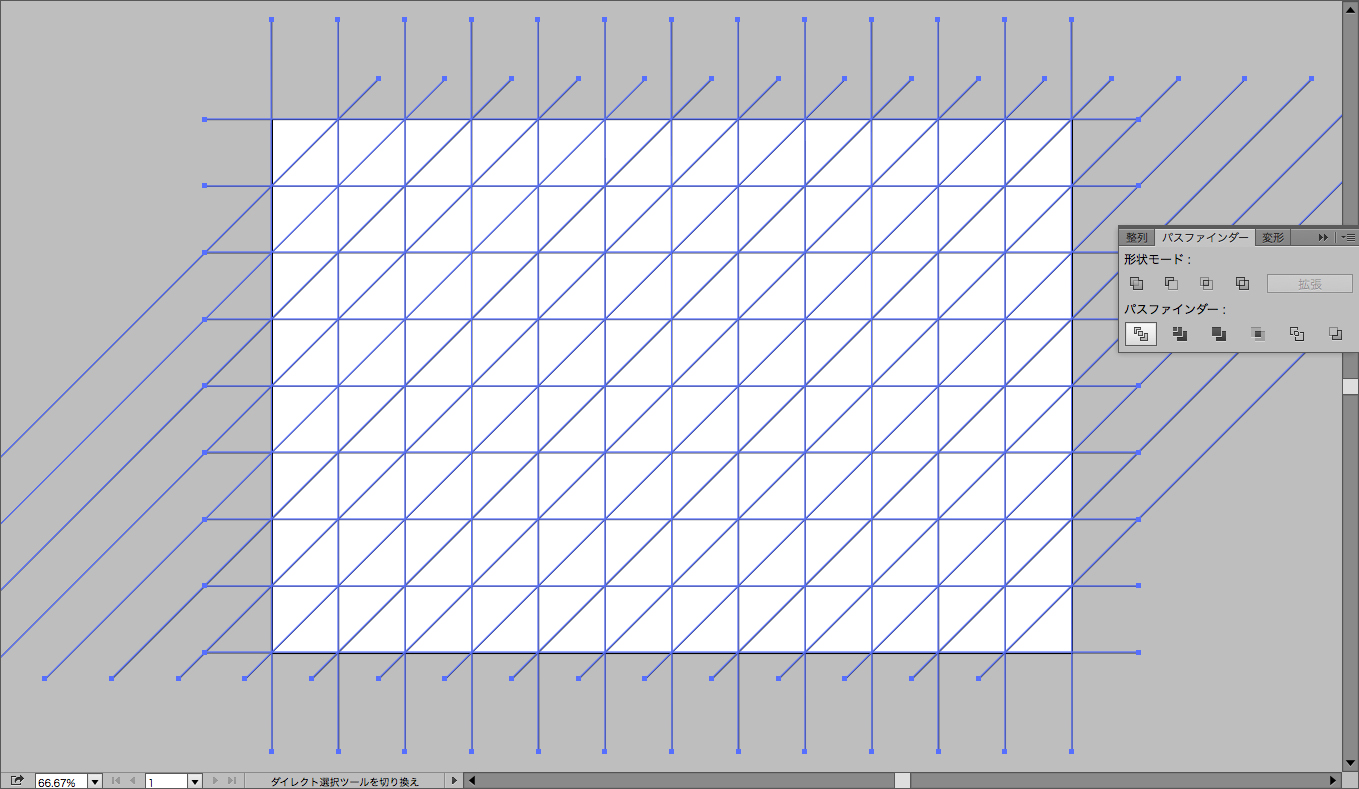
ステップ8
線を引き終えたらアートボード全体を覆う長方形を作成します。長方形ツール((M)を取り、アートボードの左上をクリックして長方形ウィンドウを表示します。
横:1200px
縦:800px
と入力して[作成]ボタンを押します。
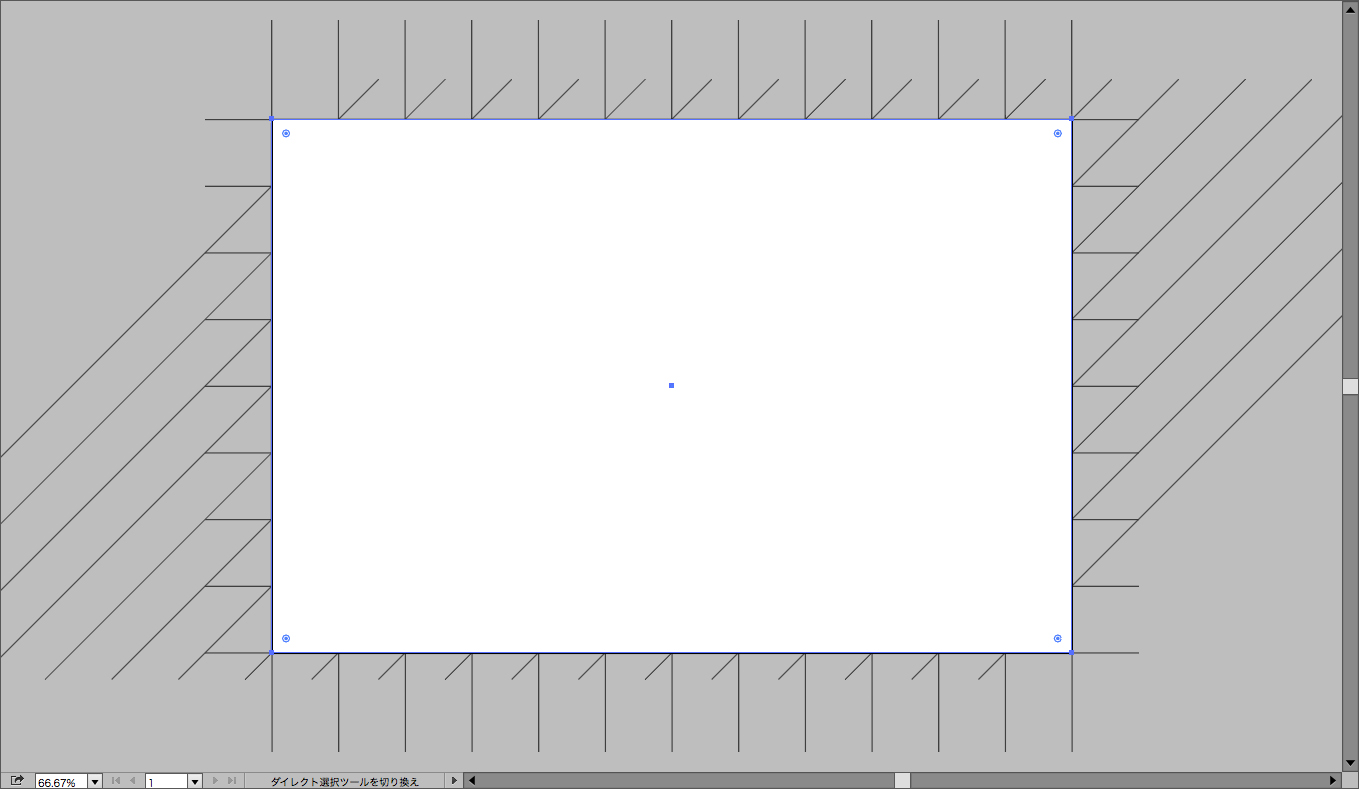
ステップ9
すべての線と面を選択し、パスファインダーパネルを開き[分割]をクリックします。
再度すべてを選択し、グループを解除(Ctrl+Shift+G)
します。
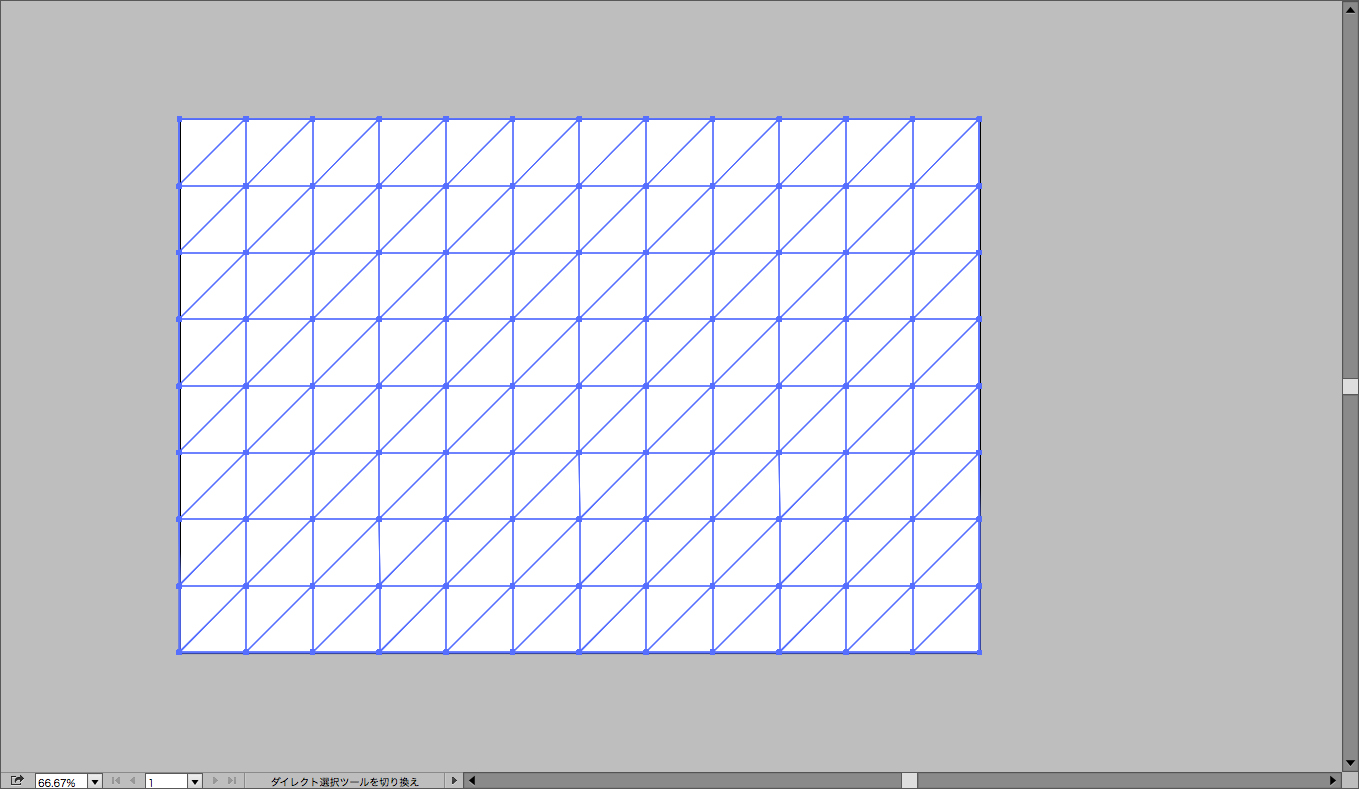
ステップ10
それでは、色を追加しましょう。まず、作業するためのベースとなるパレットが必要です。ここでは、ピンクを中心としたカラー選びました。
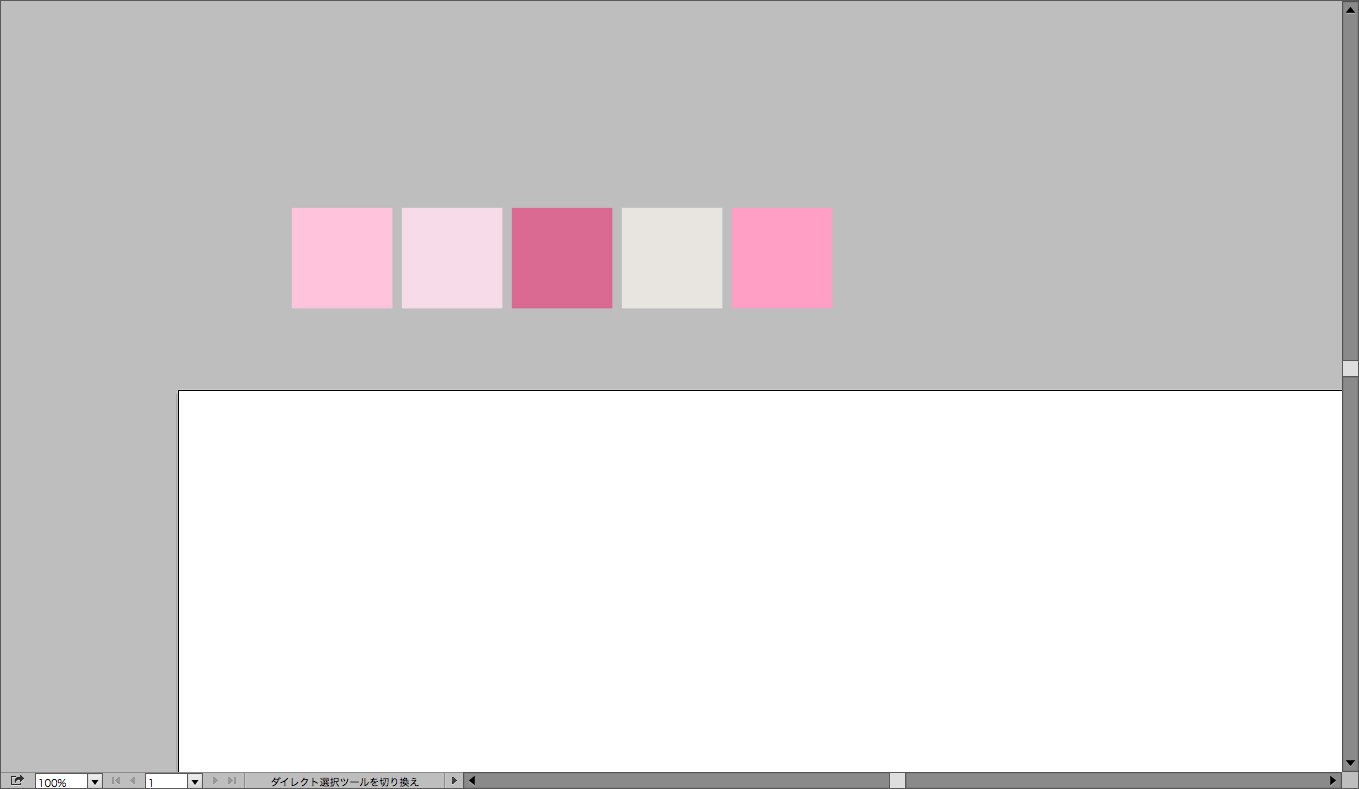
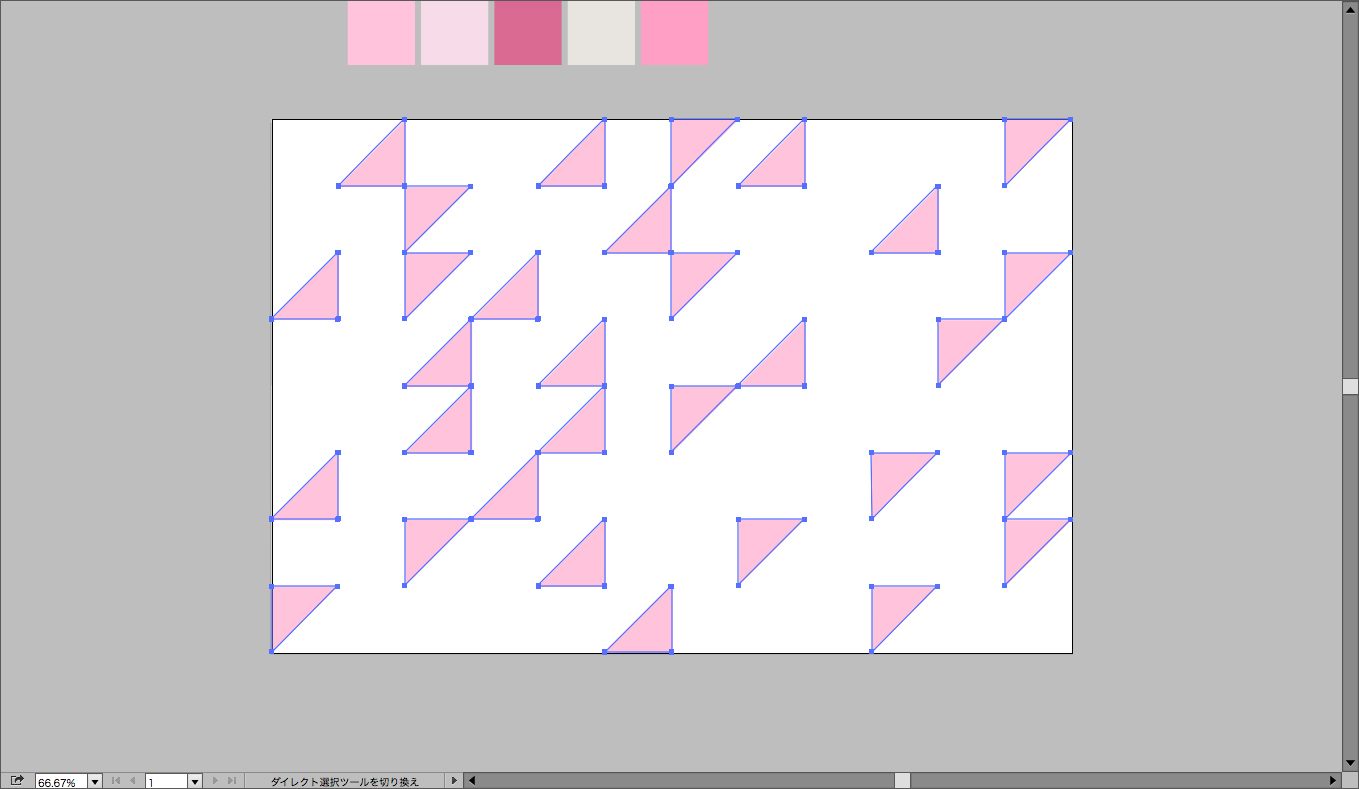
Shiftキーを押しながらランダムにたくさんの図形を選択してから、一時的な色見本にスポイトツールを使用して塗りつぶしを追加します。
ステップ11
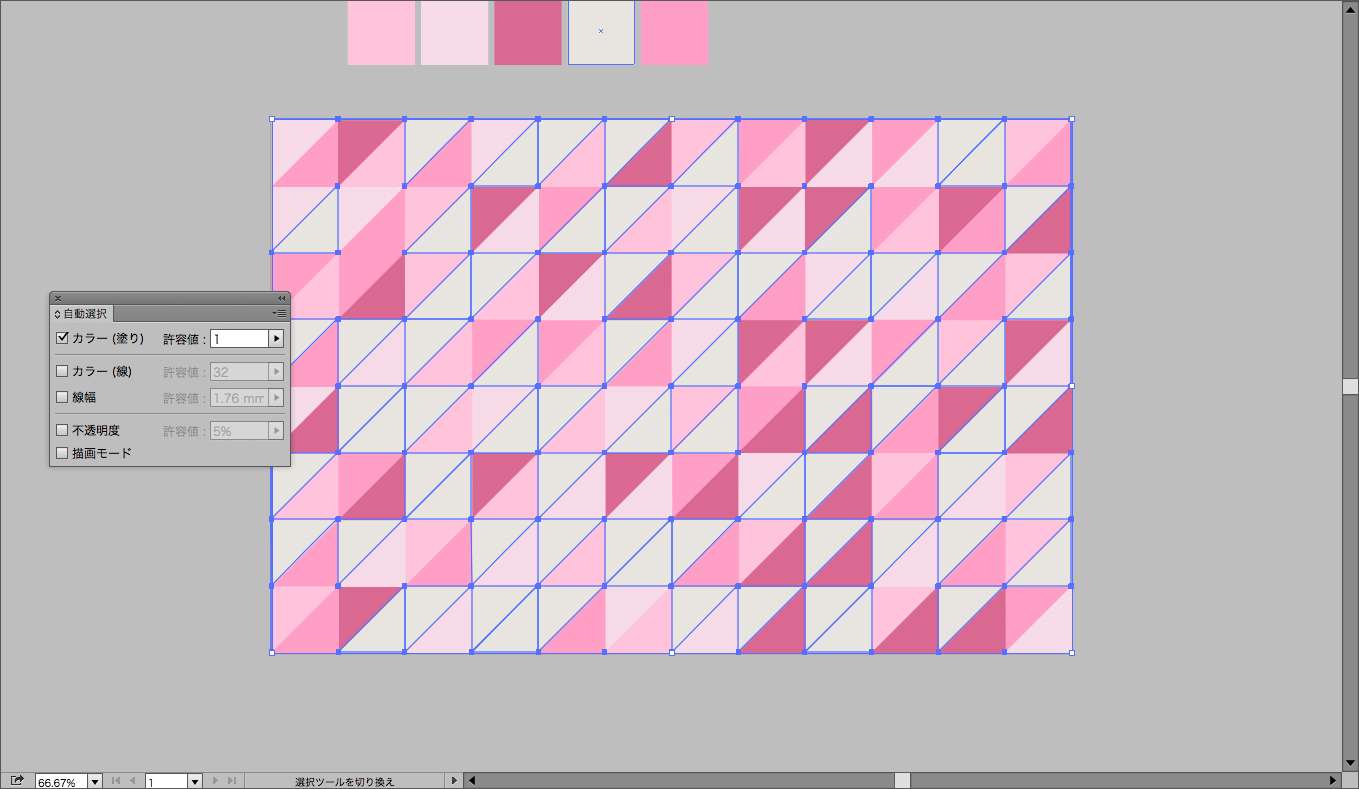
空の図形を選択し、パレットの色見本を使って塗りつぶしを繰り返します。
ステップ12
最後の色は、自動選択ツールを用いて塗り残しのないようにしましょう。自動選択ツールをダブルクリックし、許容値:1を入力し、まだ塗りのない場所を選択して最後の塗りを追加します。
ステップ13
ここからは、レトロな質感を追加していきます。
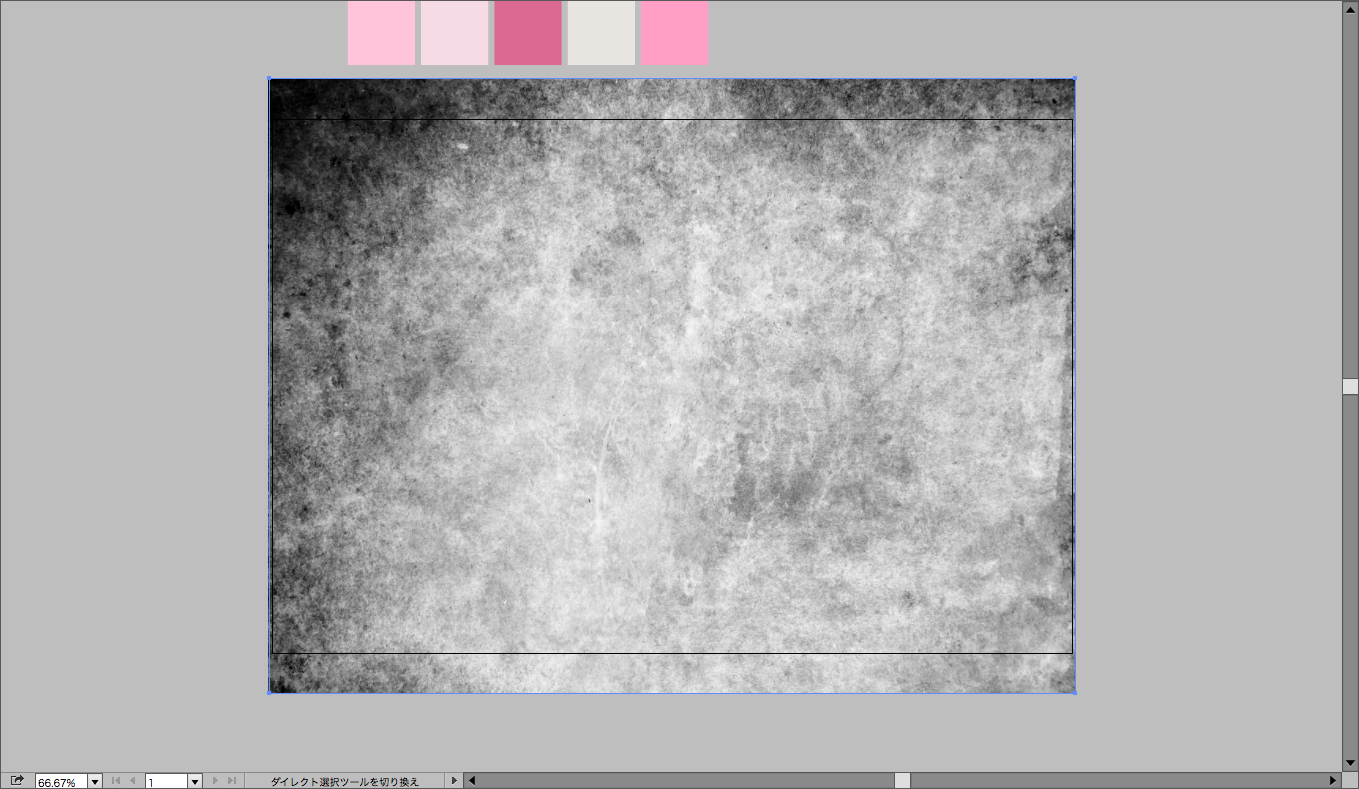
下図のようなテクスチャを最前面に貼り付け中心に配置し、アートボード全体を覆うようにサイズ調整します。
ステップ14
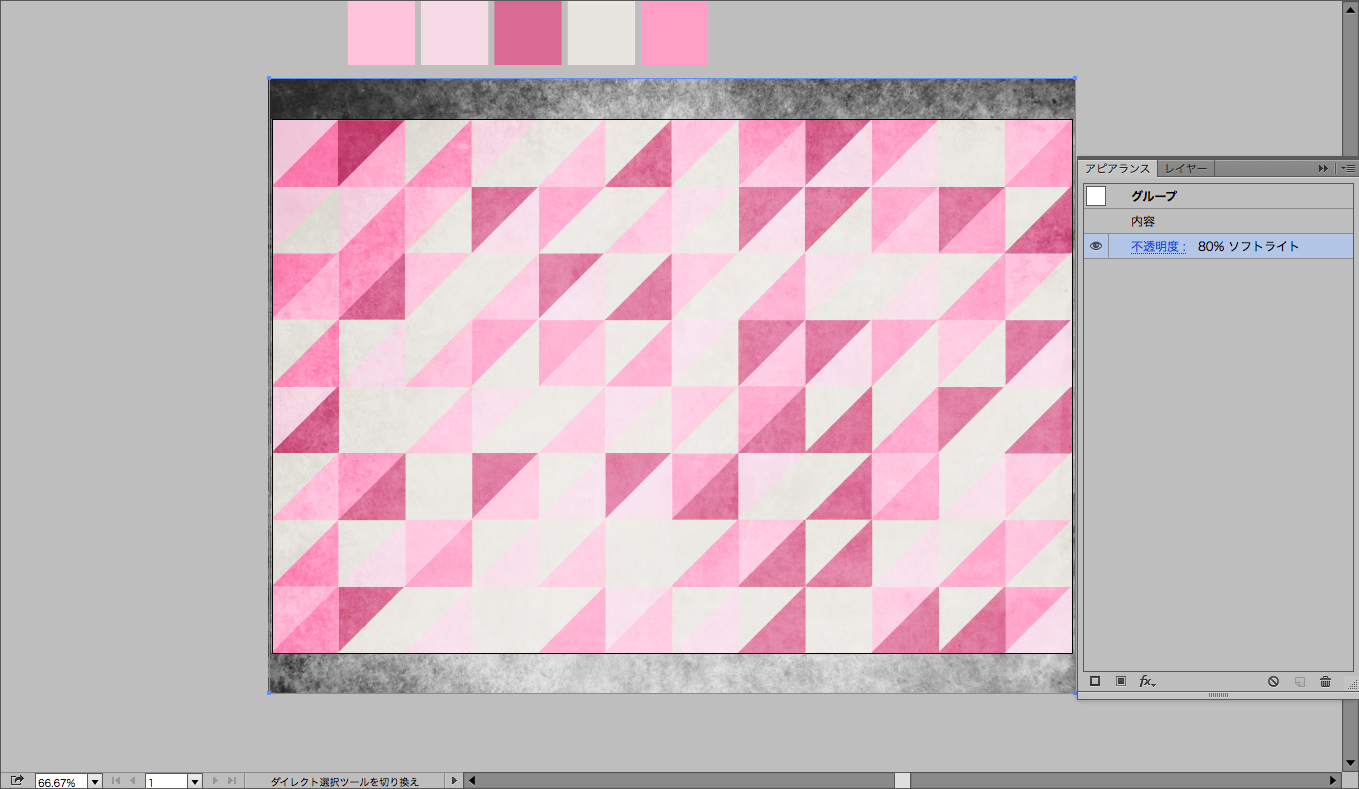
配置したテクスチャを選択し、
描画モード:ソフトライト
と設定します。
完成
テクスチャオーバーレイは、質感をデザインに追加して、デジタルグラフィックの平らな外観を変えるのに役立ちます。この種のパターンの用途は応用が効くでしょう。
