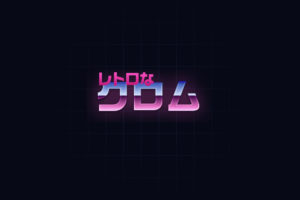
このチュートリアルでは、Illustratorを使って、ゲームタイトルにありそうなテキストエフェクトを作成する方法をご紹介します。
また、このチュートリアルでは、次のフォントを使用しました。
このグラフィックスタイルの作成を始める前に、フォントをダウンロードしてインストールしましょう。
1.新規作成
ステップ1
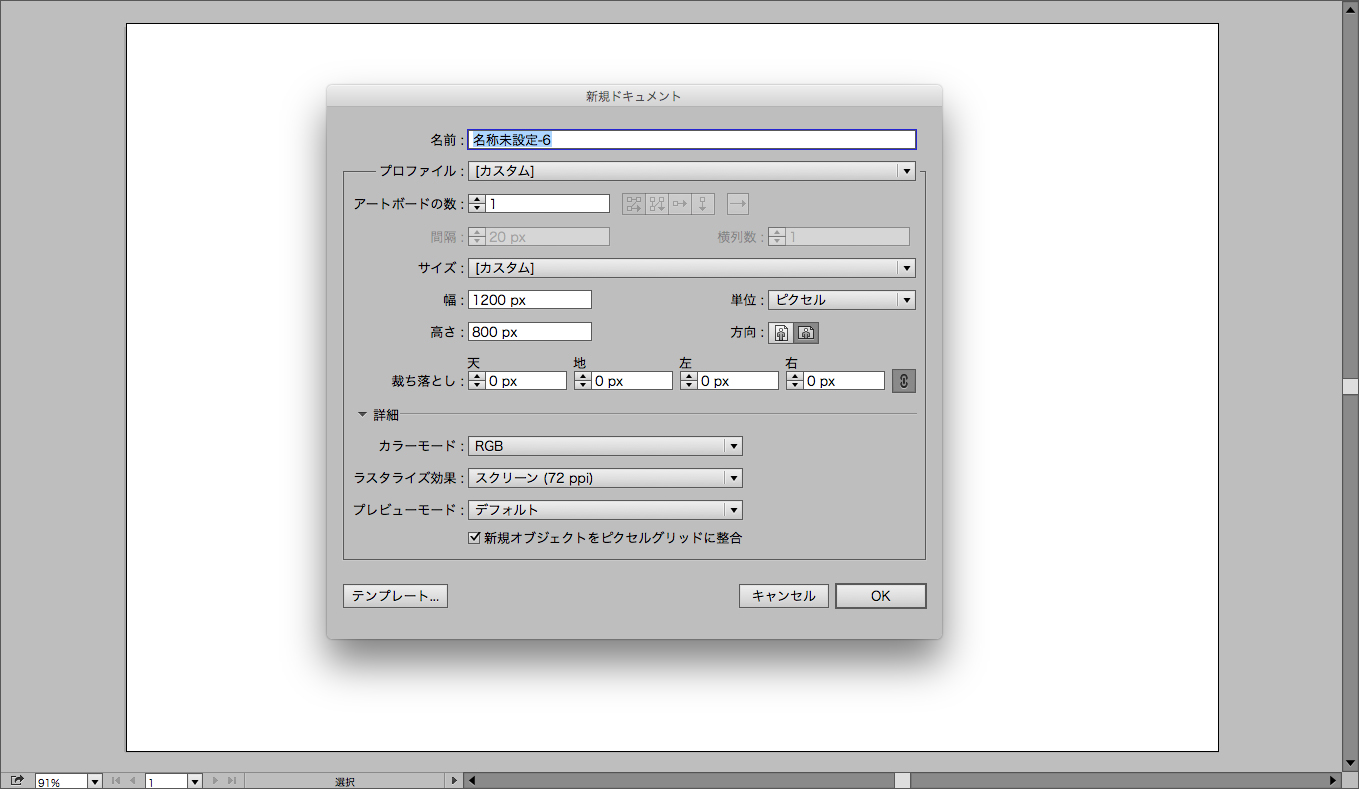
まず、1200×800ピクセルサイズとRGBカラーモードの新しいドキュメントを作成しましょう。
ステップ2
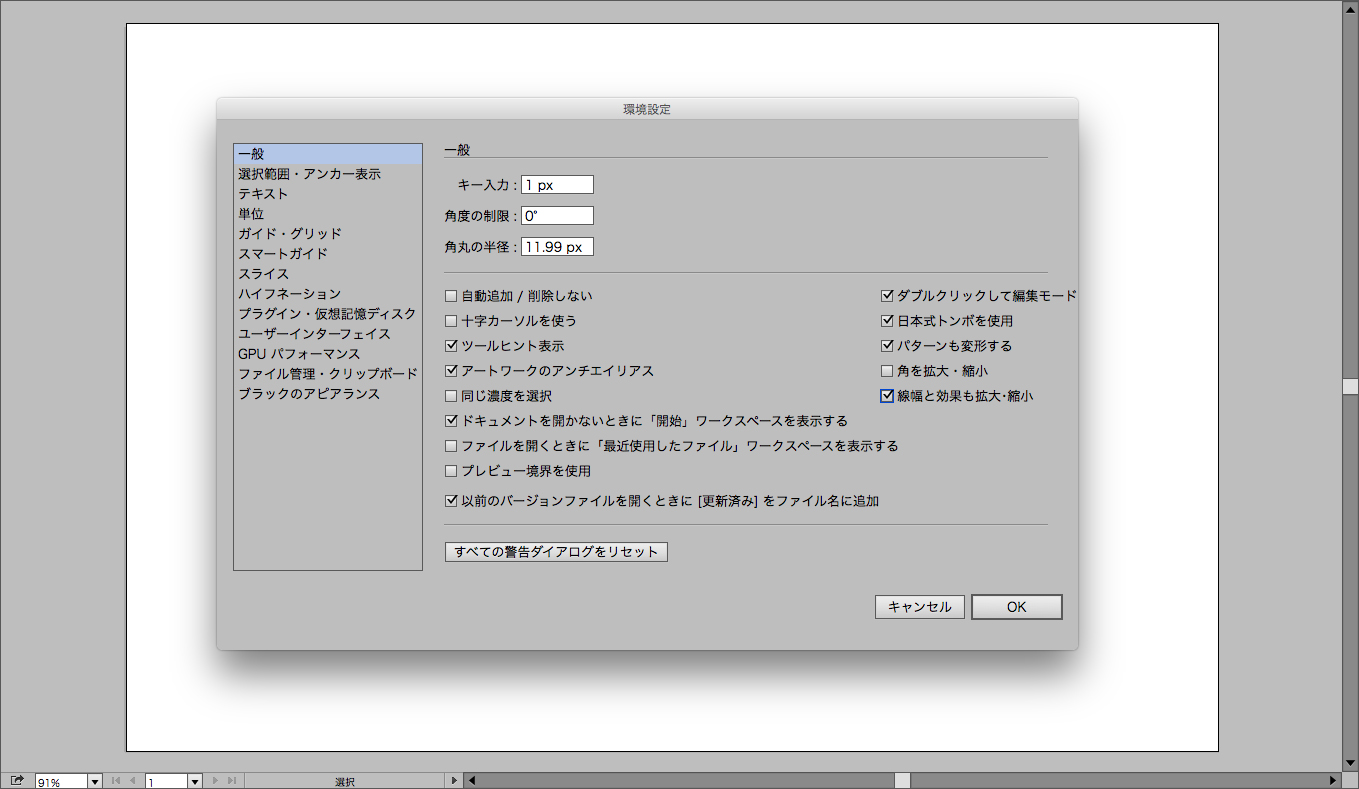
編集>設定>一般に移動します。「線幅と効果も拡大・縮小」オプションをチェックします。
この設定を適用するために、[OK]をクリックします。
2.グラフィックスタイルを作成
ステップ1
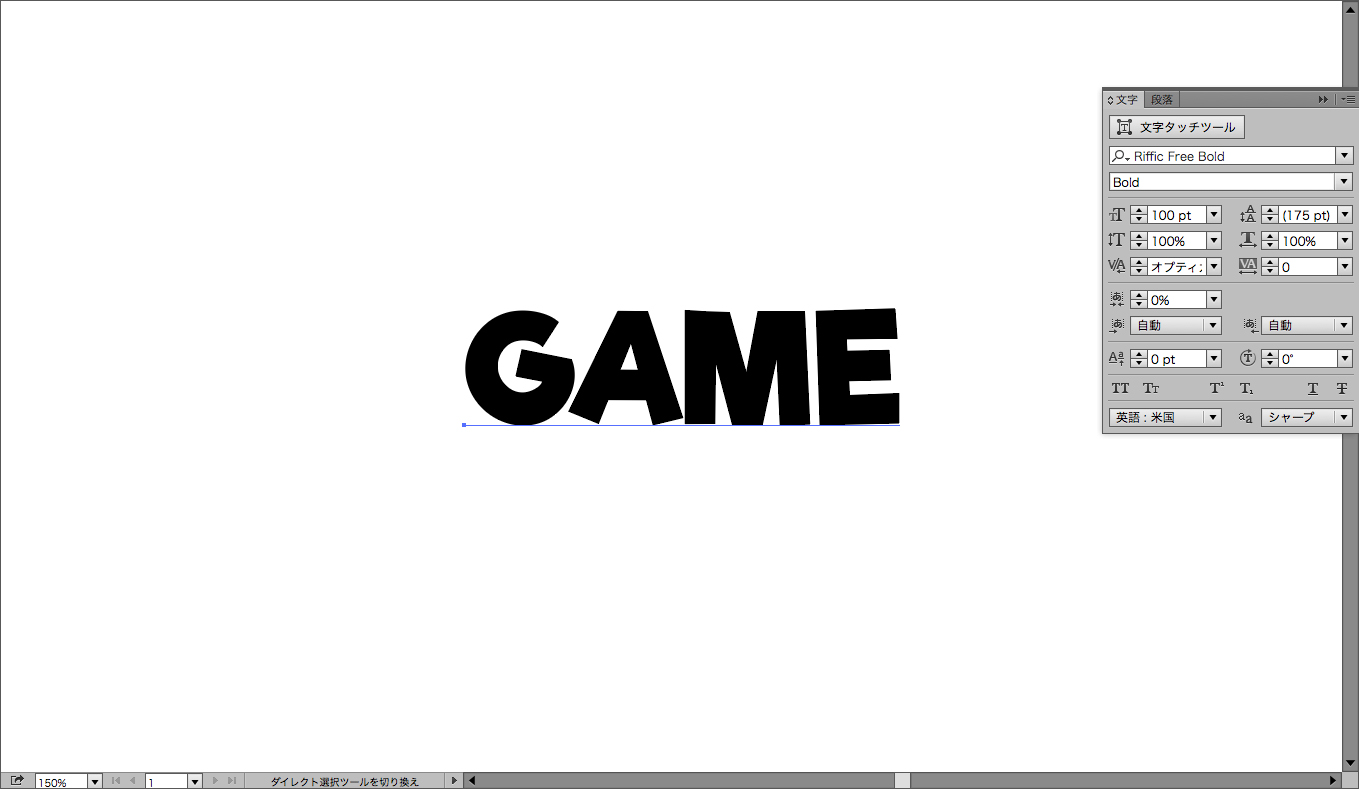
文字ツール(T)を取り、「Riffic」フォントを選択します。フォントサイズを100ピクセルに設定します。大文字で「GAME」と記入します。
ステップ2
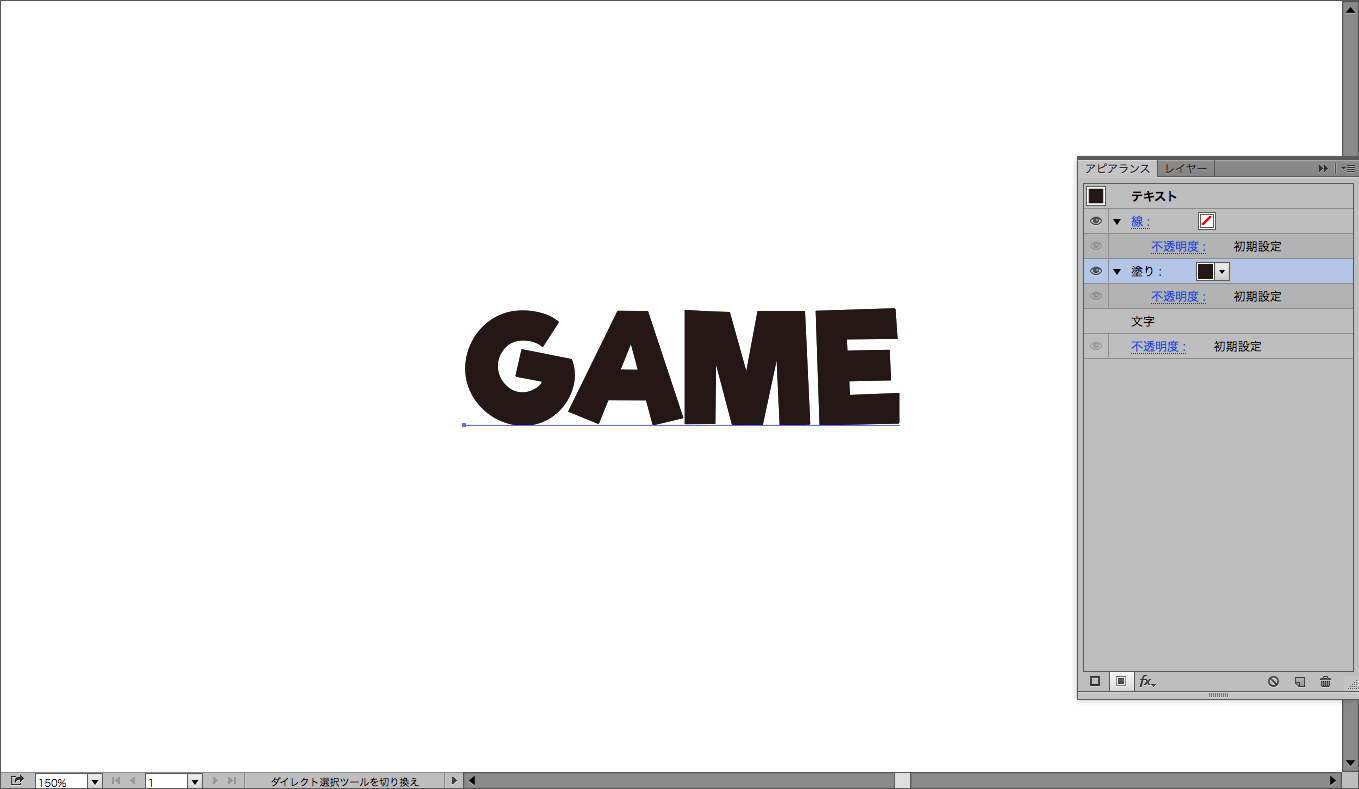
配置したテキストにグラデーションカラーを適用します。テキストを選択して塗りつぶしカラーを削除します。次に、アピアランスパネルに移動して[新しい塗りを追加]をクリックします。
注意:アピアランスパネルが表示されない場合は、ウィンドウ>アピアランスをクリックします。
ステップ3
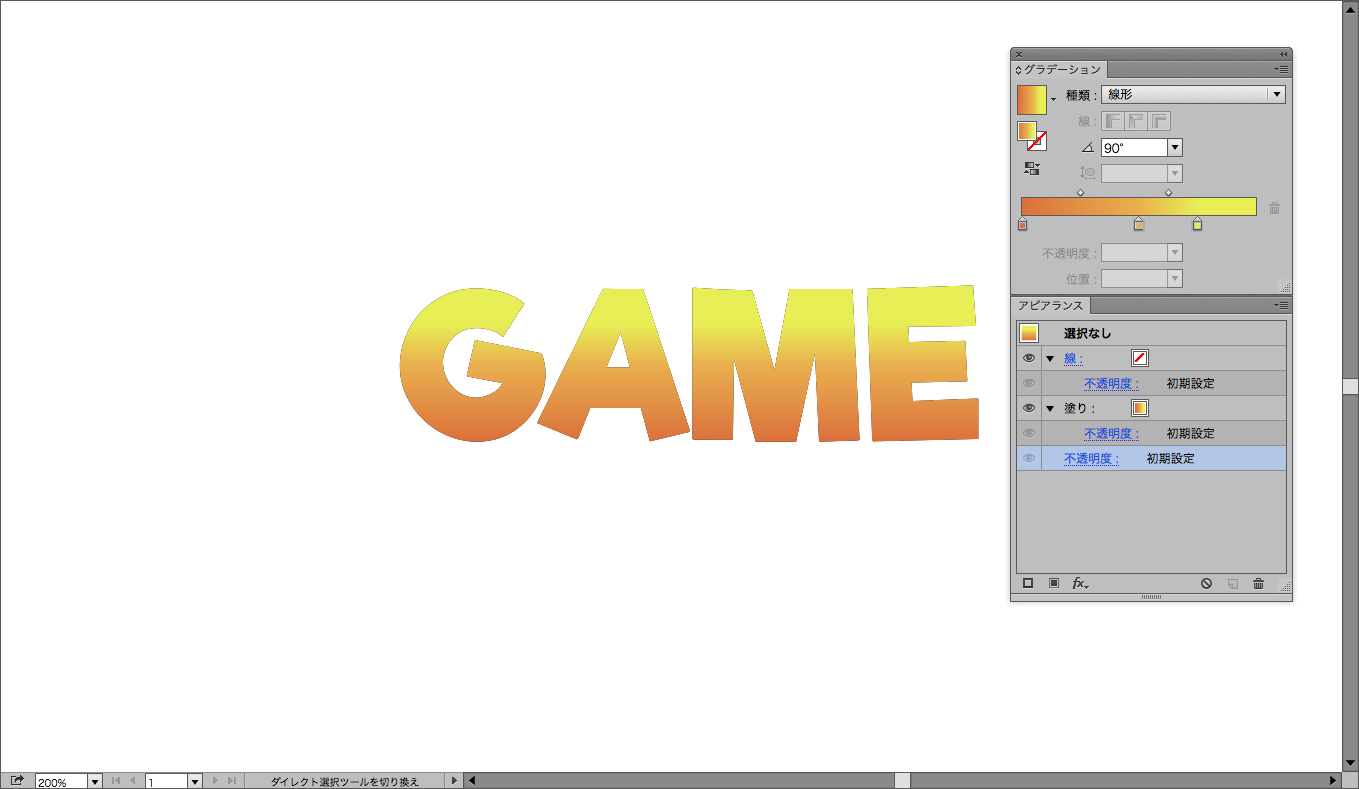
新しい塗りつぶしを選択し、ウィンドウ>グラデーションに移動して、グラデーションを3つのカラーストップで設定します。
タイプ:線形
角度:90°
↓位置:色
0%:#D67638
50%:#E5AF4B
75%:#F3EA60
ステップ4
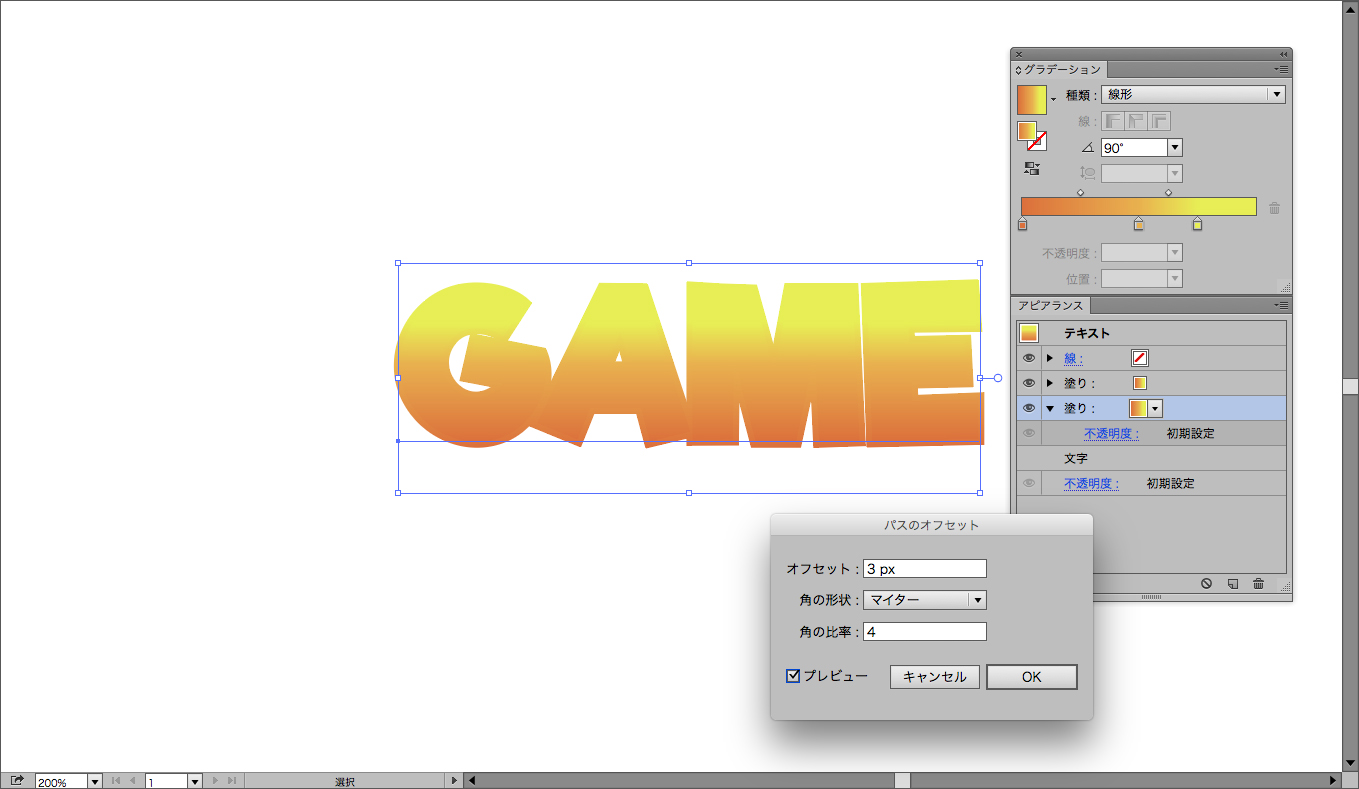
アピアランスパネルから、テキストと塗りつぶしボックスの両方が選択されていることを確認します。同じ[新規塗りつぶしを追加]ボタンを使用して2番目の塗りを追加します。このボタンをクリックすると、既存の塗りつぶしの上に新しい塗りつぶしボックス(レイヤー)が作成されます。
一番下の塗りつぶしボックスを選択して、新しい効果を追加をクリックします。パス>オフセットパスを選択します。
以下の設定に従ってください。
オフセット:3px
角の形状:マイター
角の比率:4
適用するために[OK]を押してください。
ステップ5
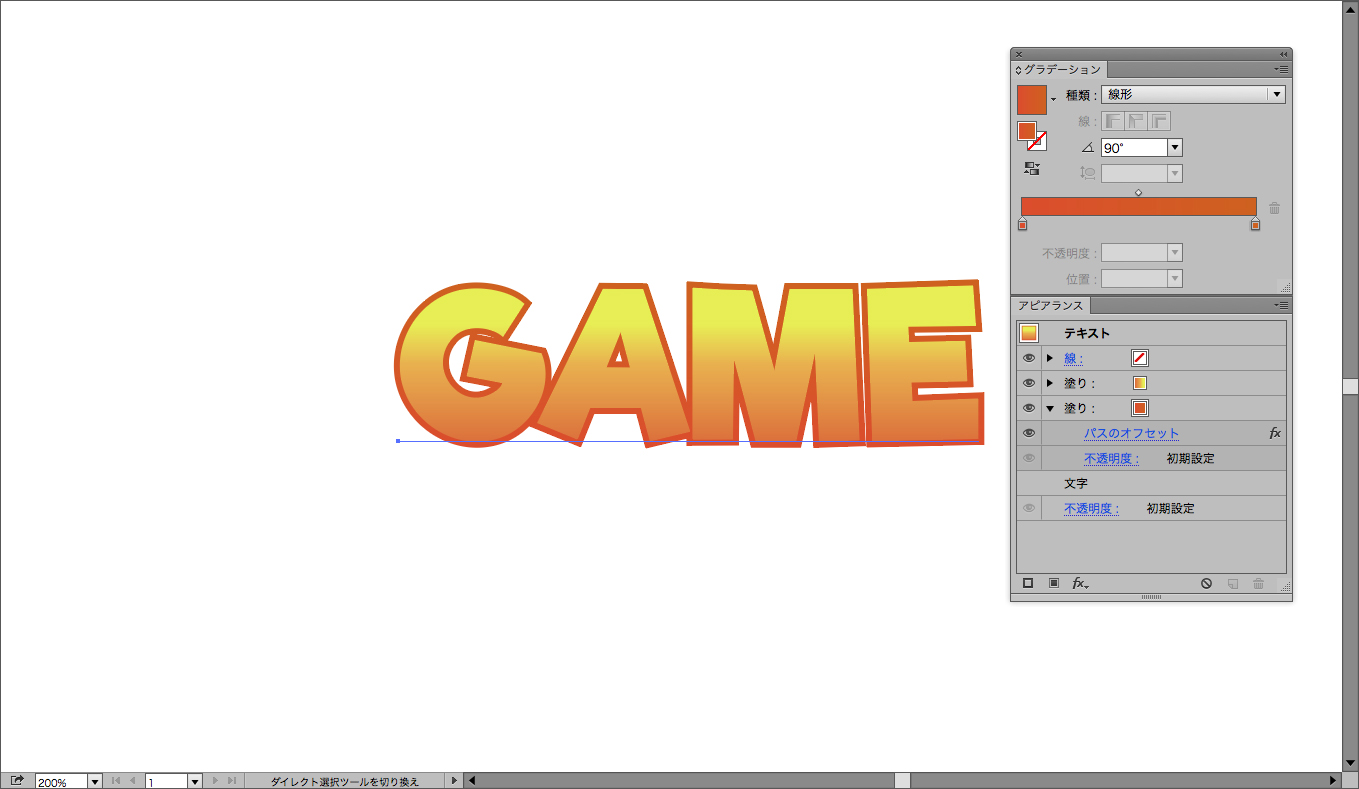
グラデーションパネル(G)に移動し、グラデーションを2つのカラーストップで設定します。
以下の設定に従ってください。
タイプ:線形
角度:90°
↓位置/色
0%/#CE5C39
100%/#C96B2E
ステップ6
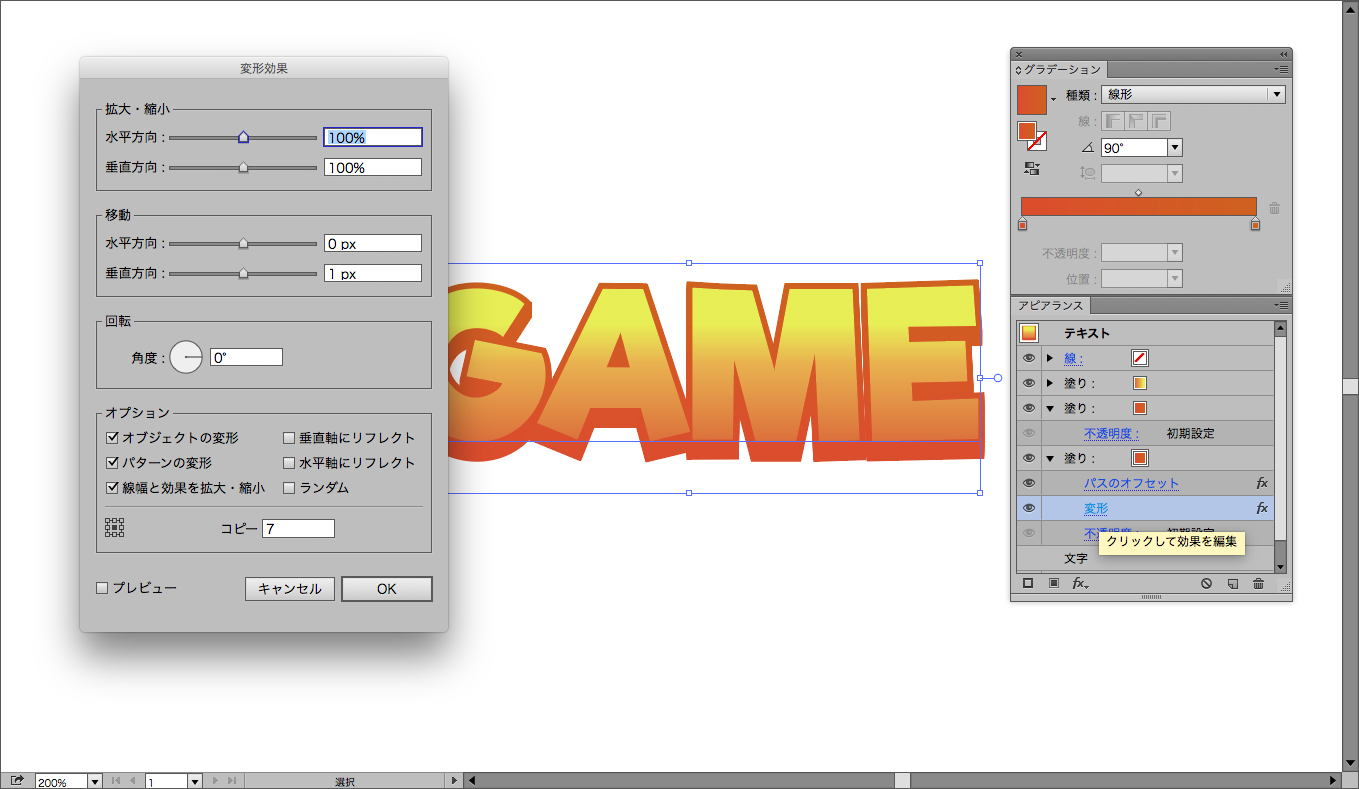
次に、アピアランスパネルの[新規効果を追加(fx)]をクリックして、効果>パスの変形>変形を選択します。
■移動
水平方向:1px
■オプション
パターンの変形
オブジェクトの変形
線幅と効果を拡大・縮小
コピー:7
と入力し、適用するために[OK]を押してください。
ステップ7
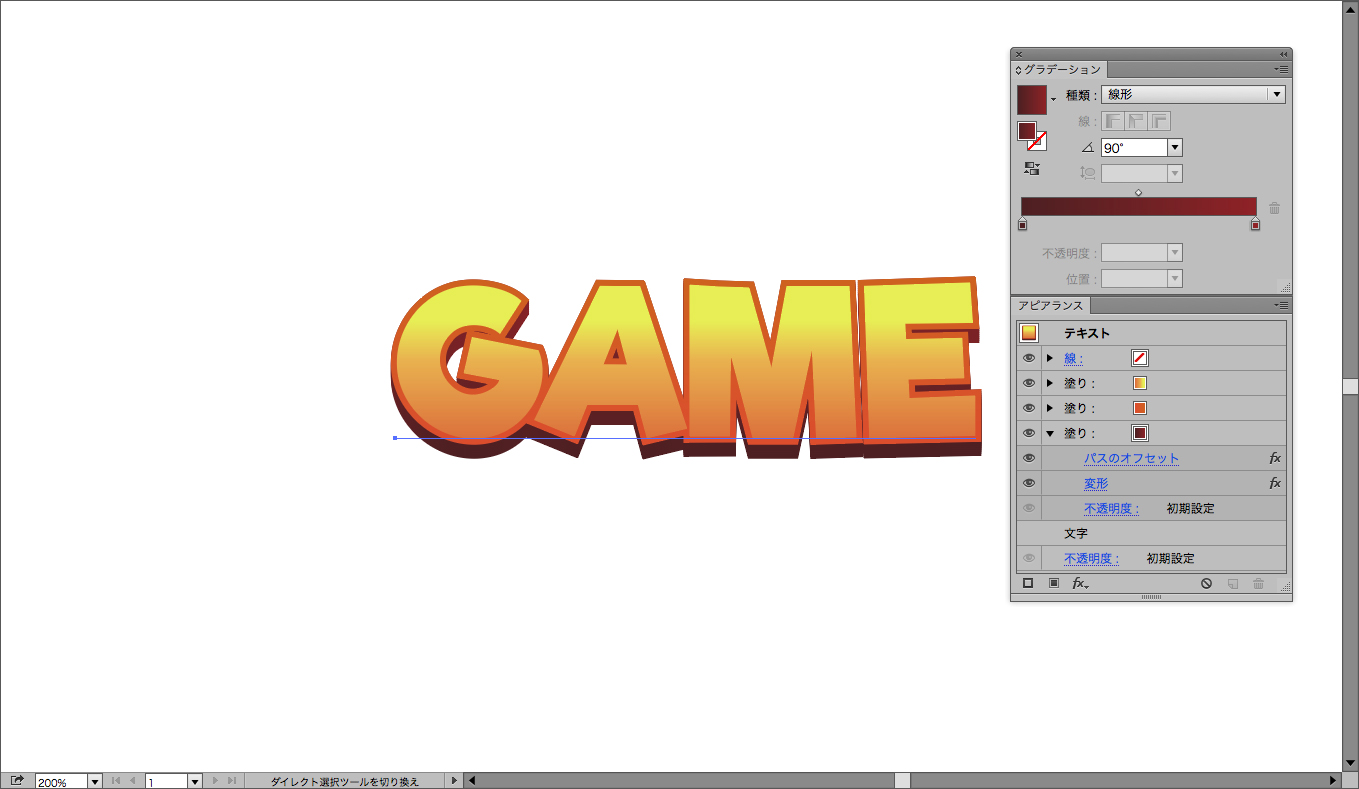
このグラデーションの色を変えるので、グラデーションパネル(G)に行きます。グラデーションカラーをこれらの設定で置き換えます。
- グラデーション
-
タイプ:線形
角度:90°
↓位置/色
0%/#591714
100%/#812E26
ステップ8
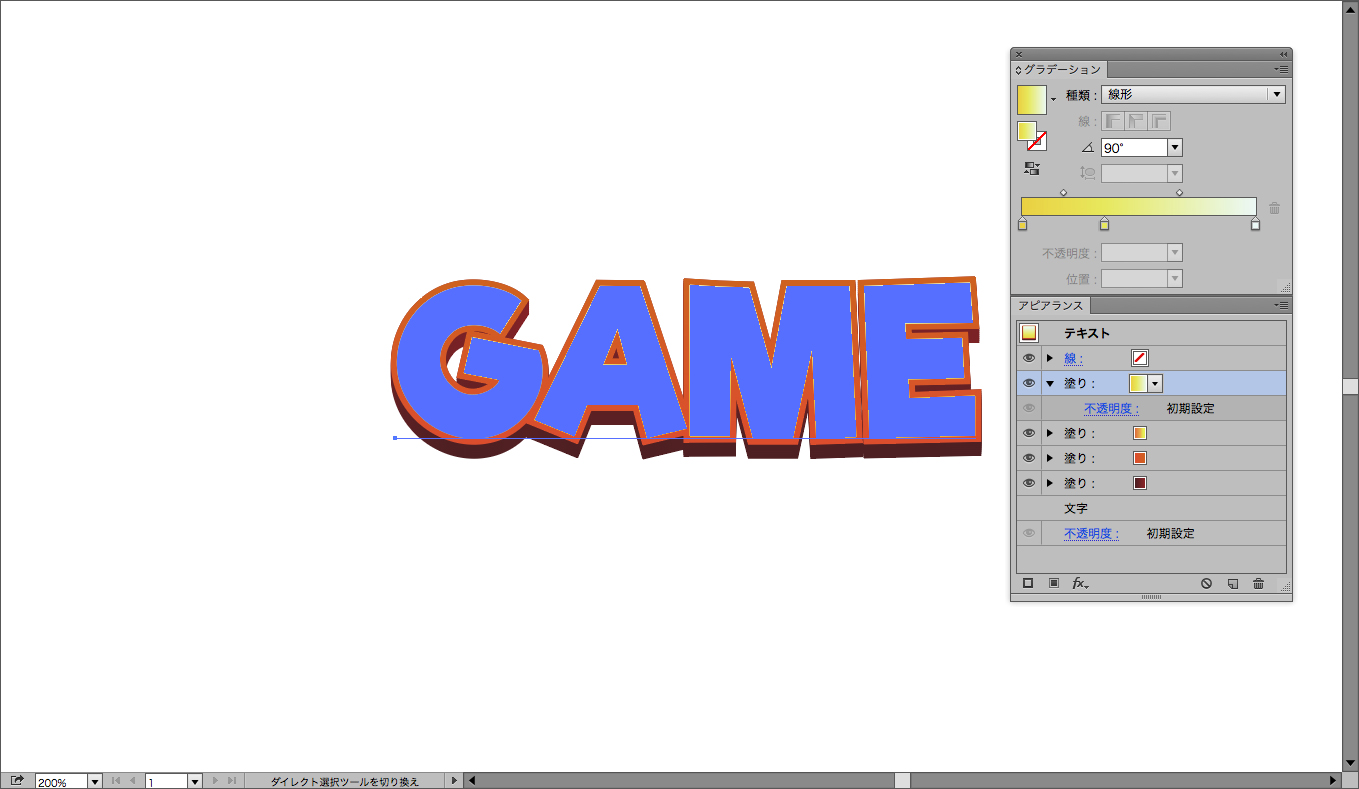
上部の塗りつぶしボックスをクリックします。テキストと上部の塗りつぶしボックスの両方が選択されていることを確認してください。
次に、アピアランスパネルの[選択したアイテムを複製]ボタンをクリックします。
グラデーションパネルを使用して、グラデーションの色を次の設定に置き換えます。
- グラデーション
-
タイプ:線形
角度:90°
↓位置/色
0%/#E6C04C
35%/#F2E95F
100%/#E8F4FC
ステップ9
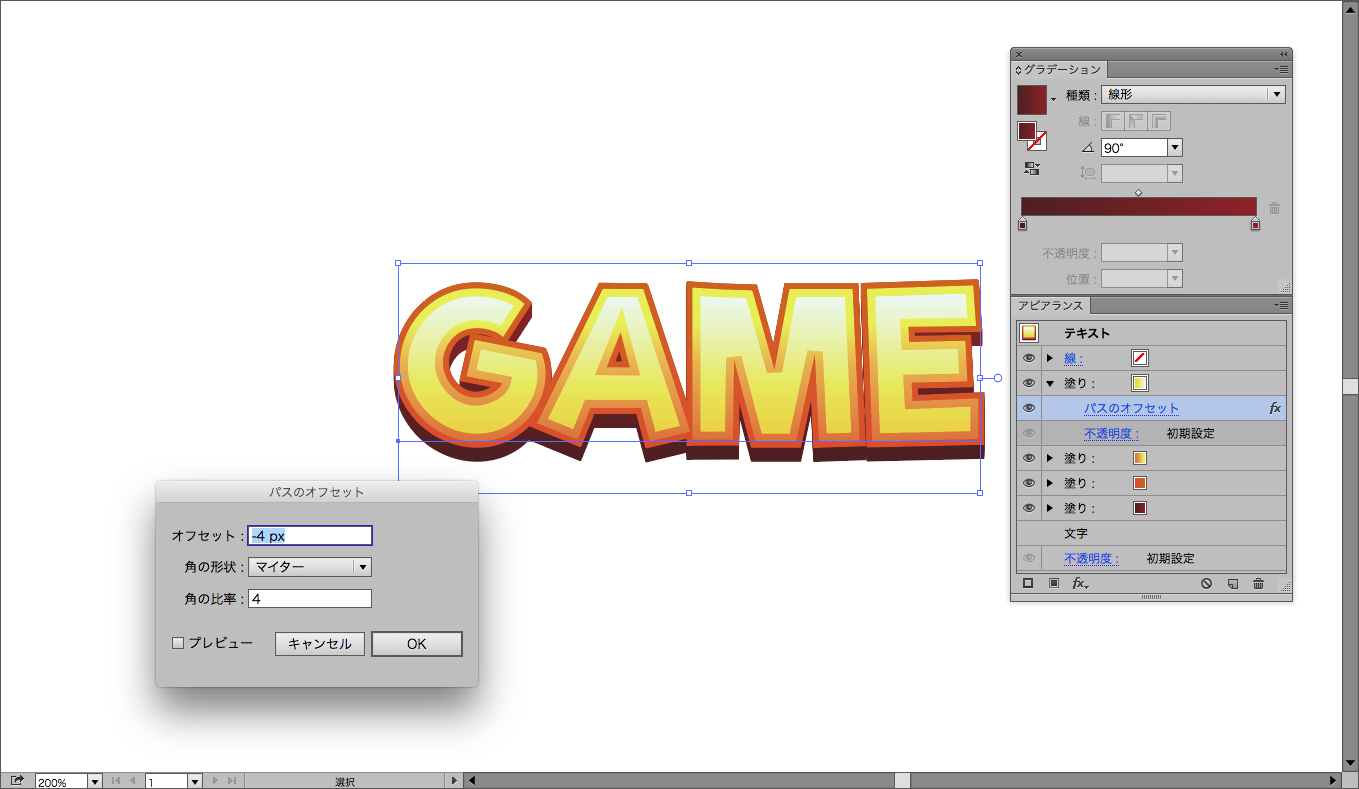
次に、アピアランスパネルの[新規効果を追加(fx)]ボタンをクリックして、効果>パス>パスのオフセットを選択します。
- パスのオフセット
-
オフセット:-4
角の形状:マイター
角の比率:4
を入力し、[OK]を押します。
ステップ10
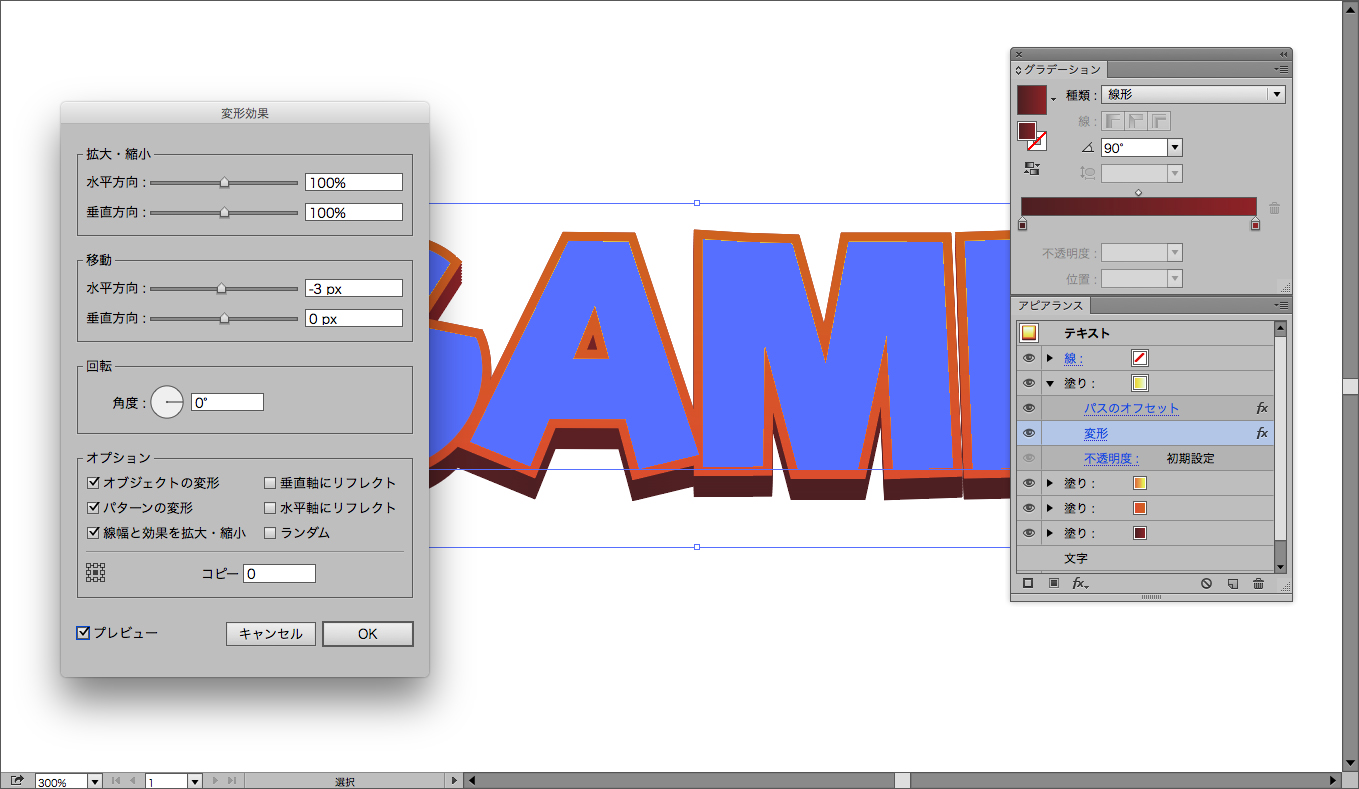
テキストと上部の塗りつぶしボックスの両方が選択されていることを確認してください。[新しい効果を追加(fx)]をクリックして効果>パスの変形>変形を選択します。
- 変形
-
■移動
水平方向:-3ポイント
■オプション
??パターンの変形
??オブジェクトの変形
??線幅と効果を拡大・縮小
と入力し、[OK]を押してください。
ステップ11
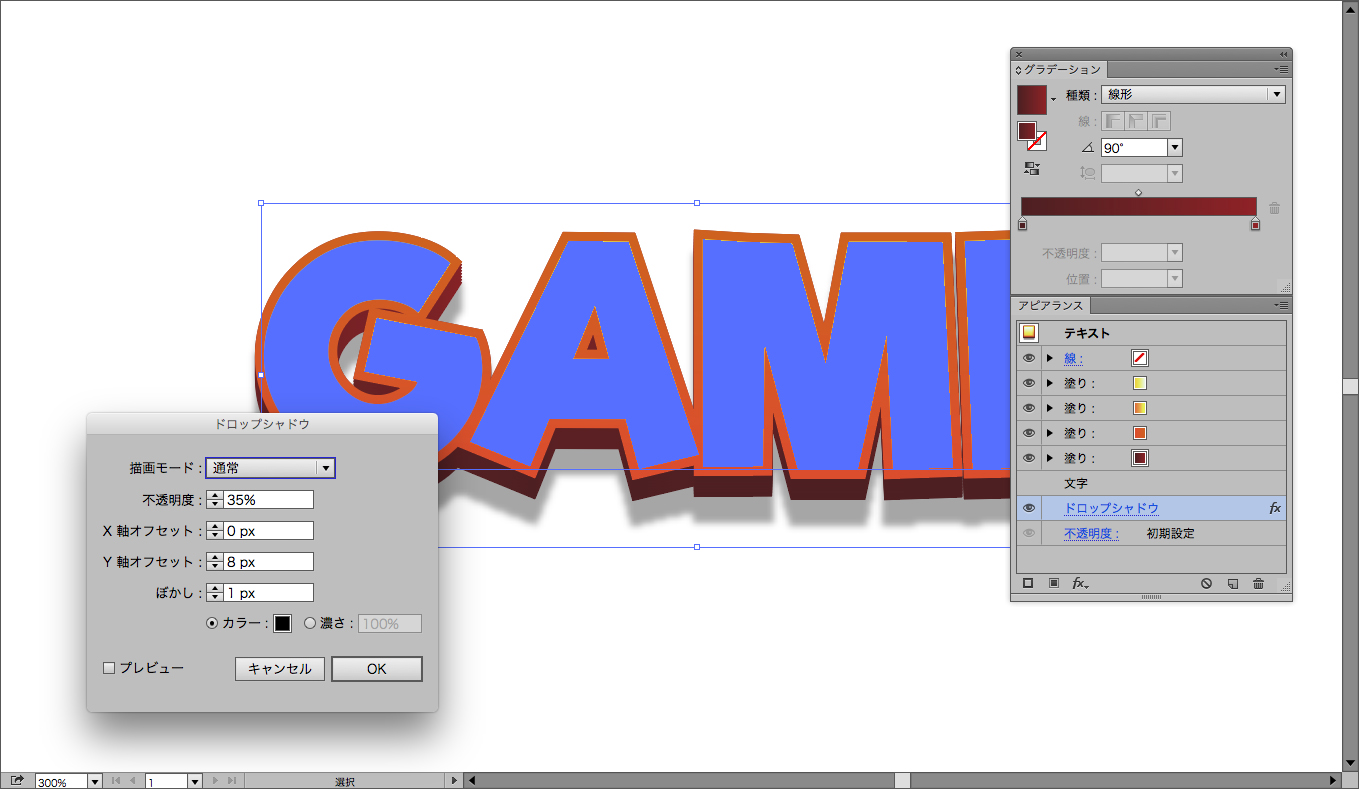
最後にテキストのドロップシャドウを追加します。テキストを選択してアピアランスパネルの[テキスト]をクリックします。
今度は[新しい効果を追加]ボタンをクリックし、[ドロップシャドウ]と選択します。
- ドロップシャドウ
-
描画モード:通常
不透明度:35%
X軸オフセット:0
Y軸オフセット:8px
ぼかし:1px
カラー:#221F1F
と入力し、[OK]を押します。
完成
以上で完成です。
ゲーム風のテキストエフェクトがillustratorで必要になった時、このチュートリアルがお役に立てれば幸いです。