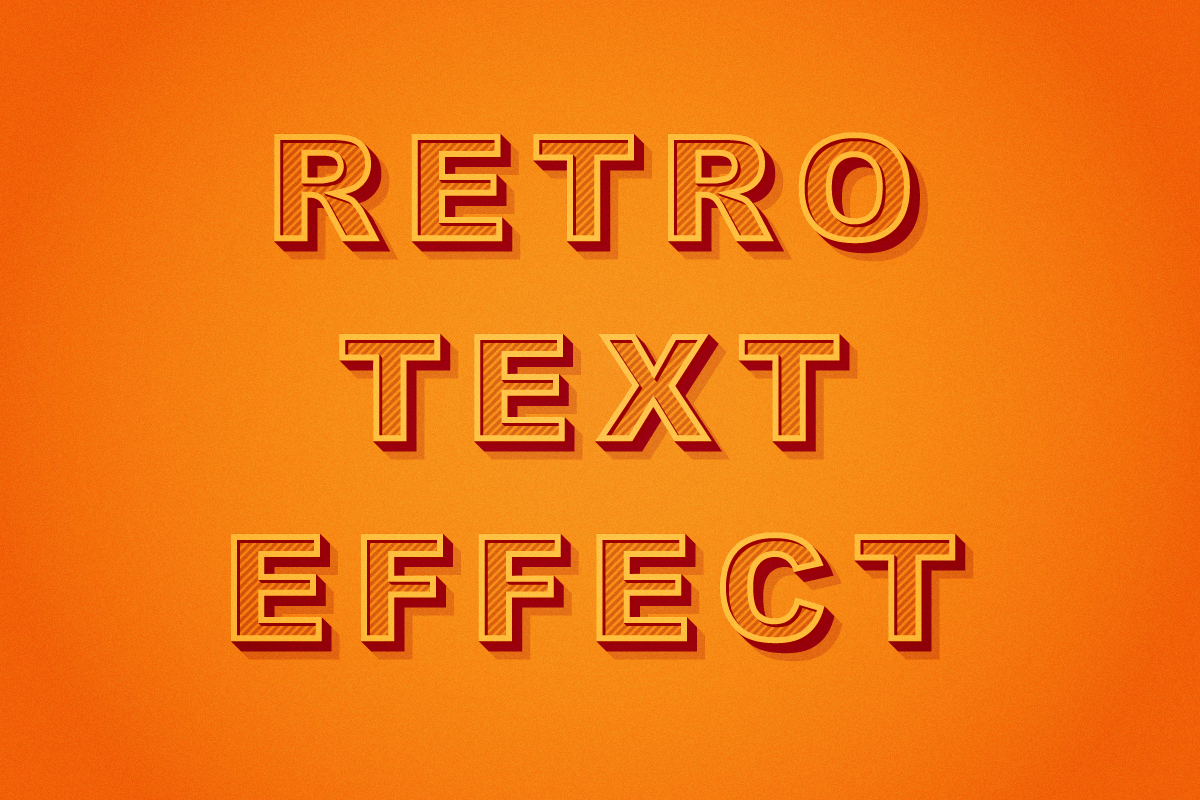
このチュートリアルでは、シンプル&レトロなテキストエフェクトをIllustratorで作る方法をご紹介します。
グリッドの設定と、作ったパターンをIllustratorで保存します。 アピアランスパネルを最大限に活用して、オリジナルのテキスト効果を編み出すヒントになるでしょう。
また、放射状グラデーションを追加する方法、微妙なテクスチャを適用する方法、そしてデザイン全体をすばやく色変更する方法をご紹介します。
Step 1
新規作成します(Ctrl+N)。
-
単位:ピクセル
幅:1200
高さ:800
と入力し、詳細設定ボタンをクリックします。
-
カラーモード:RGB
ラスタ効果:スクリーン(72 ppi)
に設定してから、ドキュメント作成ボタンをクリックします。
[グリッド(表示>グリッドを表示)]と[グリッドにスナップ(表示>グリッドにスナップ)]を有効にします。 1ピクセルごとにグリッドが必要になるので、[編集>設定>ガイド>グリッド]の順に選択し、
-
すべてのグリッド線:1
分割単位ボックス:1
と入力します。 この下準備により作業を容易にし、Ctrlキーを押しながらキーボードショートカットを使って簡単に有効・無効を切り替えることができます。
また、[情報パネル(ウィンドウ>情報)]を開いて、図形のサイズと位置を示すライブプレビューを表示する必要があります。 [編集>設定>単位]から
に設定します。 これらすべてのオプションにより、作業速度が大幅に向上します。

Step 2
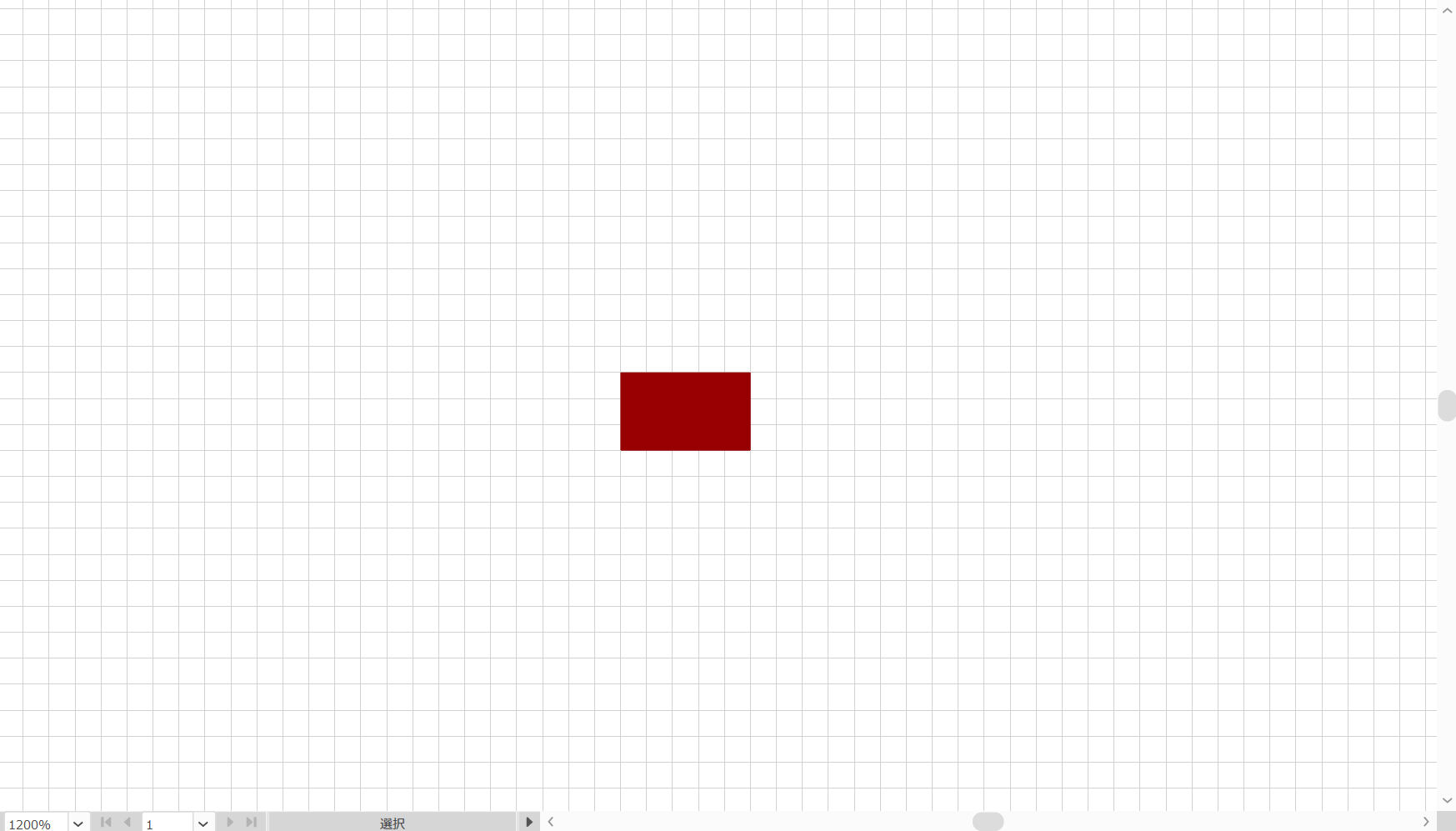
長方形ツール(M)を選択します。 ストロークから色を選択し、その色を#970012に設定します。
アートボードに移動して5×3ピクセルの長方形を作成します。
Step 3
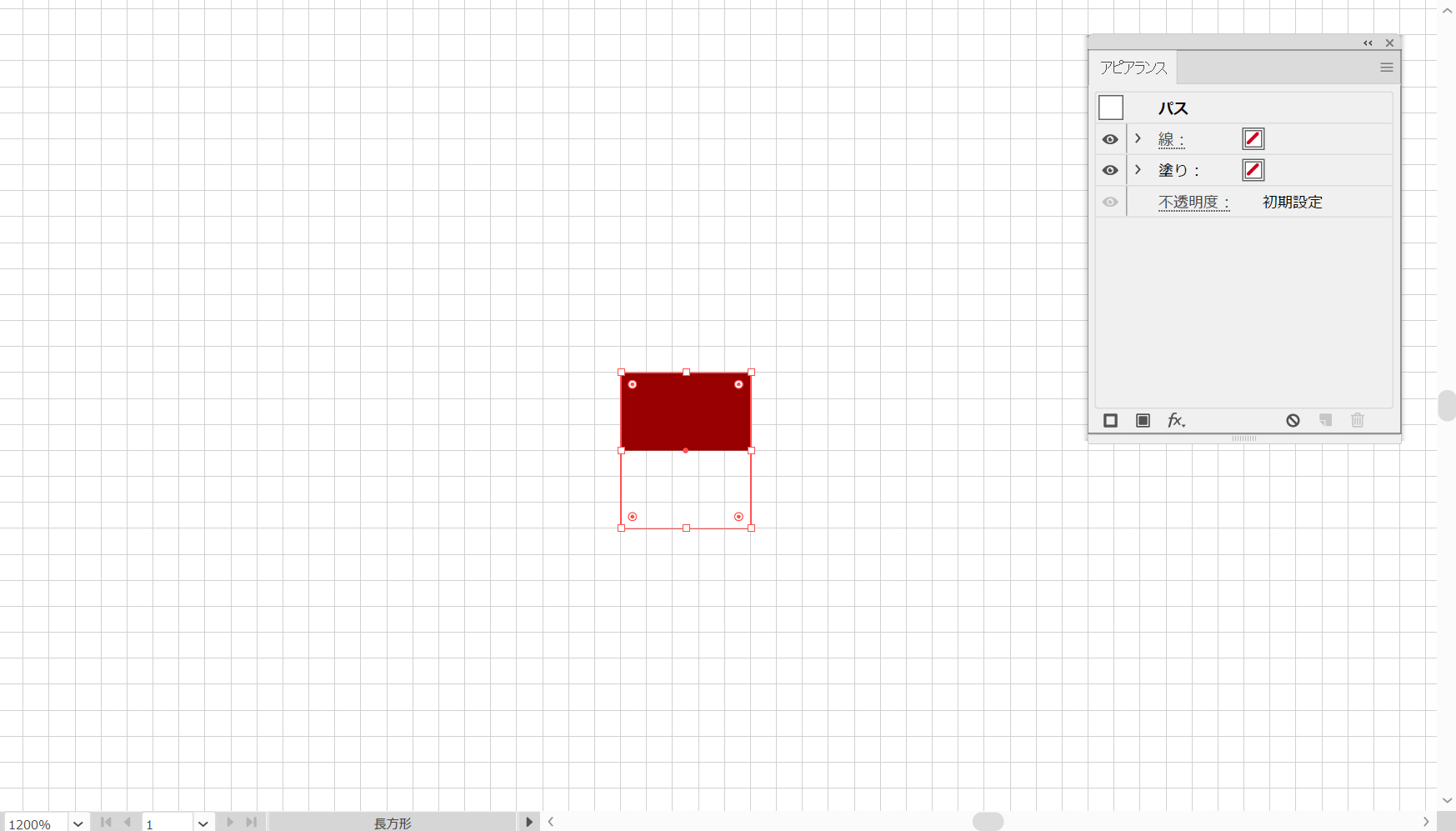
長方形の選択を解除後ツールバーに戻り、塗りつぶしから色を取り除きます。
長方形ツール(M)を使用して、5×6ピクセルの目に見えない長方形を作成し、次の図に示すように正確に配置します。
Step 4
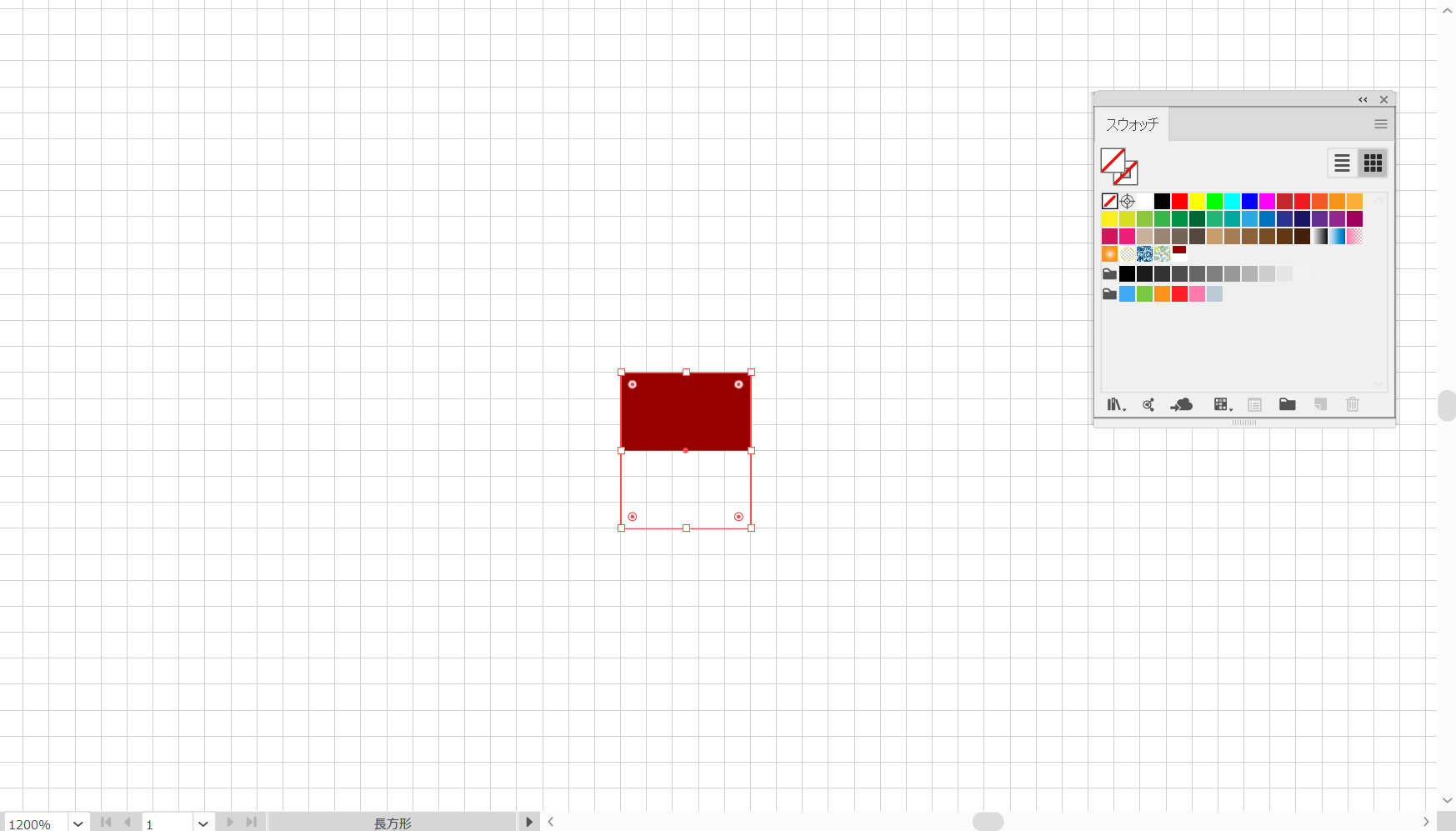
これまでに作成した2つの長方形を選択し、それらをス[ウォッチパネル(ウィンドウ>スウォッチ)]内にドラッグして、パターンとして保存します。
Step 5
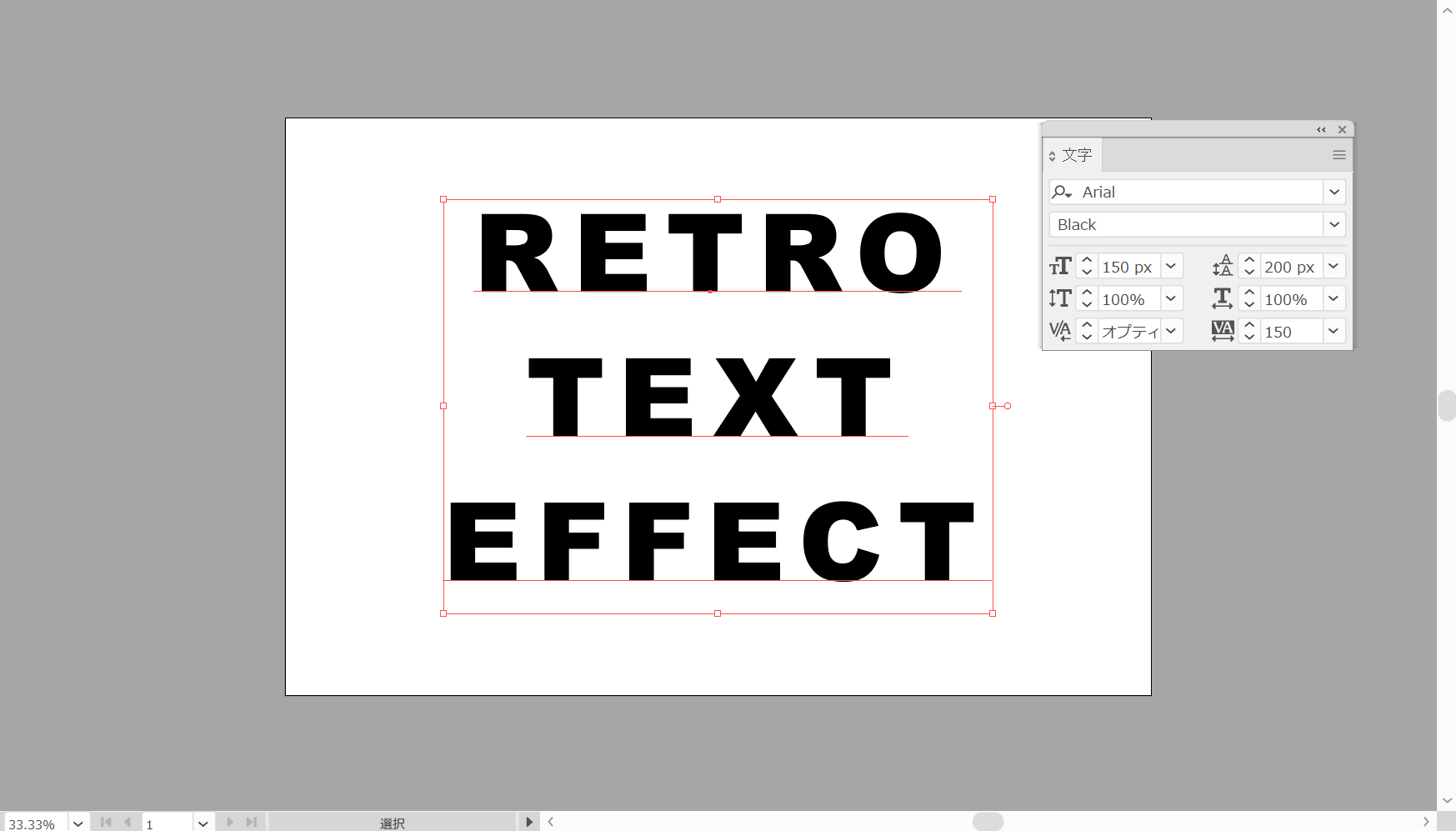
文字ツールを選択して[文字パネル(ウィンドウ>文字>文字)]を開きます。 太めの好きなフォント(ここではarialのBold)を選択し、サイズを150ピクセルに設定してから、トラッキングを150に変更します。
アートボードをクリックして、黒いテキストを追加します。
Step 6
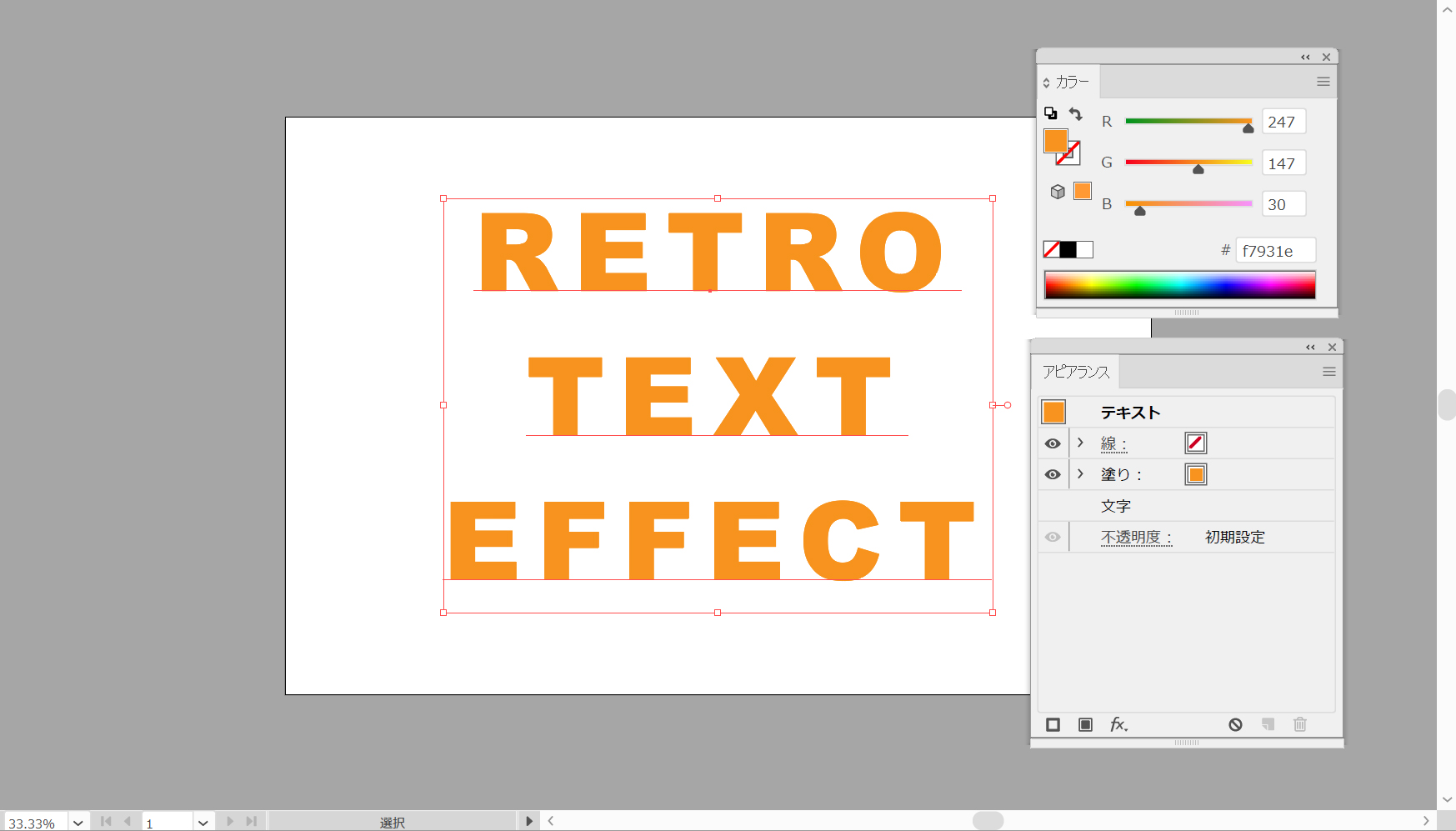
テキストが選択されたままになっていることを確認します。 まず、カラースウォッチパネルに行き、その黒い塗りつぶし色を削除します。
アピアランスパネル[ウィンドウ>アピアランス(Shift+F6)]に移動し、「新規塗りを追加」ボタンを使用して新しい塗りを追加します。 それを選択して、色を「#f7931e」に設定します。
Step 7
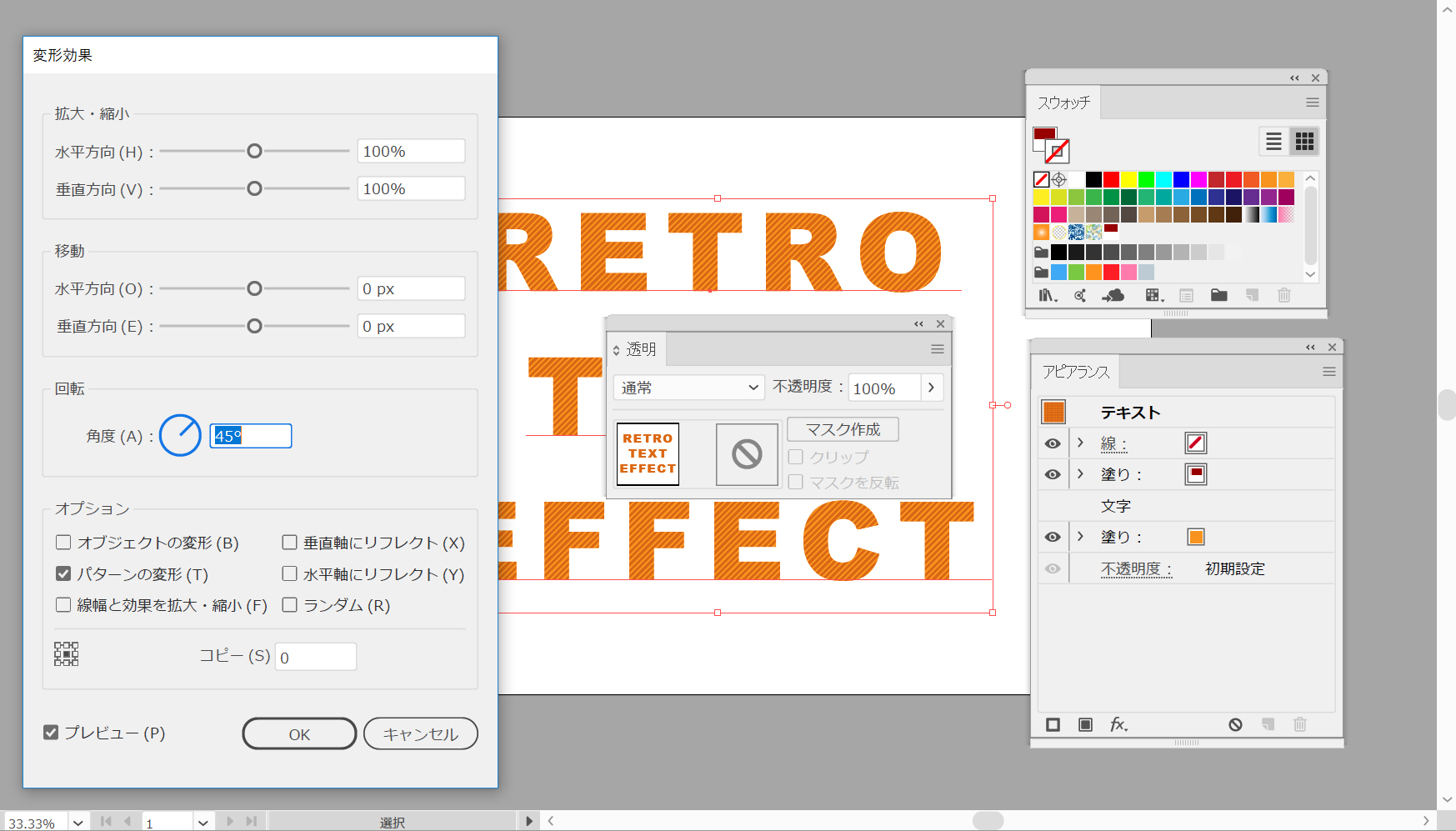
テキストが選択されたままになっていることを確認し、同じ新しい塗りつぶしボタンを使って二番目の塗りつぶしを追加し、スウォッチパネルからパターンを適用します。
不透明度を「30%」に下げてから、「効果>パスの変形>変形」を選択します。「オブジェクトの変形」ボックスのチェックを外し、「パターンの変形」がチェックされていることを確認し、「回転」を45度に設定してから「OK」ボタンをクリックします。
Step 8
テキストが選択されたままになっていることを確認します。
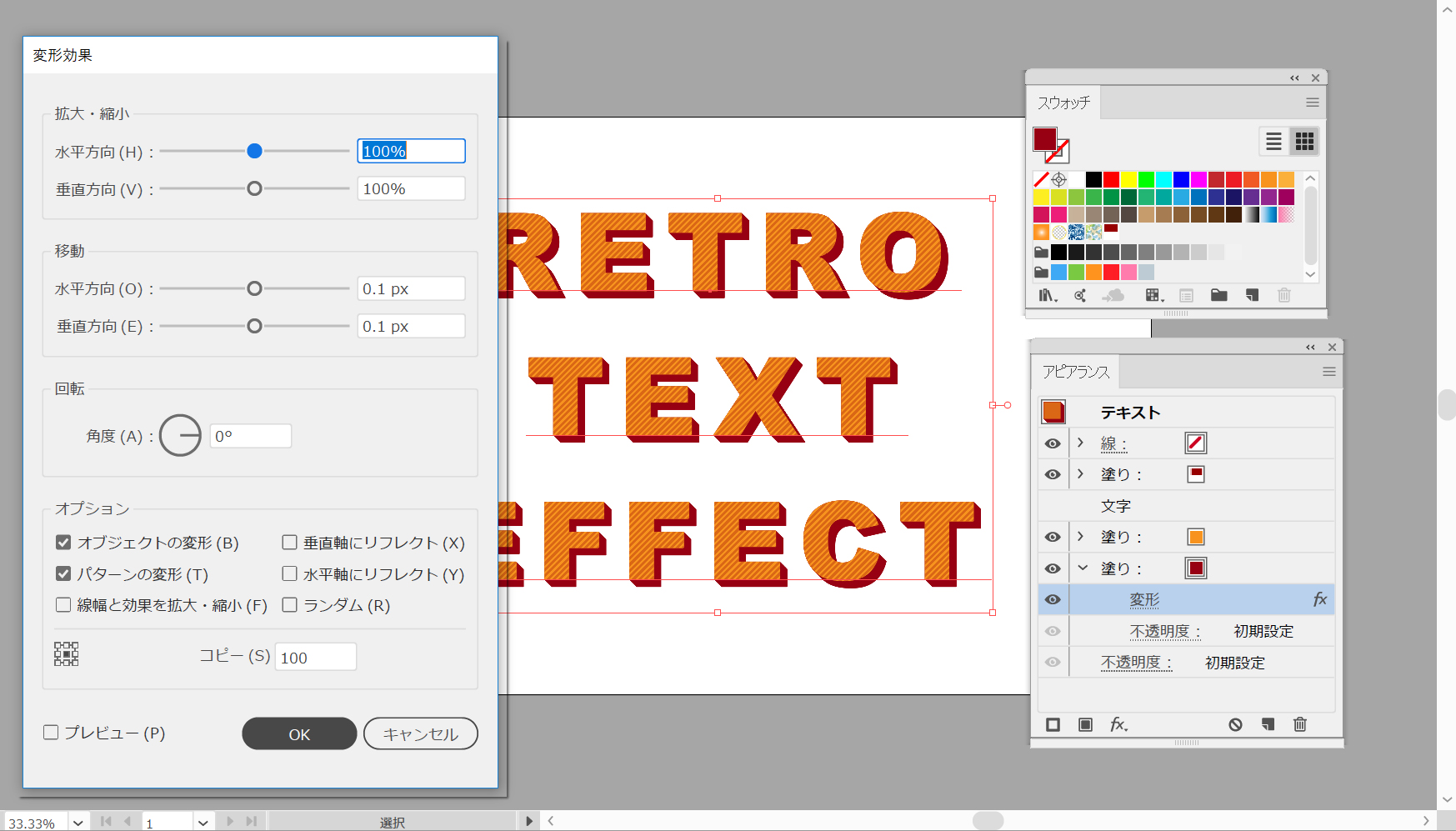
アピアランスパネルで 3番目の塗りつぶしを追加し、既存のものの一番下にドラッグします。
それを選択したまま、色を「#970012」に設定してから、「効果>パスの変形>変形」に進みます。 次の図に示す属性を入力して、「OK」ボタンをクリックします。
Step 9
テキストが選択されたままになっていることを確認し、アピアランスパネルに戻ります。4番目の塗りつぶしを追加して既存の塗りつぶしの一番下にドラッグします。
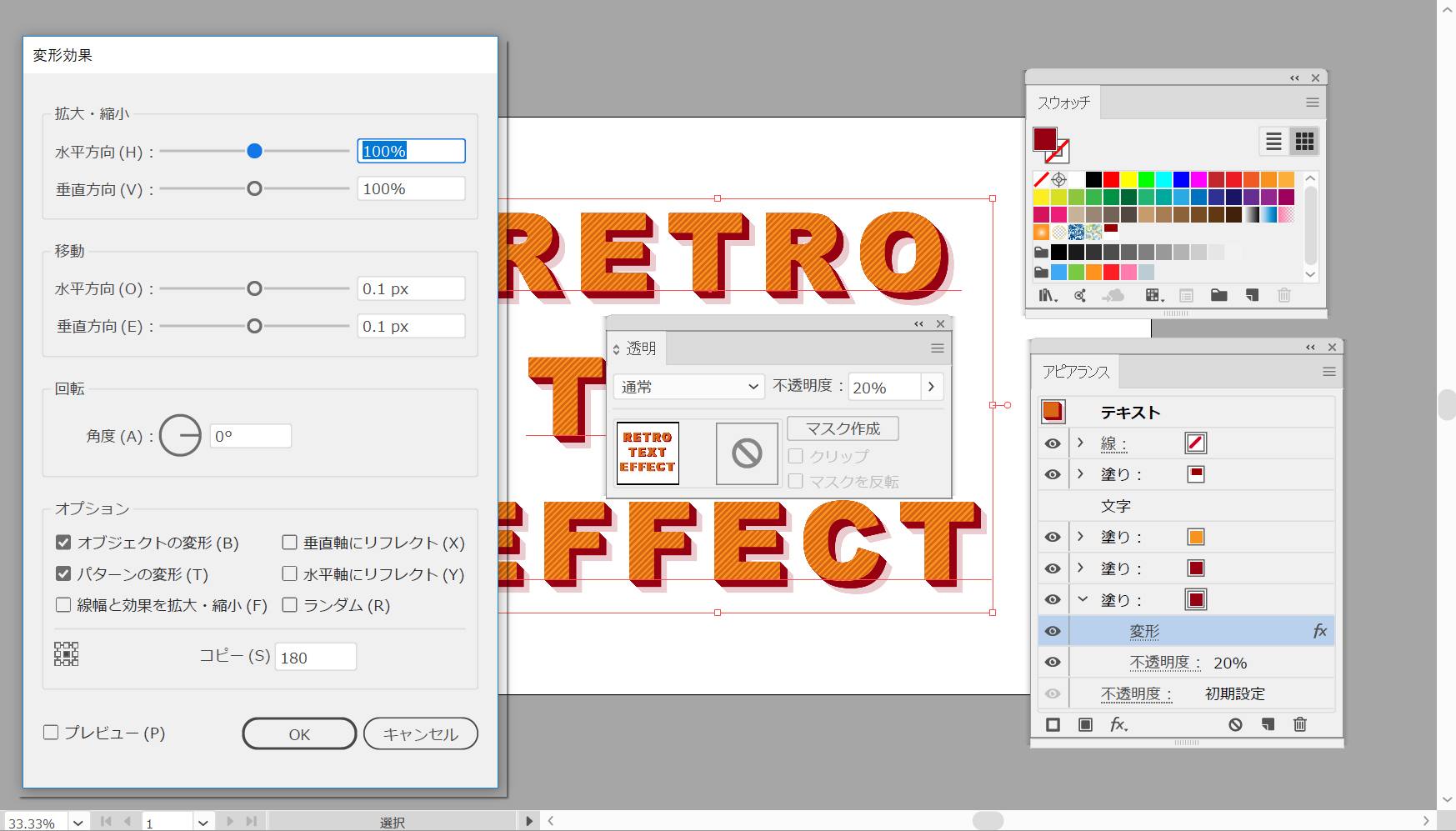
それを選択し、色を「#970012」に設定し、不透明度を20%に下げてから、「効果>パス変形>変形」を選択します。 次の図に示す属性を入力して、「OK」ボタンをクリックします。
Step 10
テキストが選択されたままになっていることを確認してから、アピアランスパネルに戻り、線を選択します。
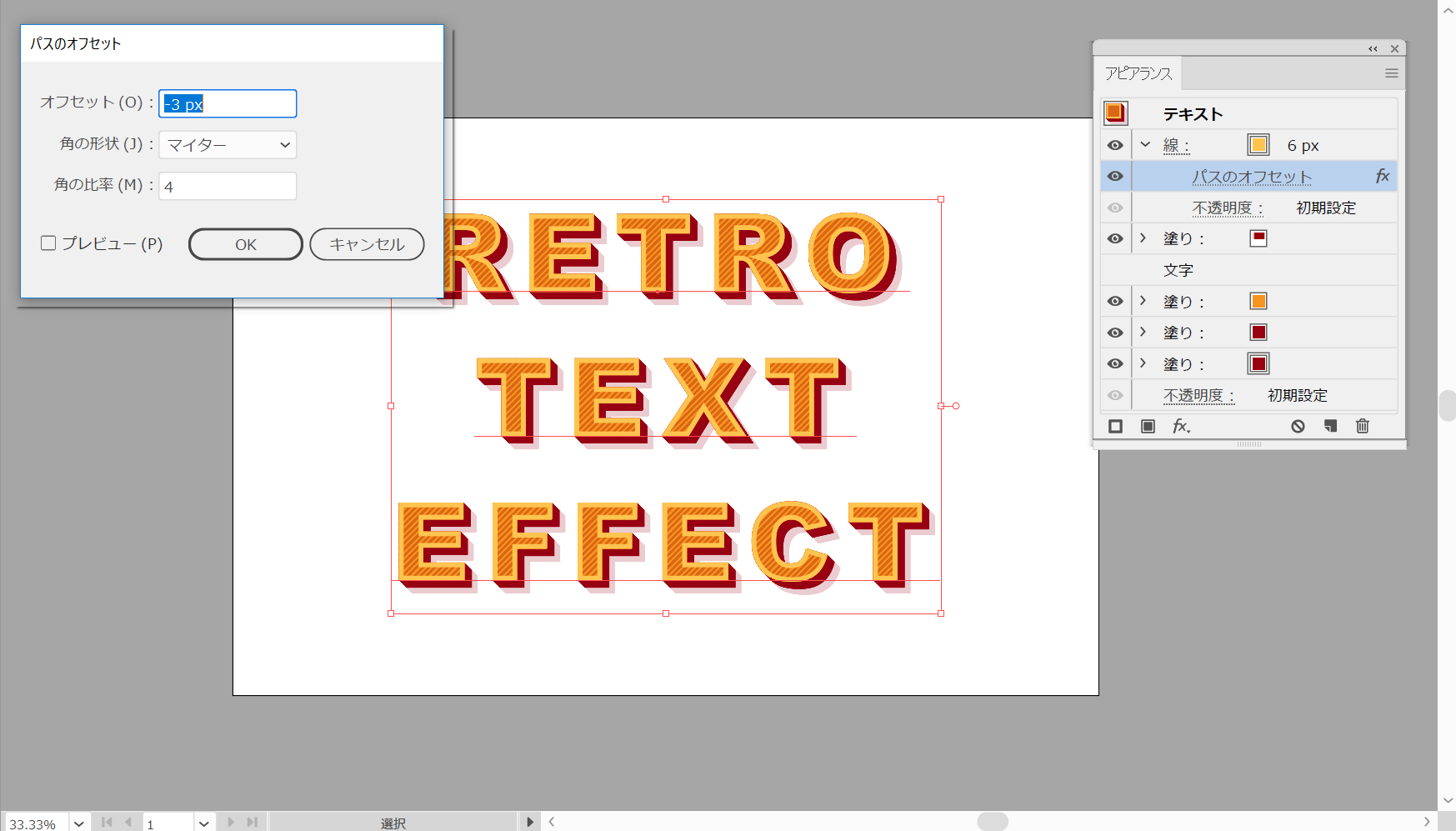
色を「#ffc44f」に設定し、線幅を6pxに増やしてから、[効果>パス>パスのオフセット]を選択します。-3pxを入力して、「OK」ボタンをクリックします。
Step 11
テキストが選択されたままになっていることを確認します。アピアランスパネルから、先ほど作成した境界線を選択し、パネル右上のメニューアイコンから「項目を複製」を使用して複製します。
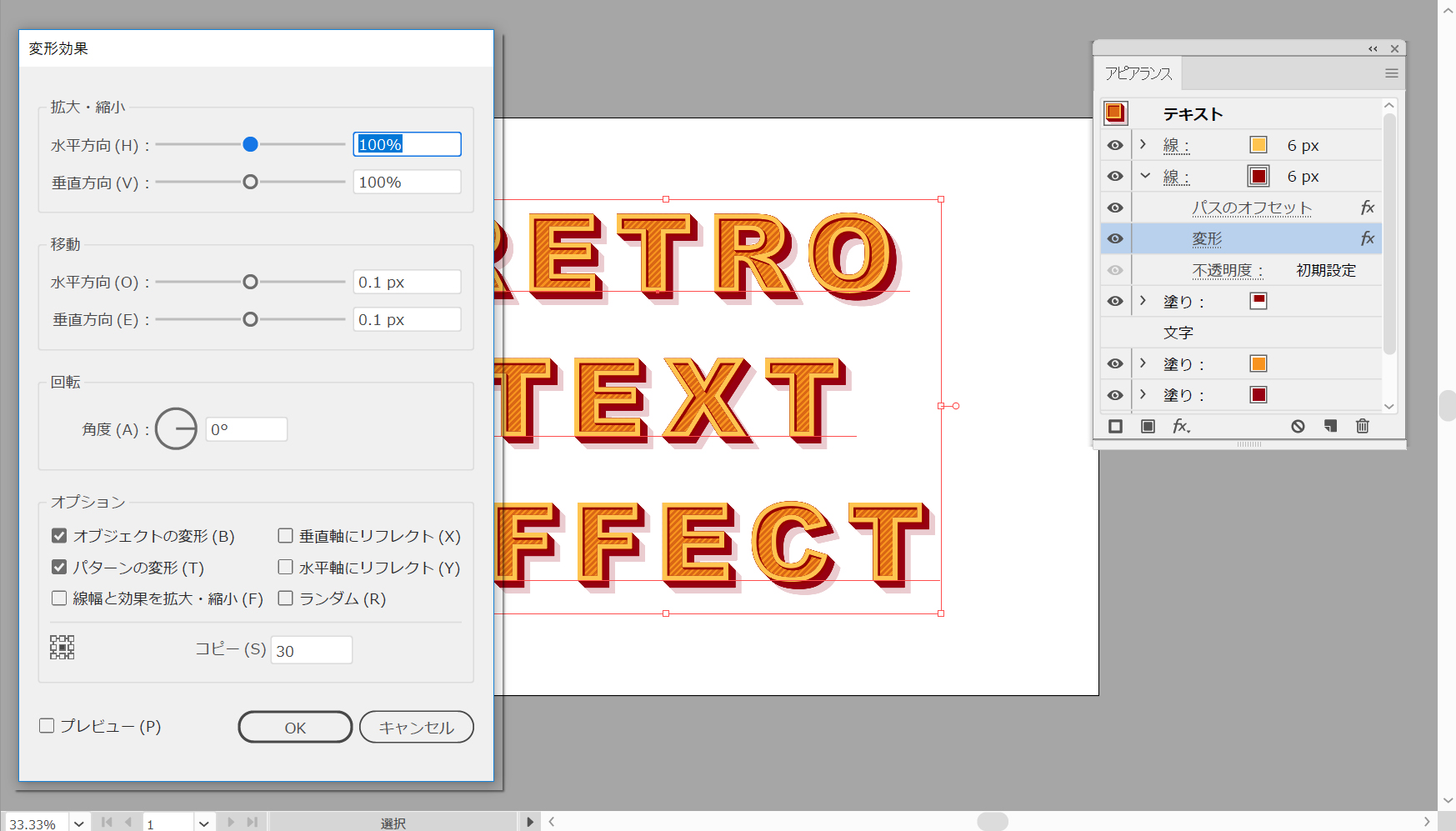
複製した境界線を選択し、既存の色を「#970000」に変更してから、[効果>パスの変形>変形]を選択します。 次の図に示す属性を入力して、「OK」ボタンをクリックします。
その後、複製元境界線の下に移動します。
Step 12
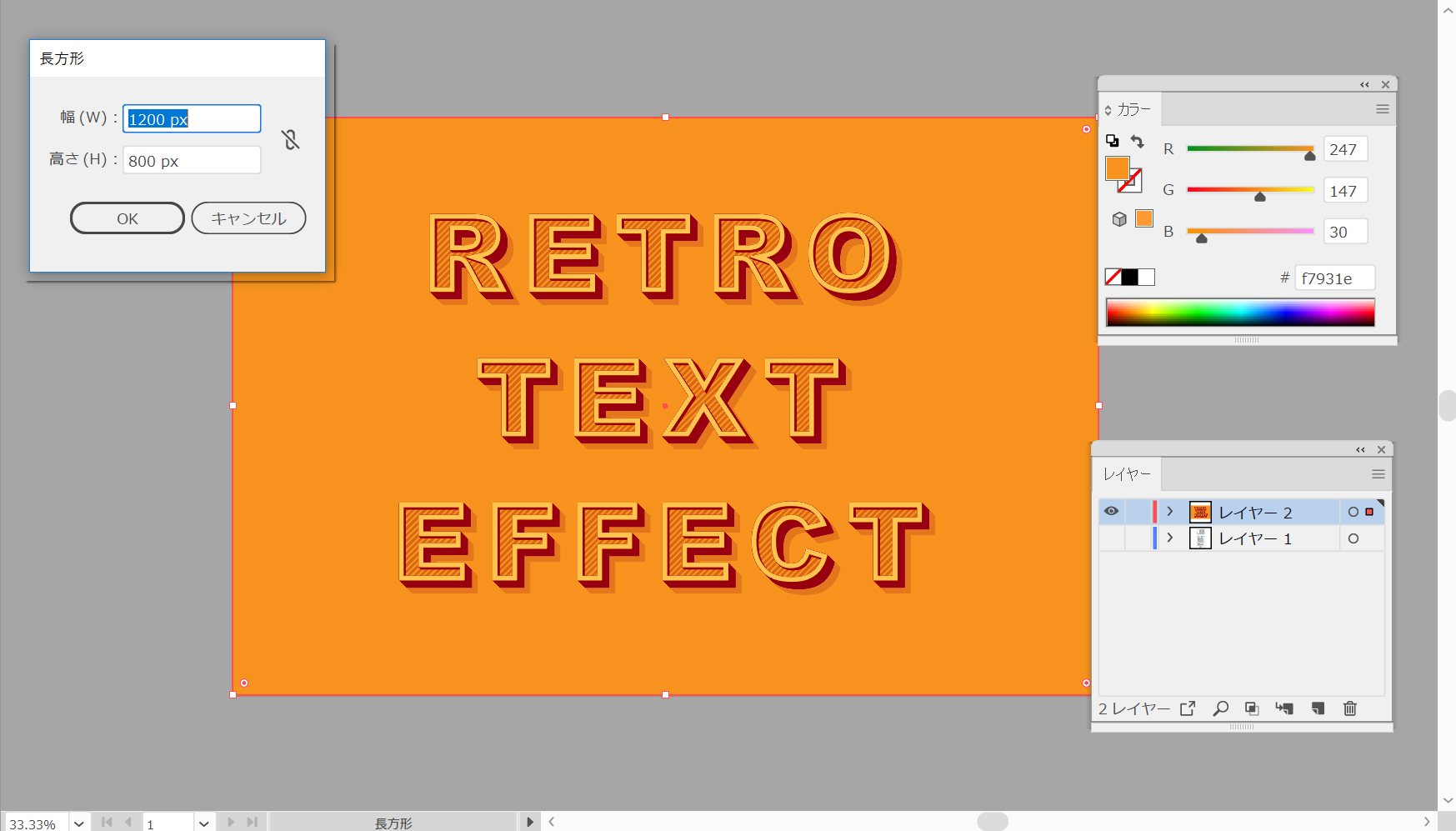
長方形ツールを選択し、アートボードをクリックして長方形ウィンドウを開きます。幅:1200ピクセル、高さ:800ピクセルに設定して、「OK」ボタンをクリックします。
この新しい長方形の色を#f7931eに設定し、重ね順を最背面に移動し(Shift+Ctrl+[)、アートボードの中心に来るように整列パネル[ウィンドウ>整列(Shift+F7)]で設定します。
Step 13
オレンジ色の長方形のコピーを作成し(Ctrl+C>Ctrl+V)、最前面に配置します(Shift+Ctrl+])。
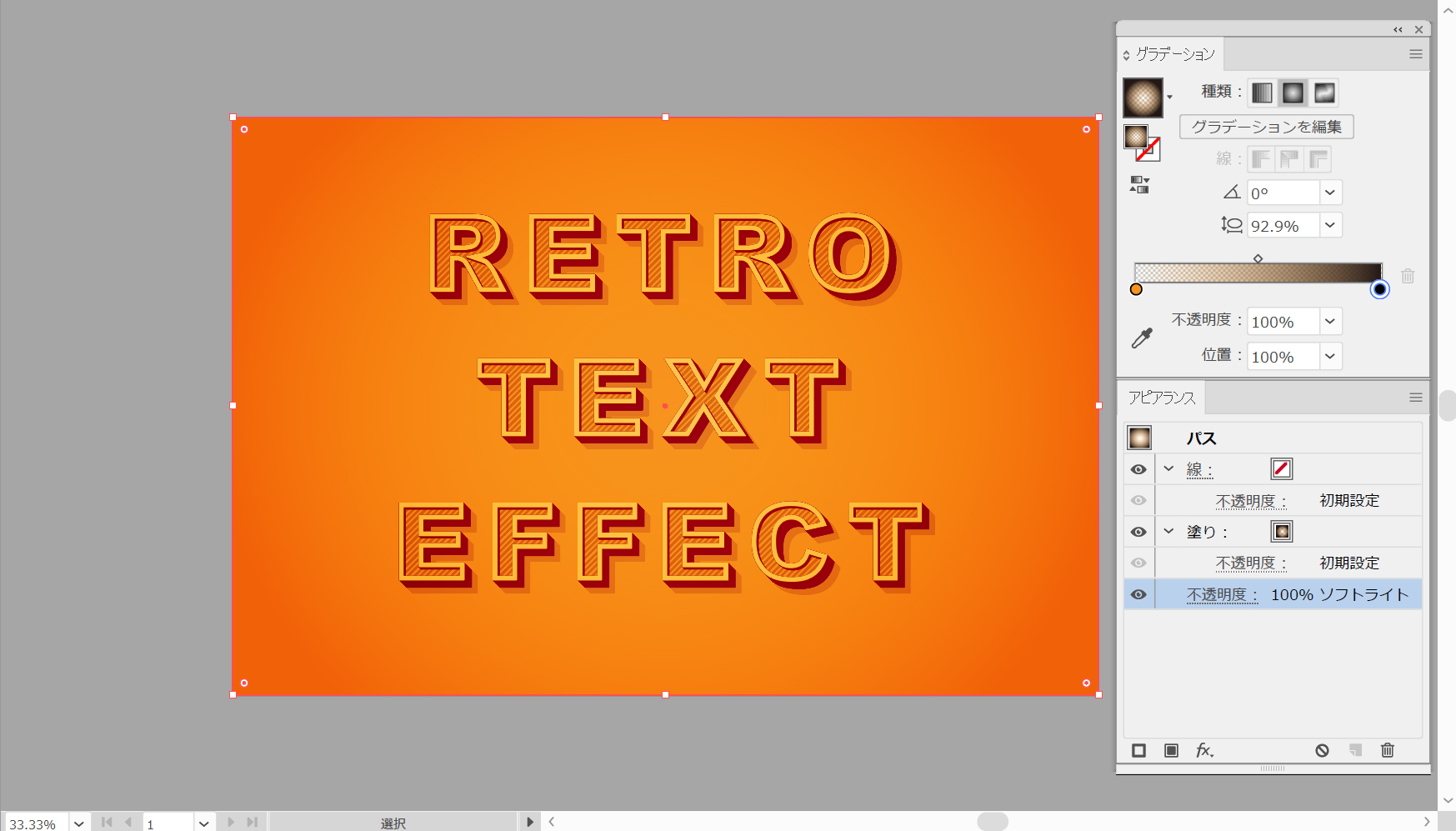
下の図に示す放射状グラデーションでこの新しい形状を塗りつぶします。グラデーションツールを使用してグラデーションを調整することができます。また、アピアランスパネルに行き、その塗りつぶしを選択して「ブレンドモード:ソフトライト」に変更します。
- グラデーションパネル
- 左から
・色:#f7931e/不透明度:0%
・色:#000000/不透明度:100%
Step 14
放射状グラデーションで塗りつぶされた四角形が選択されていることを確認し、アピアランスパネルから2番目の塗りつぶしを追加します。
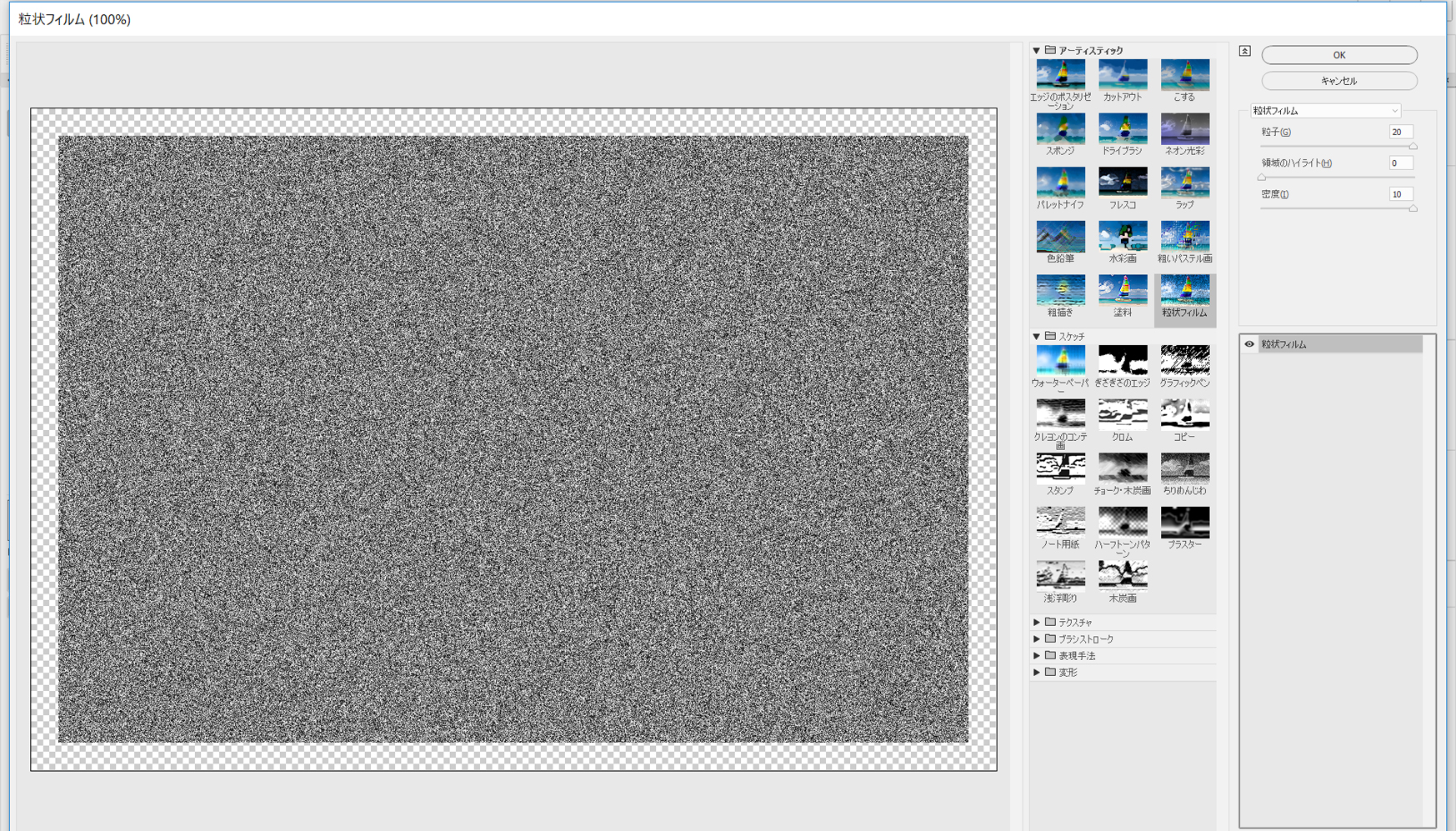
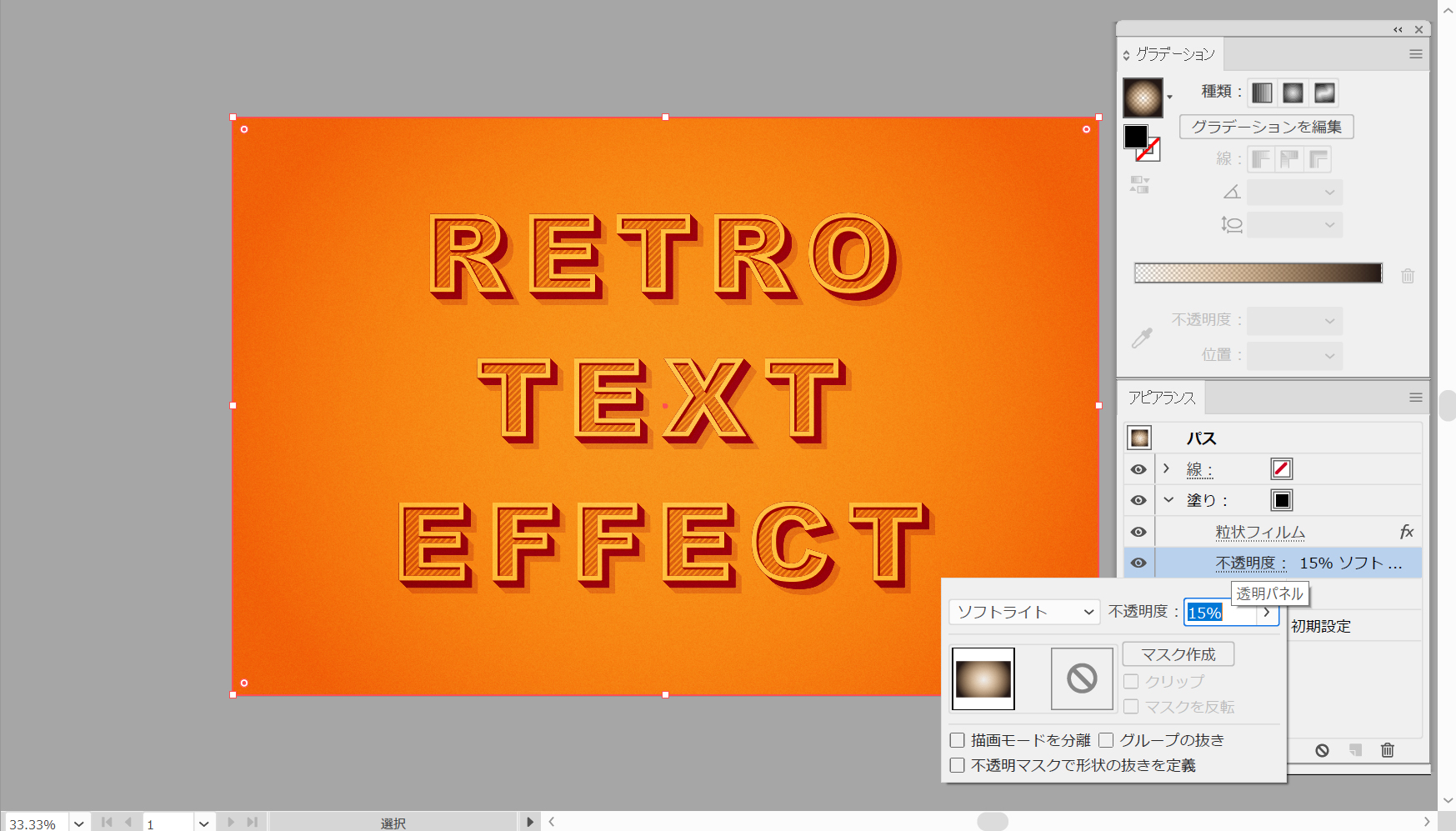
それを選択して、色を黒(#000000)に設定します。不透明度を15%に下げ、ブレンドモードをソフトライトに変更してから、[効果>効果ギャラリー>粒状フィルム]を選択します。 次の図に示す属性を入力して、「OK」ボタンをクリックします。
Step 15
最後に、デザイン全体を簡単に色変更する方法です。これまでに作成したものをすべて選択して、「編集>カラーを編集>オブジェクトを再配色」を選択します。 「割り当て」から「編集」セクションに切り替えて、「ハーモニーカラーをリンク」オプションをオンにしてから、それらのハンドルを操作します。


完成
以上で完成形です。次のように色を変えて応用することも可能です。