



目次
ステップ1.新規作成
まず、1200×800ピクセルサイズとRGBカラーモードの新しいドキュメントを作成しましょう。
ステップ2.円を作成
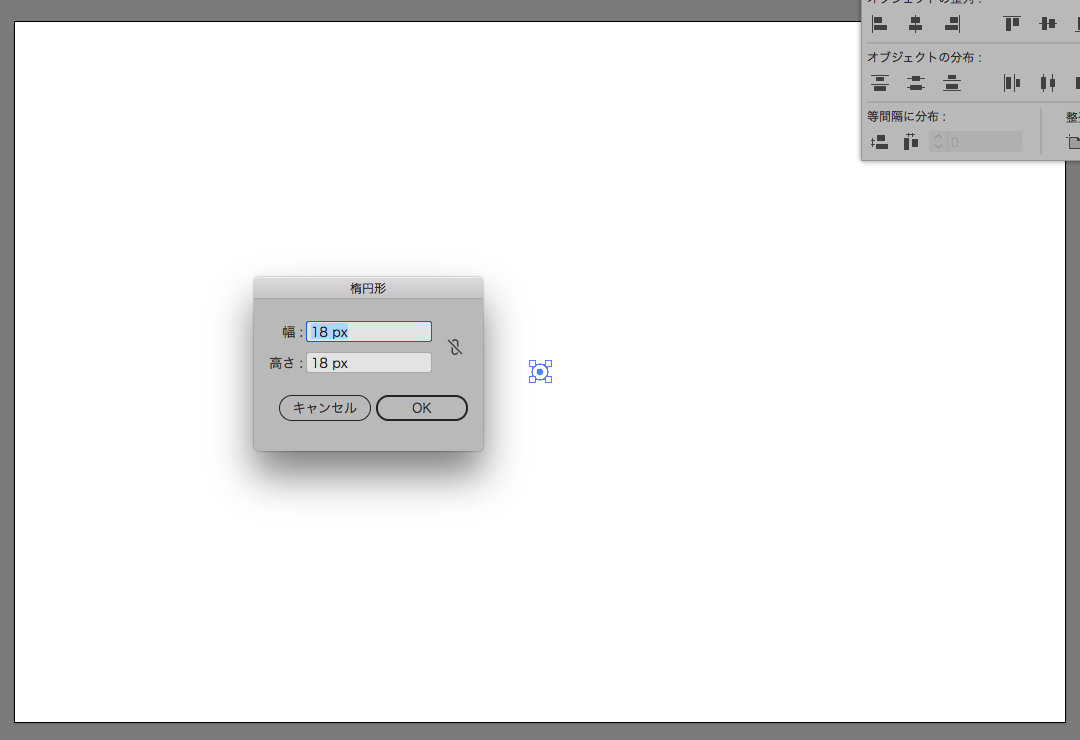
シェイプツールで18ピクセル×18ピクセルの正円を描きます。
ステップ3.円のグラデーション
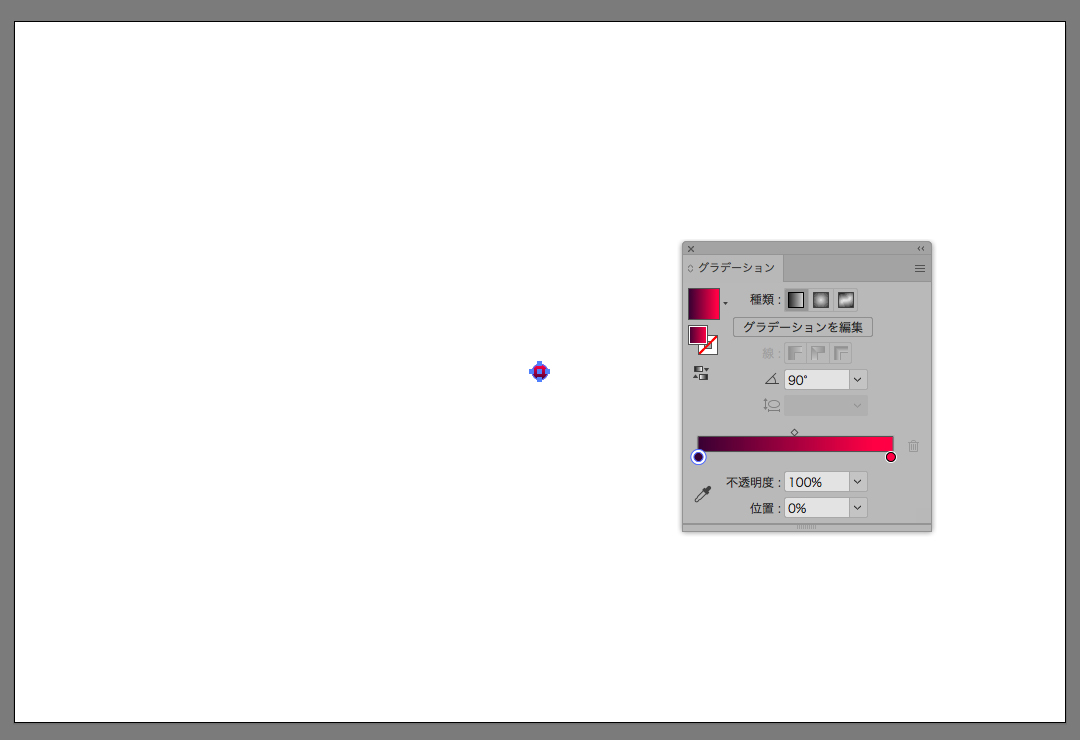
グラデーションツールを使用し、図のように塗りを変更します。
ステップ4.円を複製
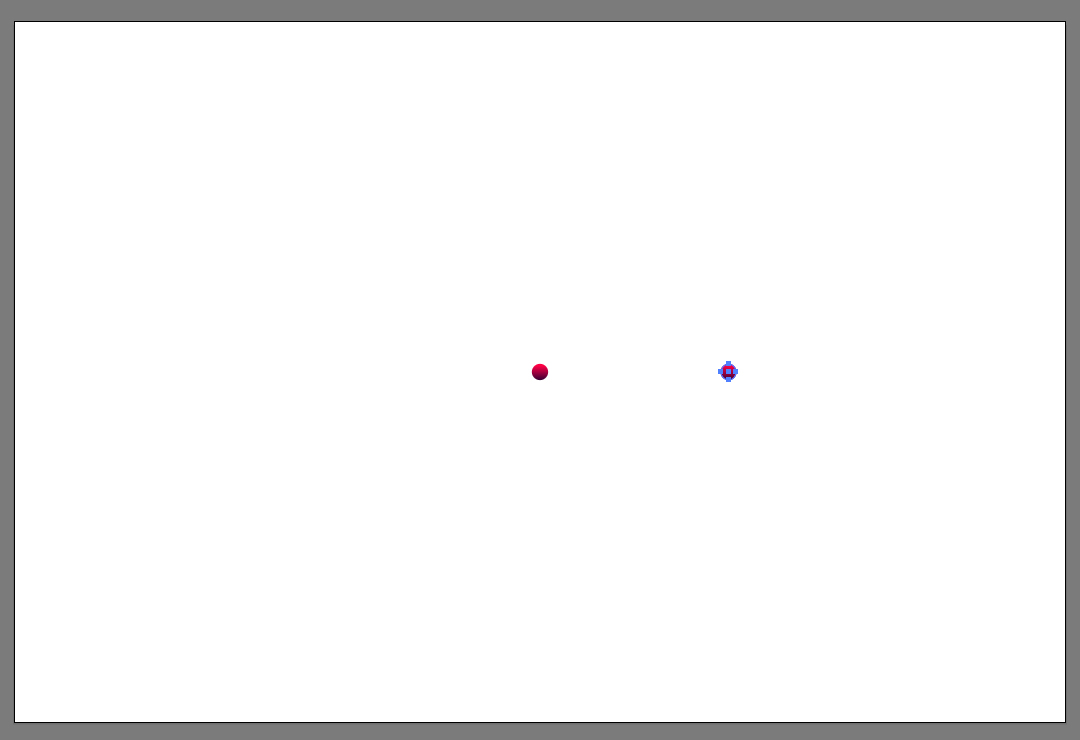
円をコピーし適当な距離に配置します。
ステップ5.2つの円をブレンド
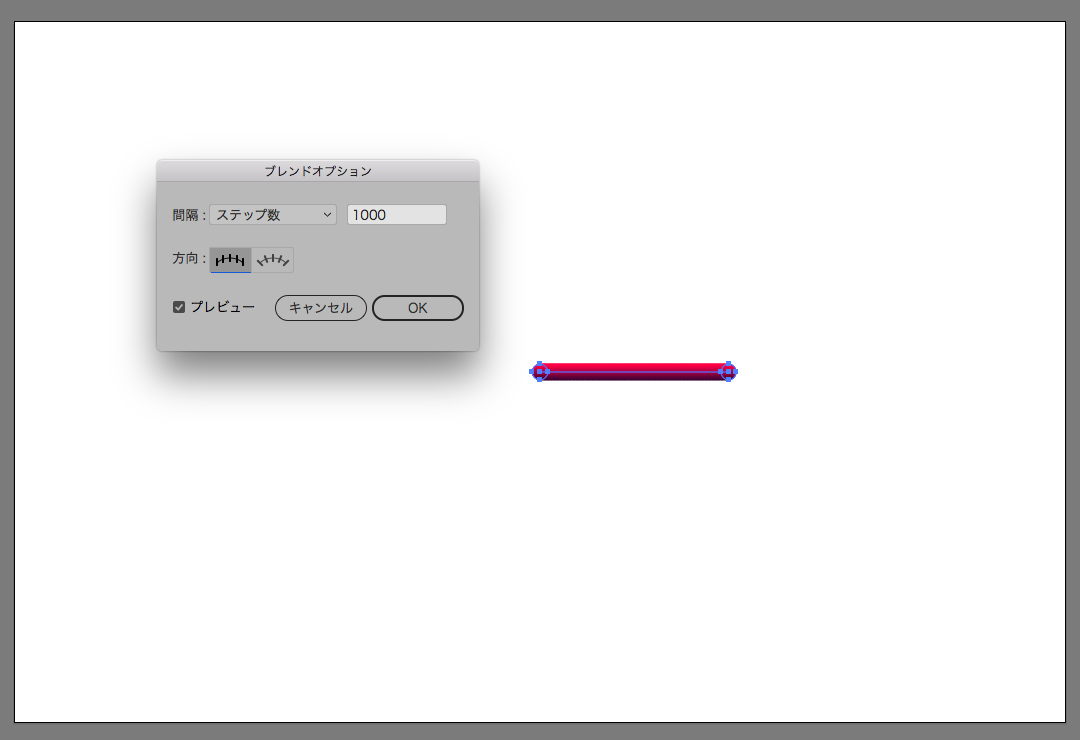
ブレンドツールに切り替え、2つの円をクリックし、図のようにブレンドオプションを設定します。
ステップ6.テキスト準備
ベースとなるテキストを作成します。
フォントは「Local Market Script」が相性良いようです。
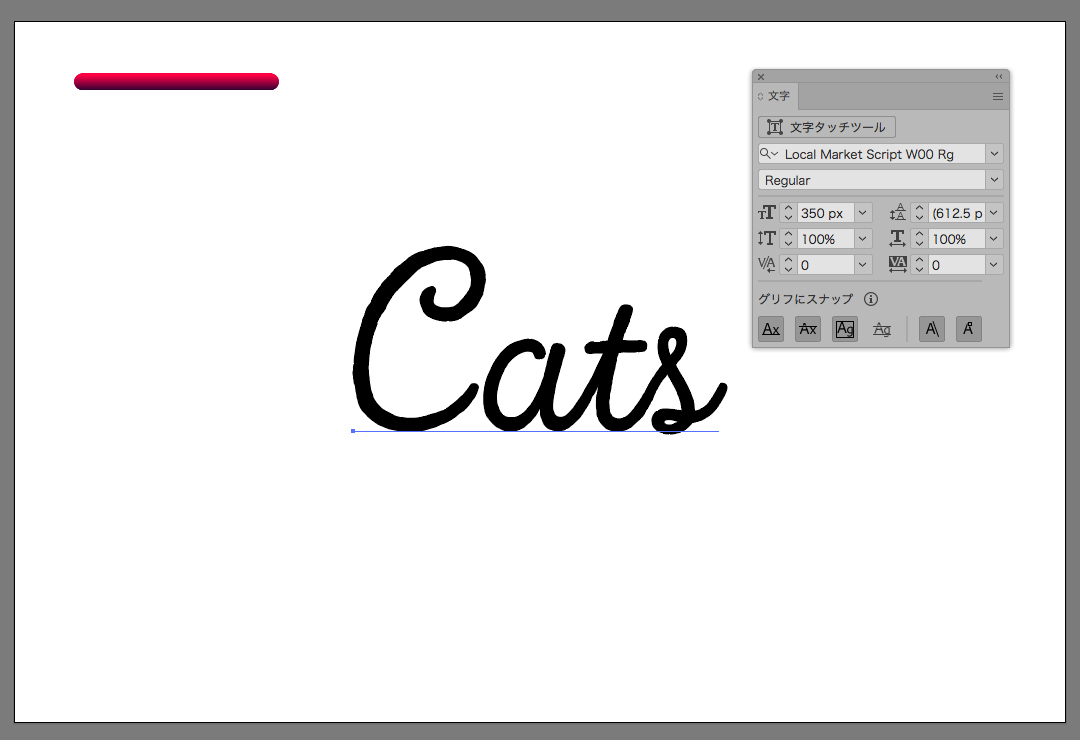
ステップ7.塗りと線を入れ替え
塗りなし、黒線に変更します。
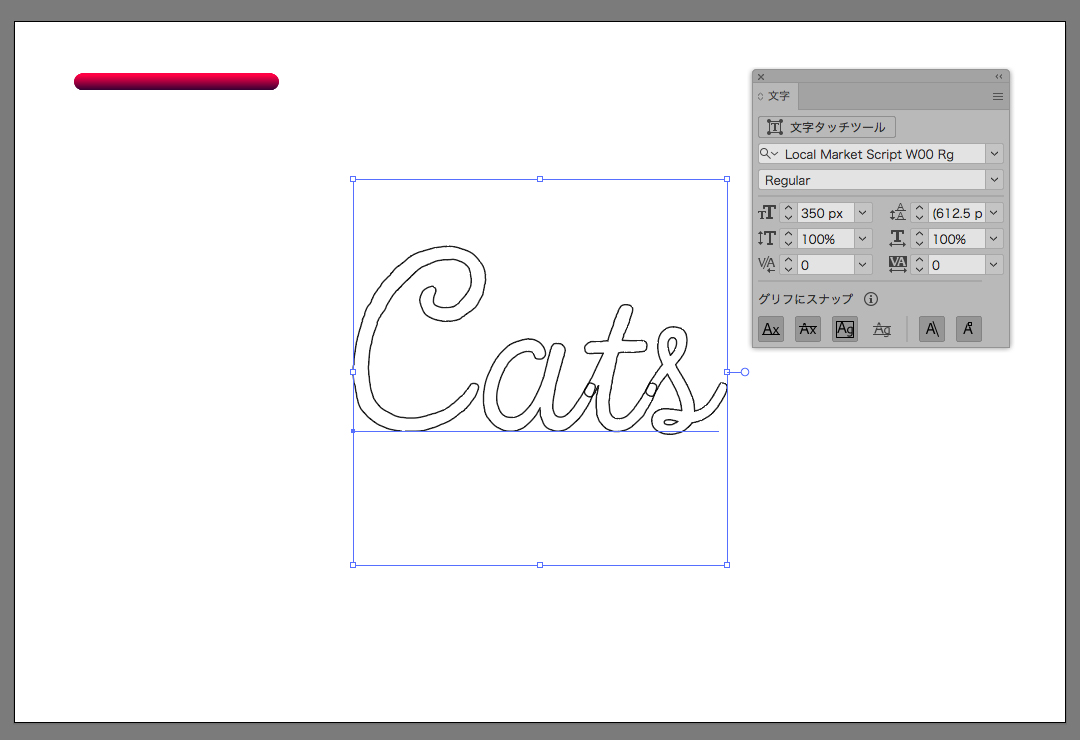
ステップ8.テキストのアウトラインを作成
テキストのアウトラインを作成(Ctrl+Shift+O)します。
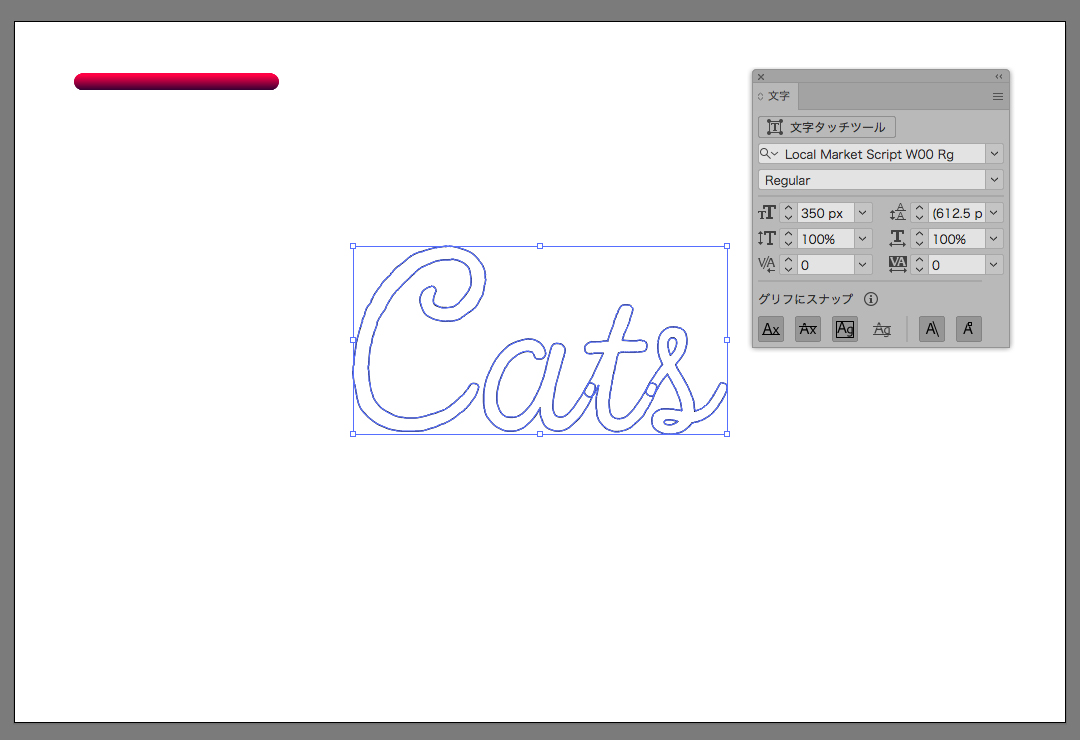
ステップ9.パスファインダーで合体
パスファインダーで合体を選択し、フォントの途切れている部分を繋ぎます。
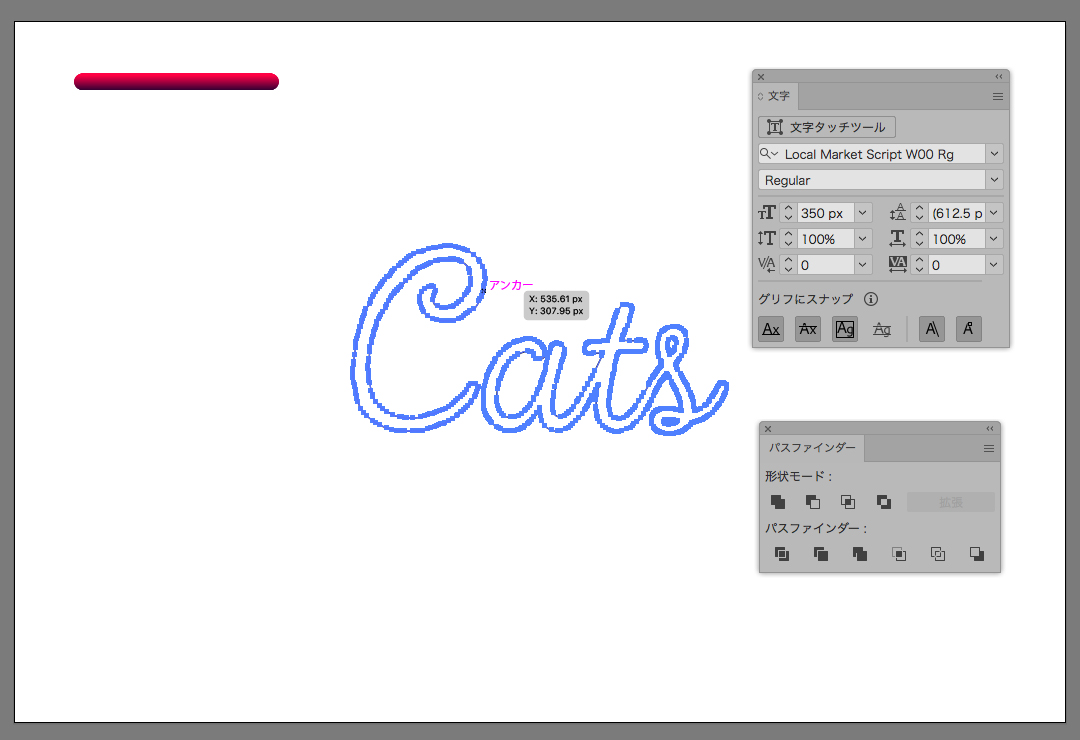
ステップ10.ペンツールでパス作成
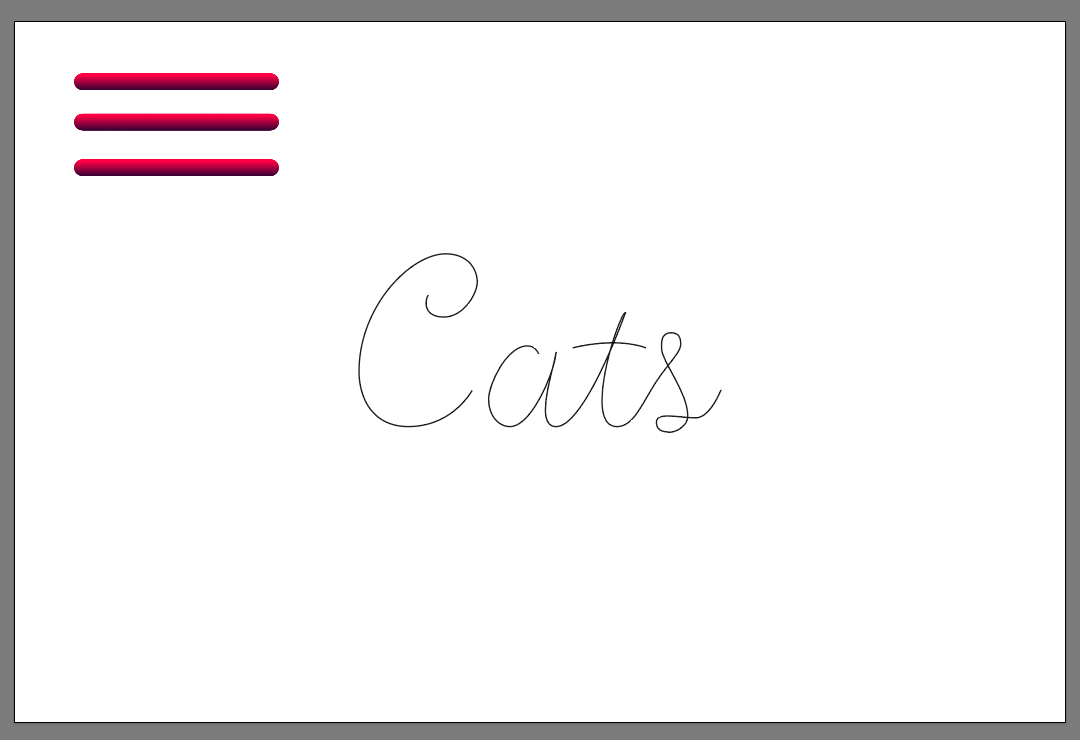
ペンツールでフォントの中心をなぞります。
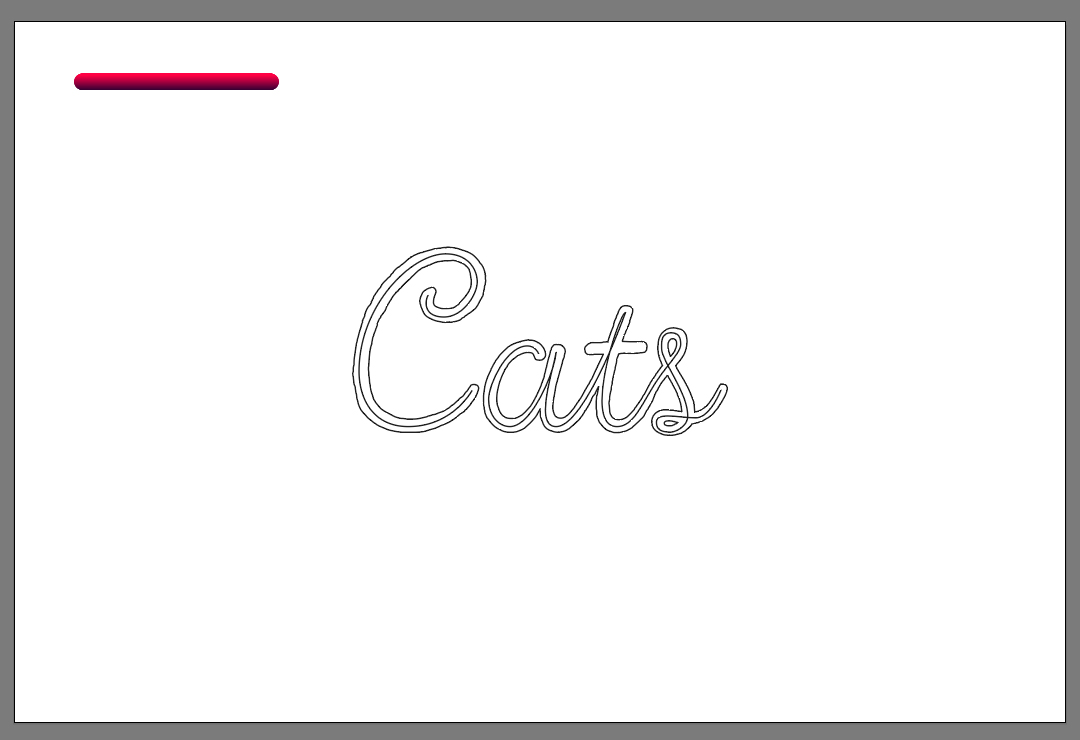
ステップ11.ベースのパスを削除
元になった側のパスを削除します。
ステップ12.ブレンド軸の置き換え
残ったパスの1本とあらかじめ作っておいたブレンドパス1本を選択します。
オブジェクト>ブレンド>ブレンド軸の置き換えを選択します。
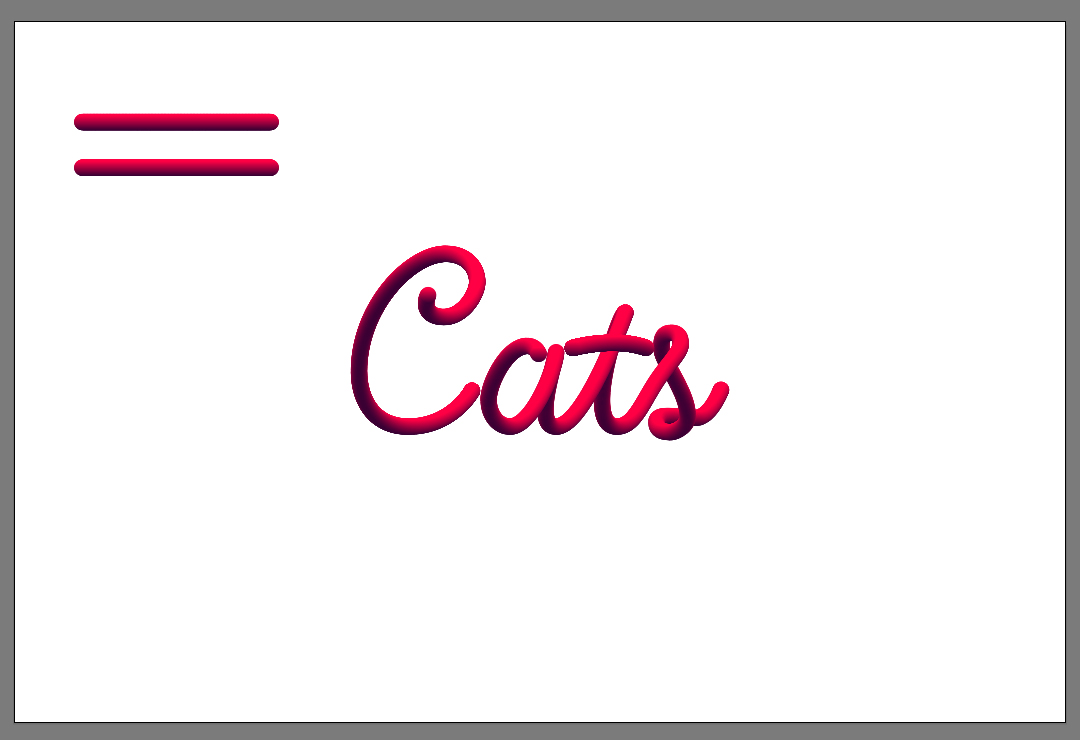
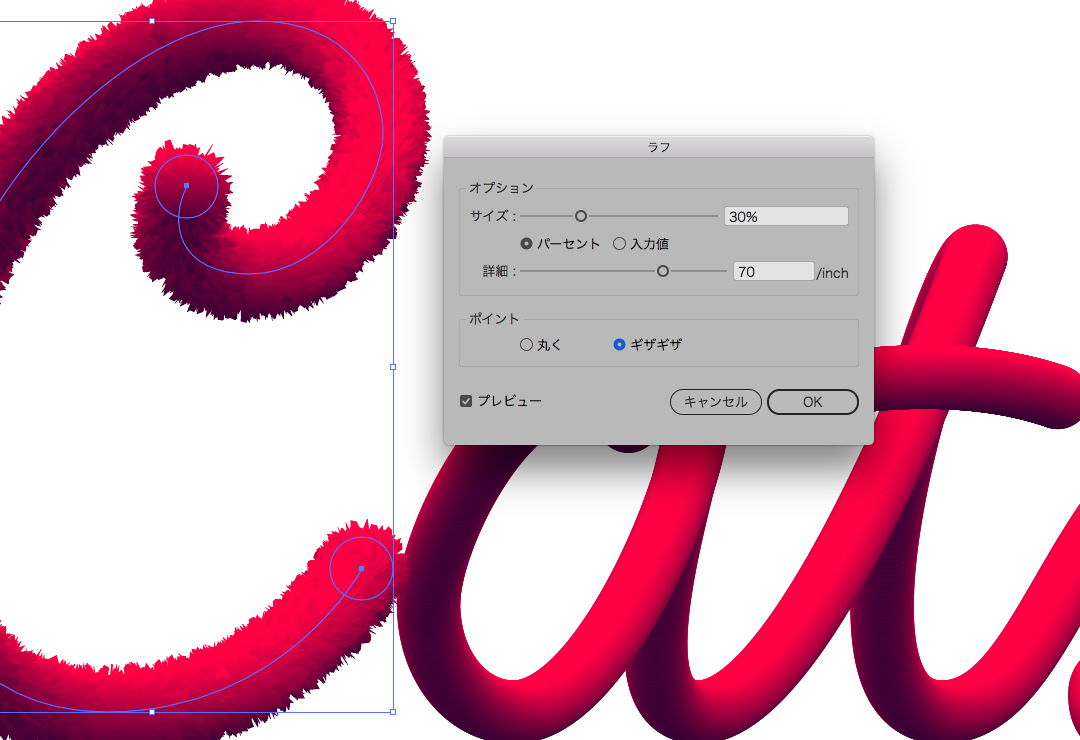
ステップ13.テキストをふさふさにする
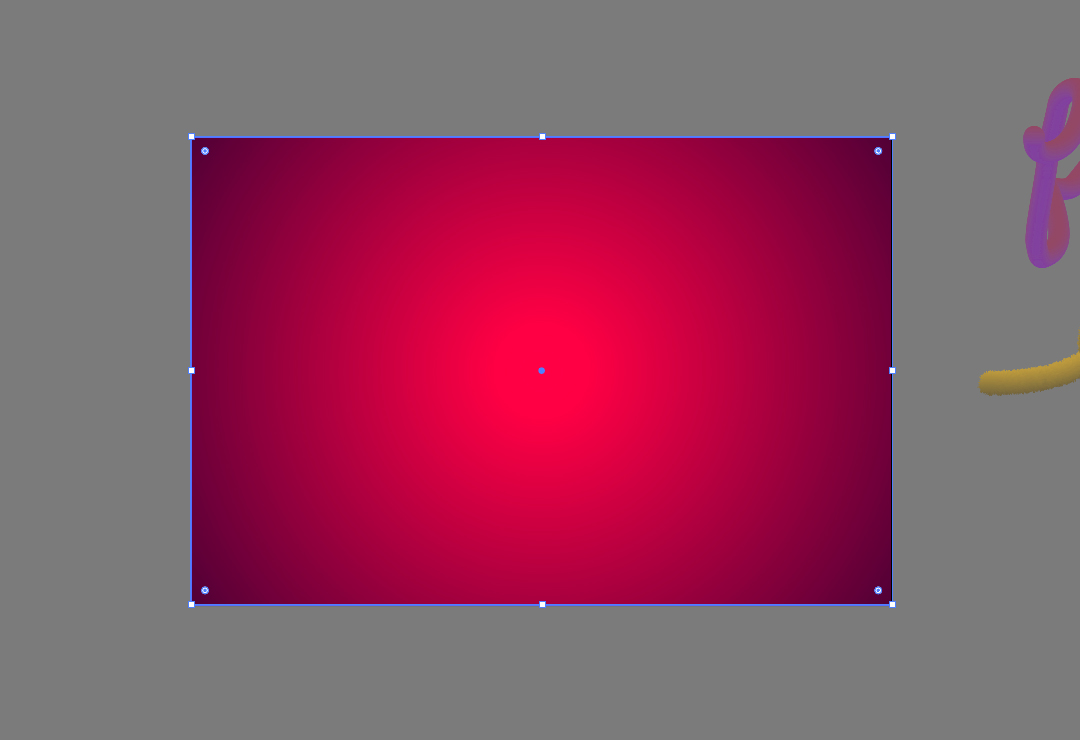
ステップ14.背景をグラデーションで作成
〓〓〓
ステップ15.背景を1番奥に配置
〓〓〓
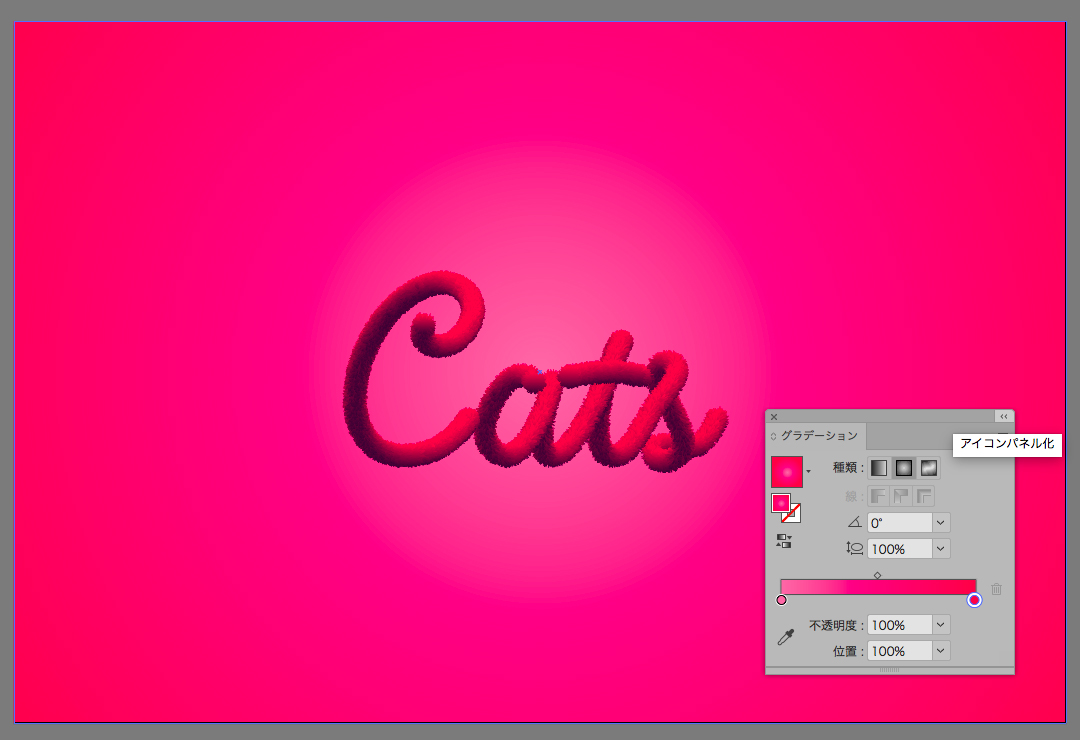
完成
以上で完成です。
テキスト以外でもふっさふさの表現をIllustratorで出したいときに使えそうですね。