


このチュートリアルでは、反射、ドロップシャドウ、ハイライトを含む複雑な金色のテキスト効果を作成する方法をご紹介します。これらはすべて、Illustratorで応用が効くツール「アピアランスパネル」を使用して作成できます。さらにグラフィックスタイルを作成し、編集可能なテキストオブジェクトに適用できるようになります。
ゴールドテキスト効果の作り方
ステップ1
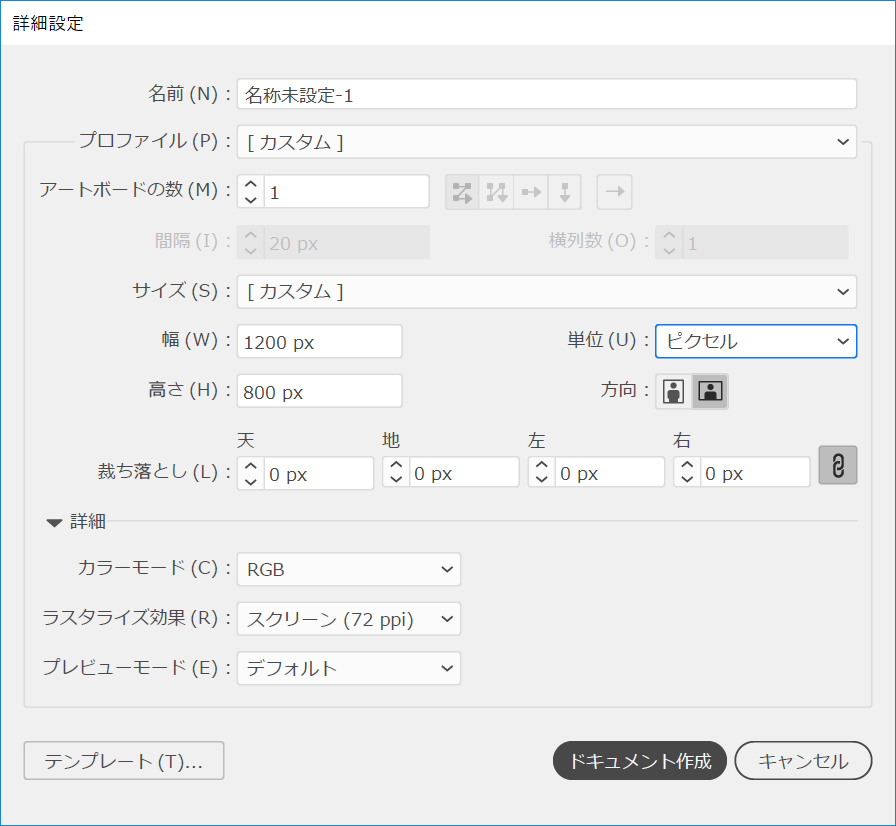
Illustratorを起動し、ファイル>新規作成に移動します。ゴールドテキスト効果の作業を開始します。開いたダイアログボックスでRGBカラーモードを選択します。グラフィックスタイルを作成するため、アートボードのサイズは気にしなくて大丈夫です。
ステップ2
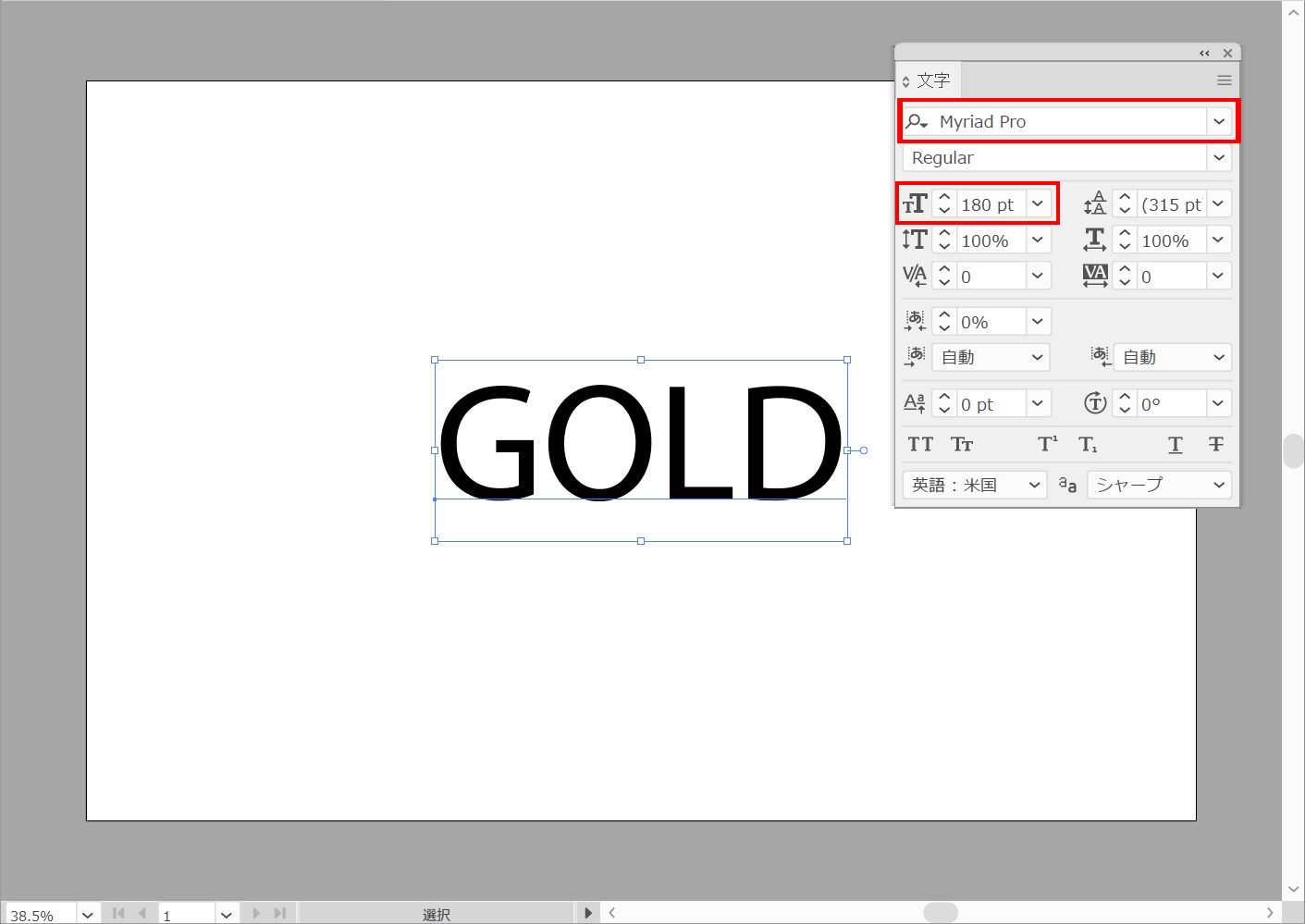
テキストツール(T)を取り、大文字で任意の単語を入力します。今回フォントは、「Myriad Pro」を使用しました。サイズは180ptです。
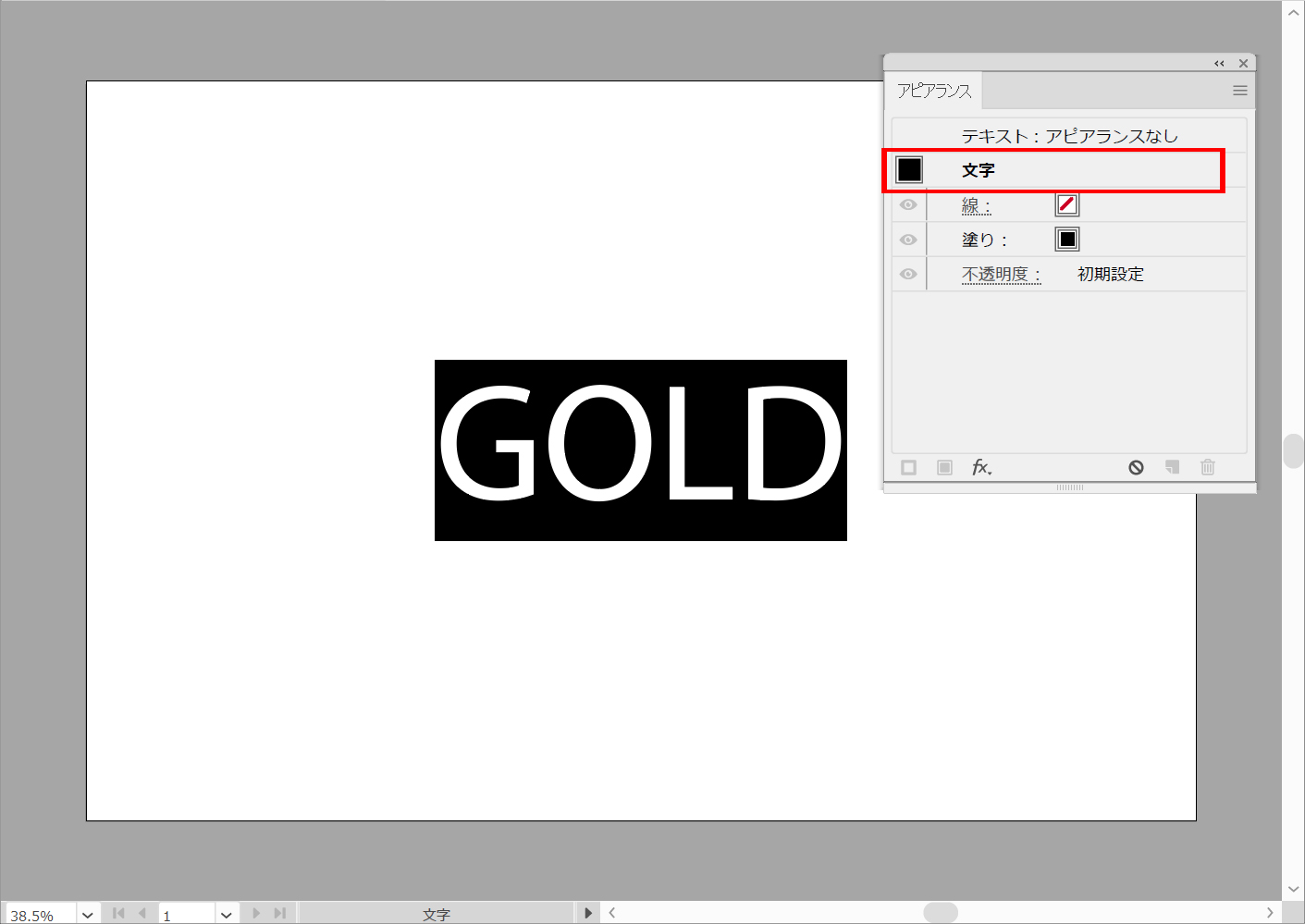
テキストを選択し、アピアランスパネル(ウィンドウ>アピアランス)を開き、「文字」をダブルクリックします。
パネルで塗りつぶし属性を選択し、ゴミ箱アイコンをクリックして削除します。
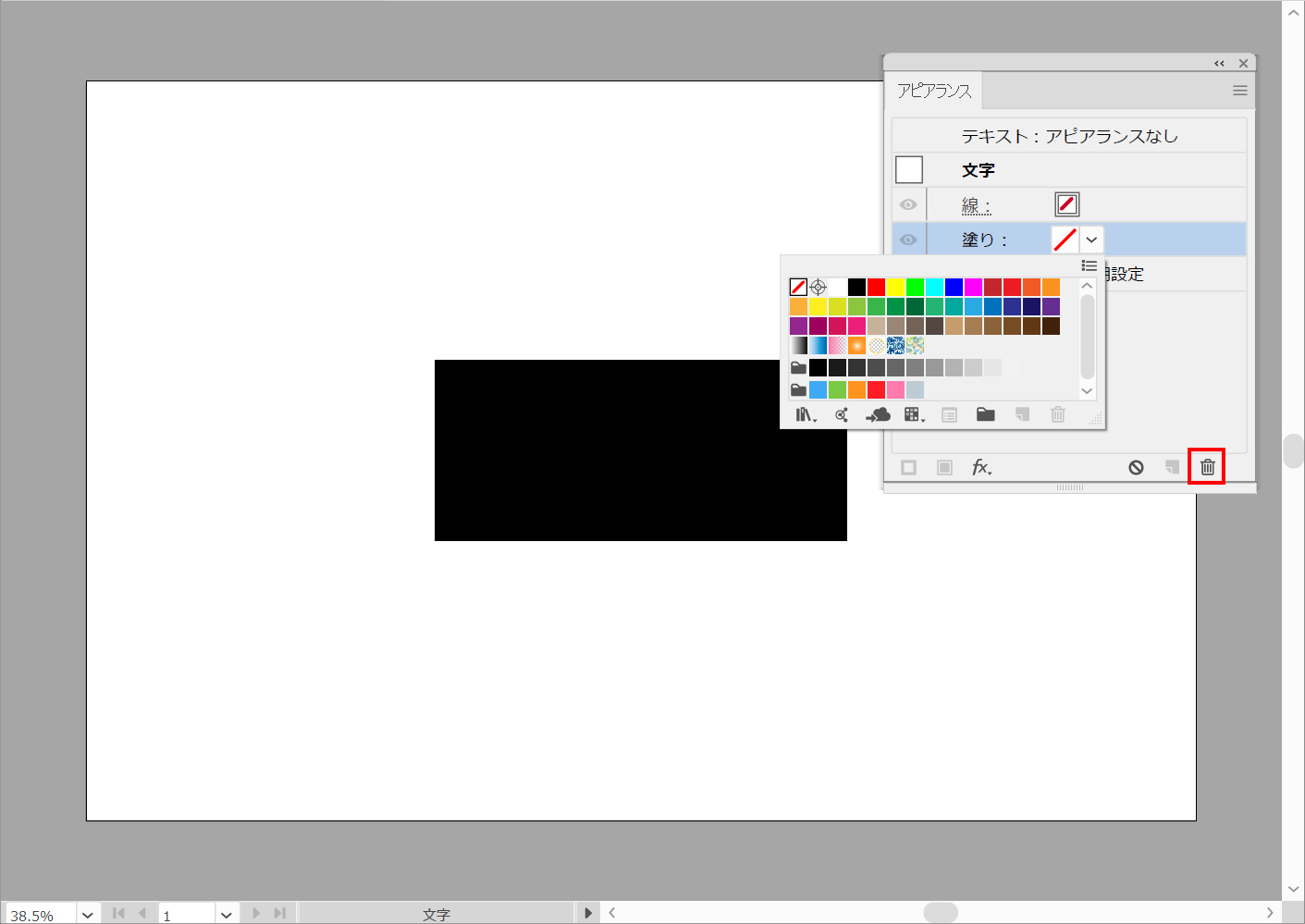
いったんテキストが消えます。「テキスト:アピアランスなし」をダブルクリックします。
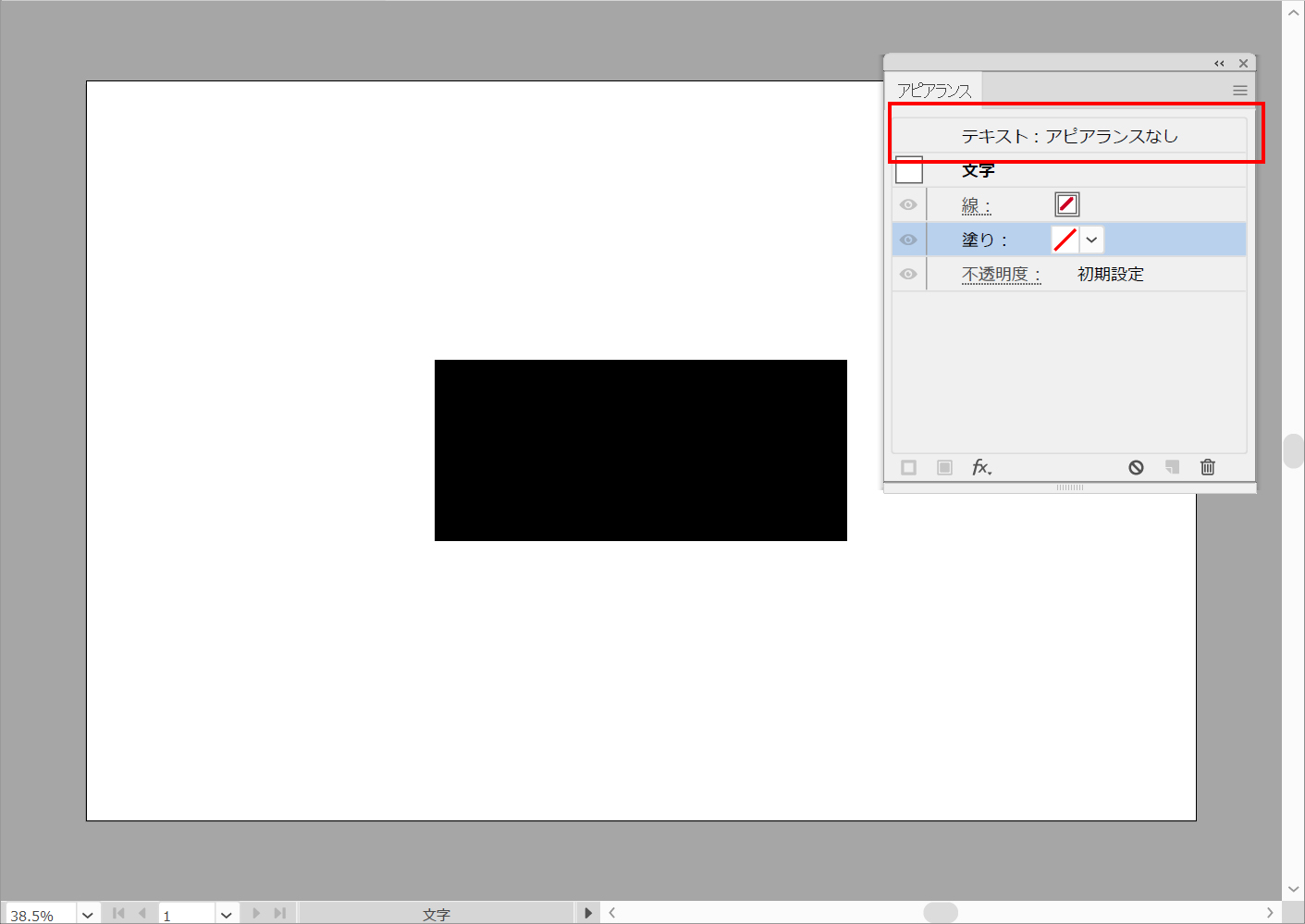
ステップ3.新しい塗りつぶしの追加
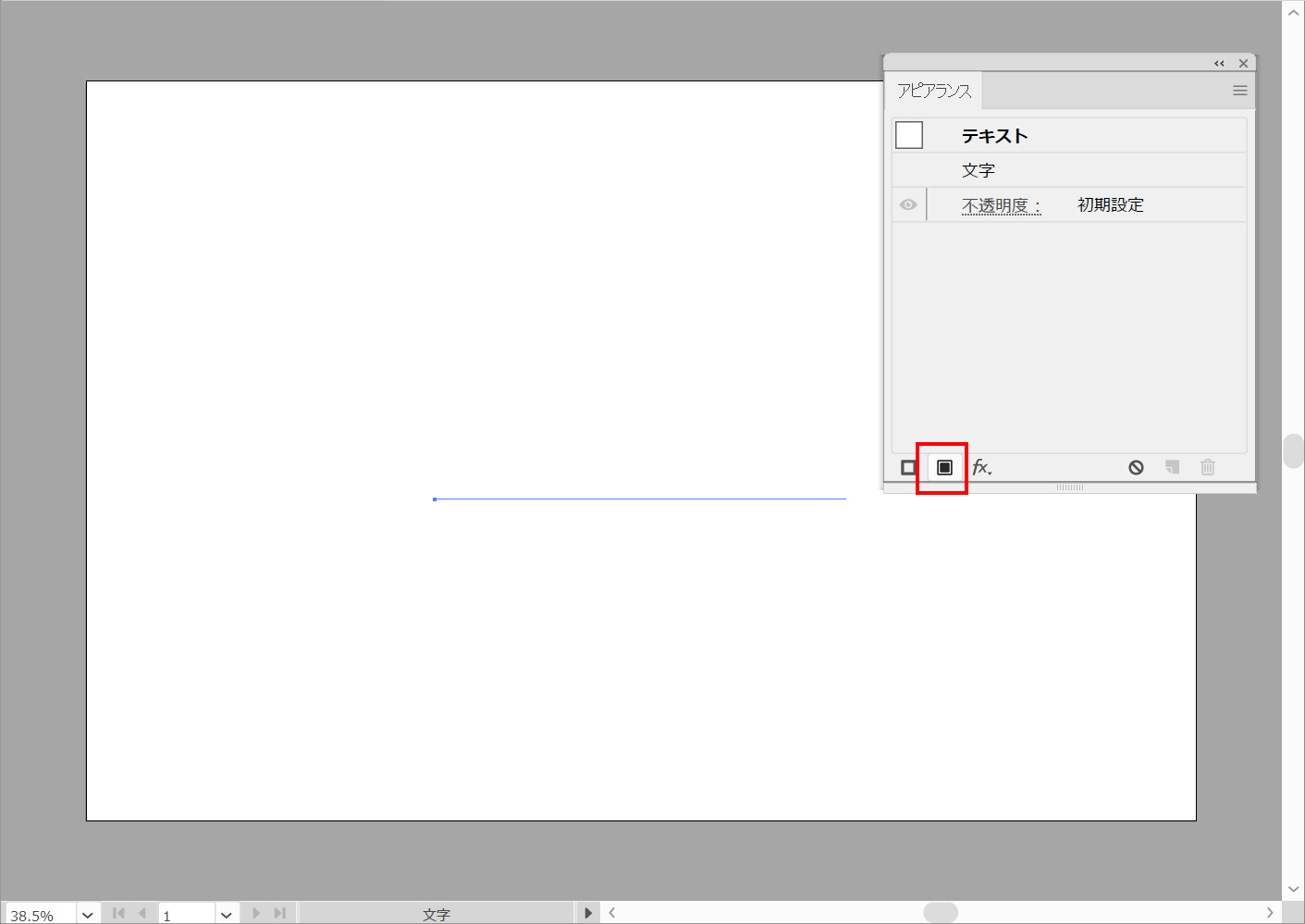
アピアランスパネルの「新しい塗りつぶしの追加」ボタンをクリックします。
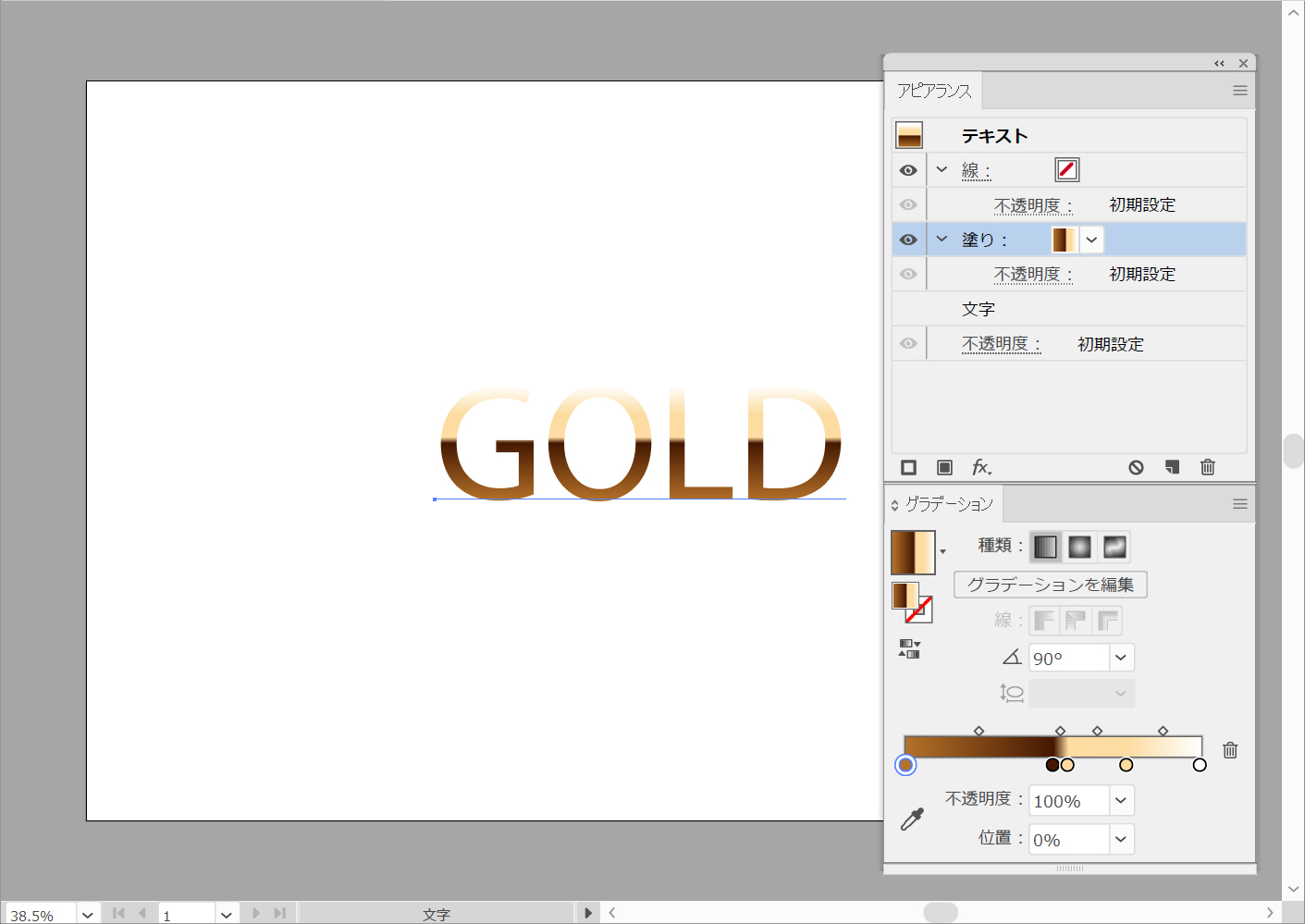
塗りつぶしに、グラデーションパレットを使用して5色の線形グラデーションを適用します。
左から順に
薄茶色:#b57128/0%
茶色:#451801/50%
黄色:#ffdca1/55%
薄黄色:#fcdca1/75%
白:#ffffff/100%
ステップ4
アピアランスパネルの「選択した項目の複製」ボタンをクリックして、一番下の項目を選択します。
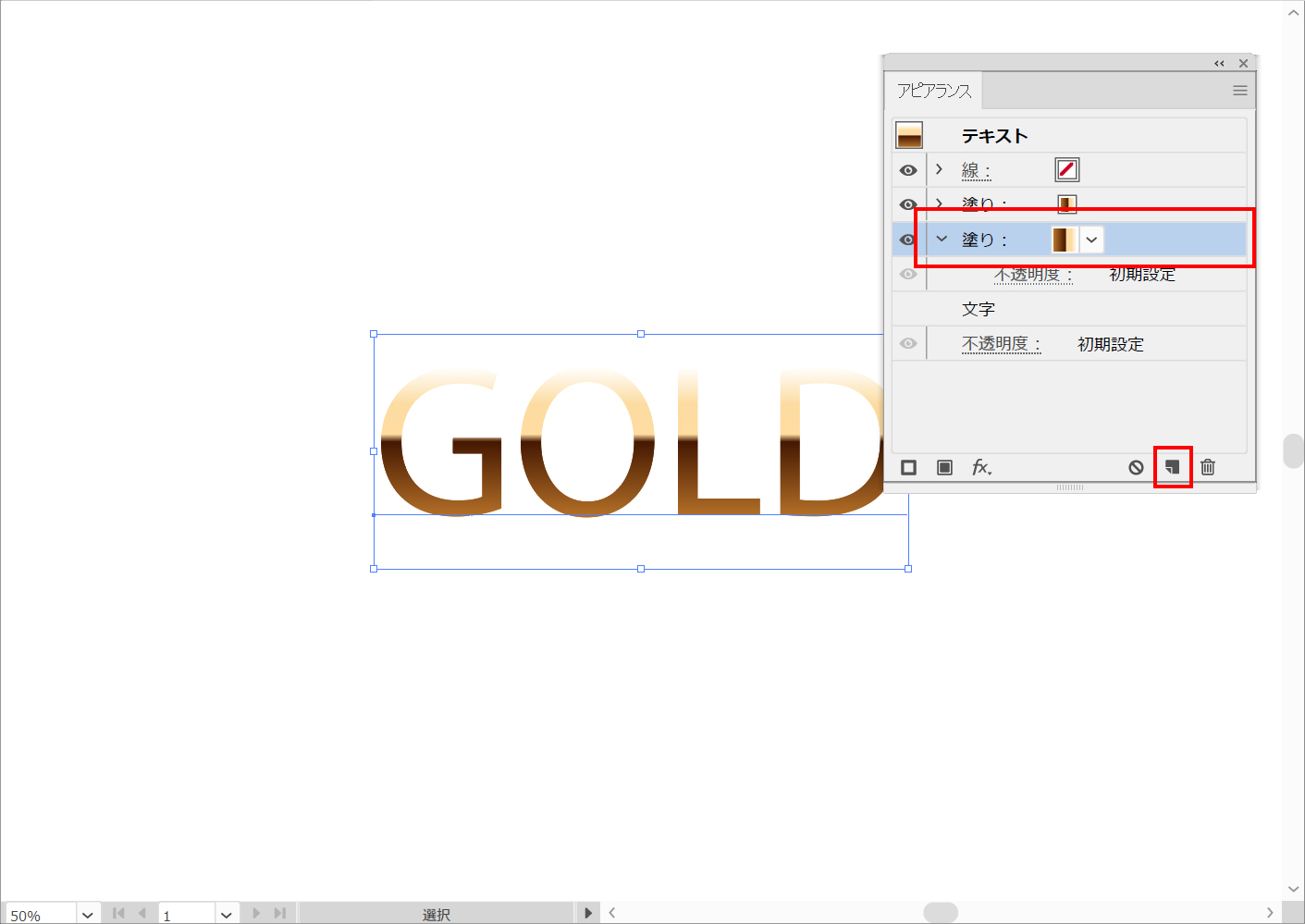
下の塗りを選択し、効果>パス>パスのオフセットと進み、オフセットを2ピクセル(下図)のように設定しOKボタンをクリックします。
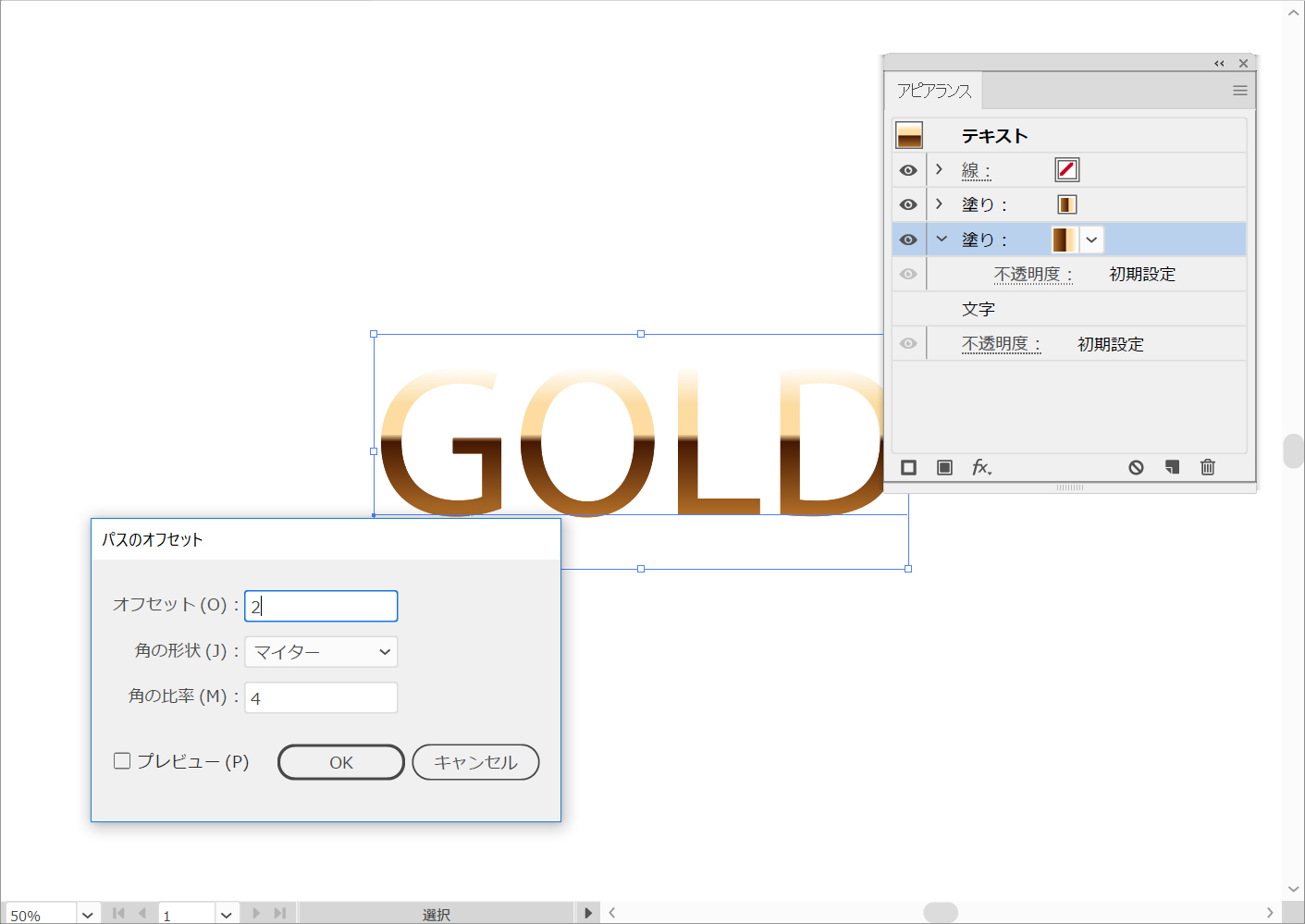
下塗りのグラデーションを、黄色の「#FFB64D」と茶色の「#451801」で構成される垂直グラデーションに置き換えます。
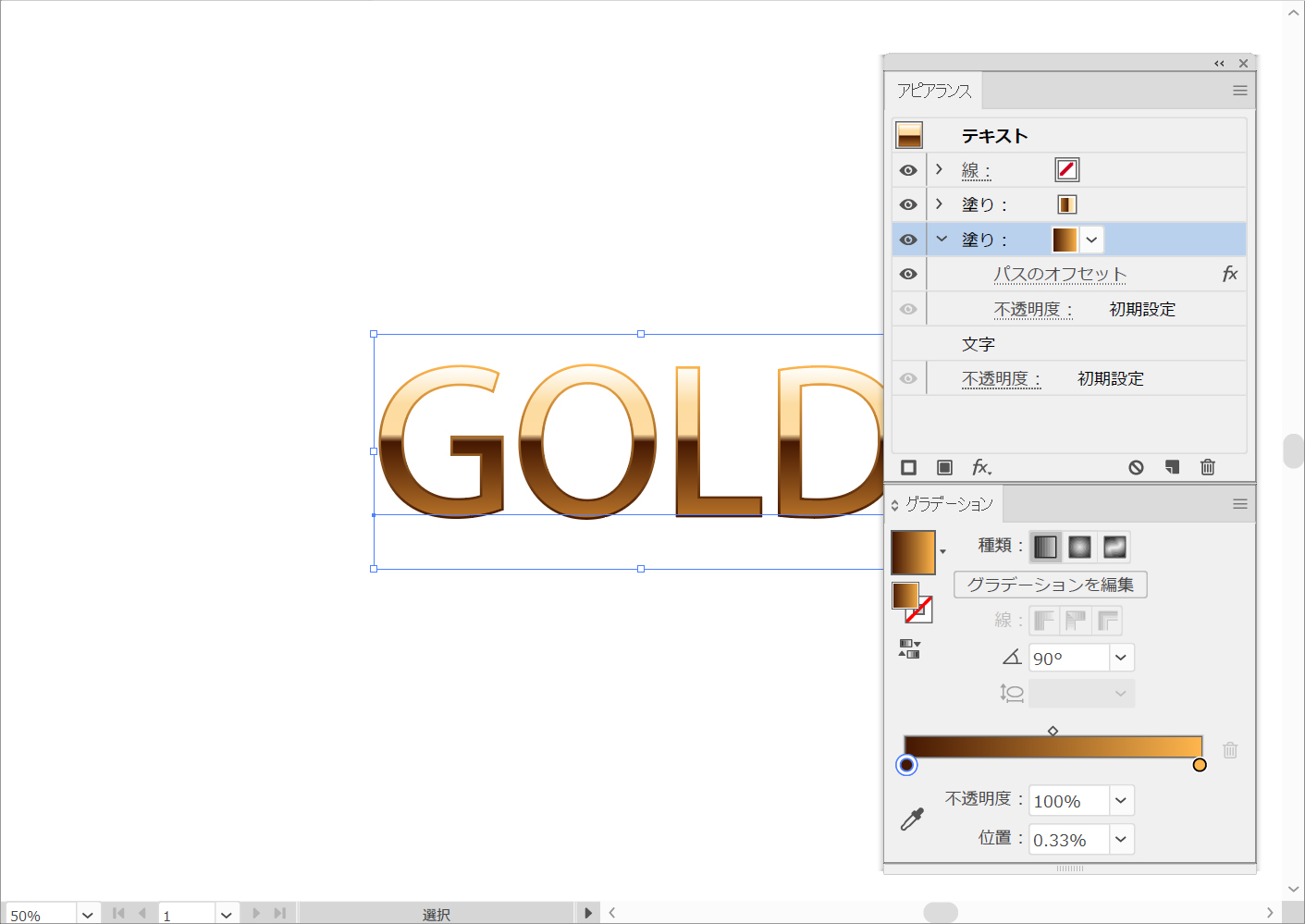
ステップ5
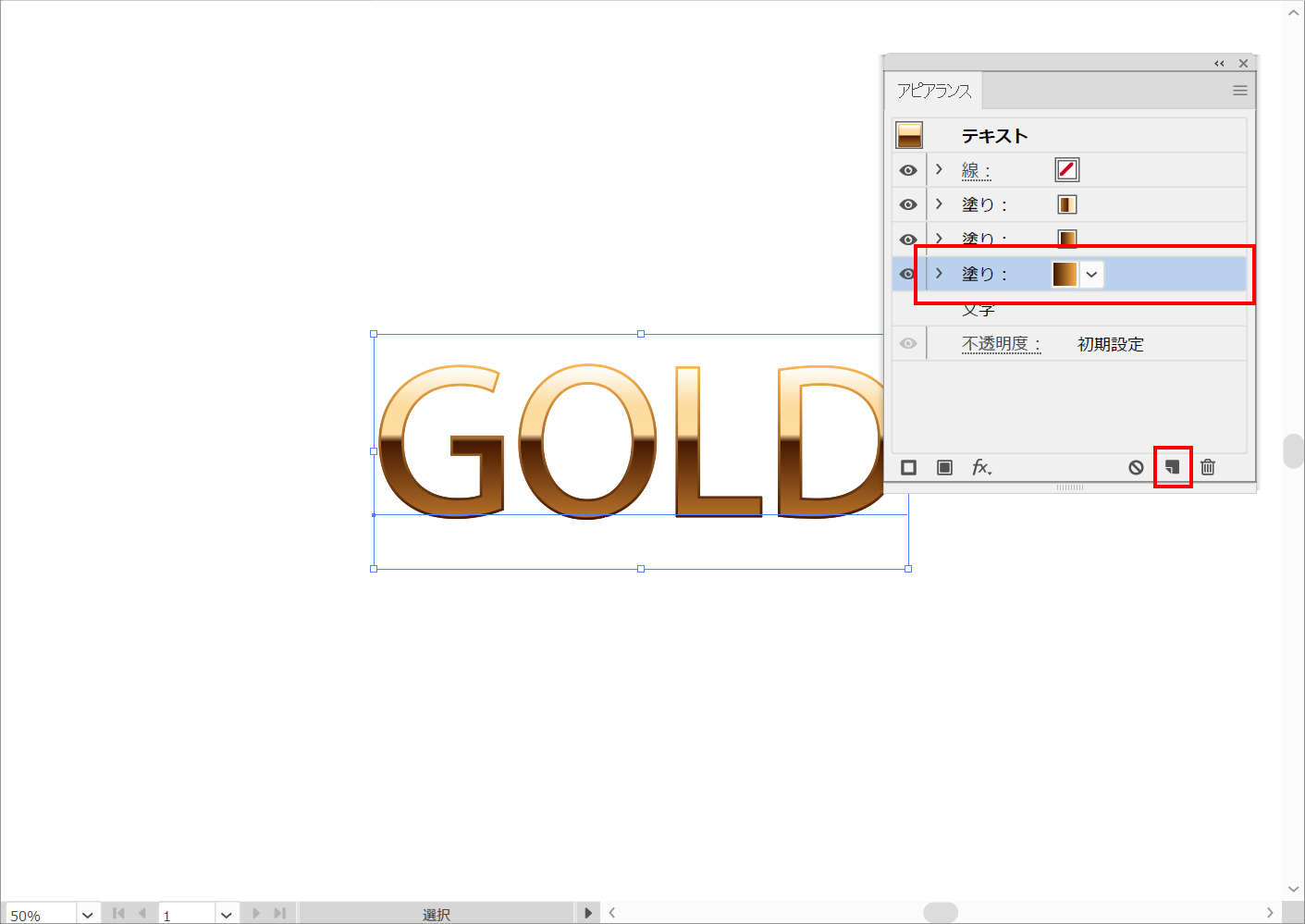
アピアランスパネルの 「選択した項目を複製」ボタンをクリックして複製し、一番下の塗りつぶしを選択します。
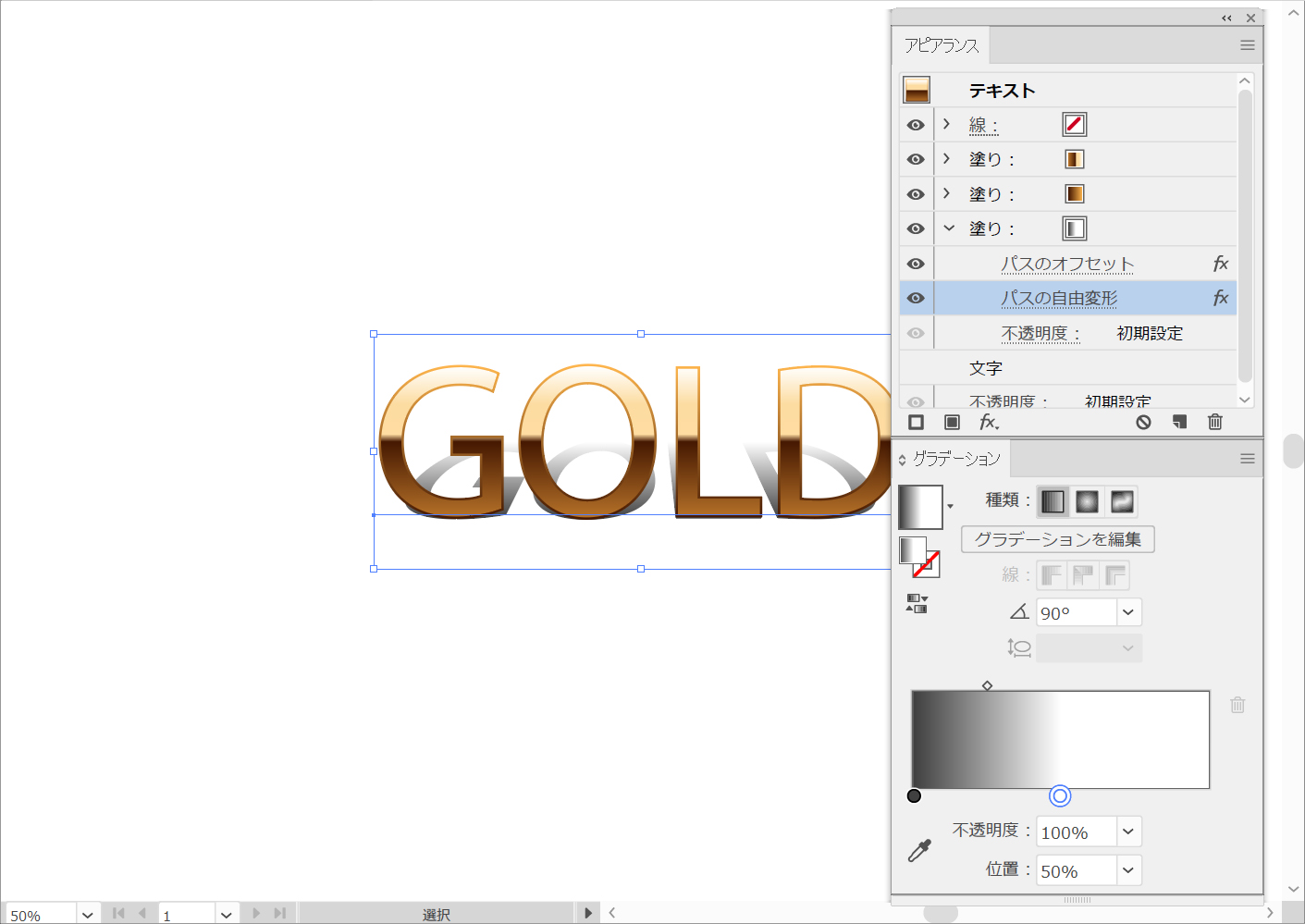
トップメニューから効果>パスの変形>パスの自由変形と進みます。下の図に示されているように、テキスト境界ボックスの上部の頂点を下に移動して中央に移動し、OKボタンをクリックします。
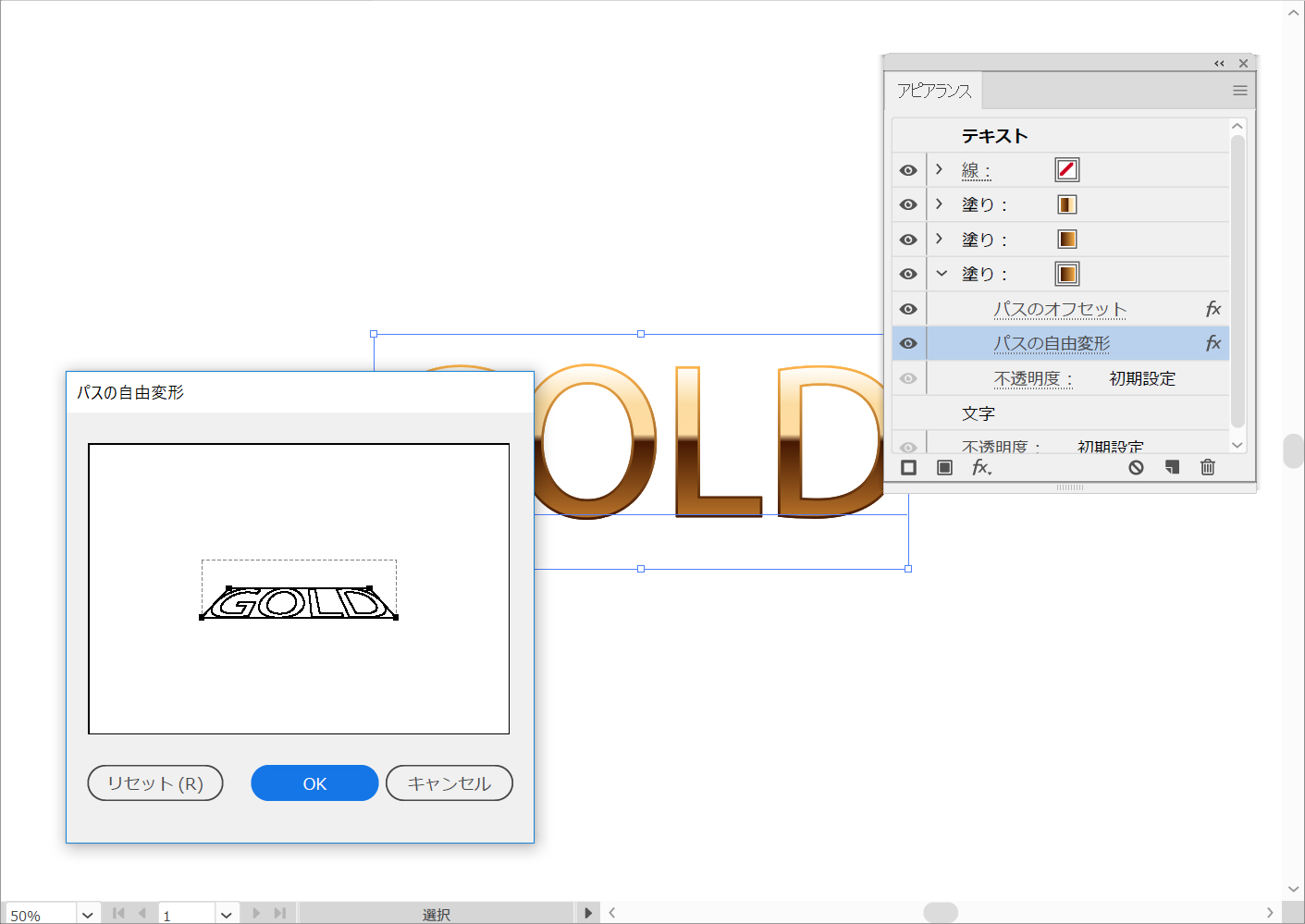
下塗りのグラデーションを、白(#FFFFFF)からグレー(#404040)への垂直線形グラデーションに置き換えます。
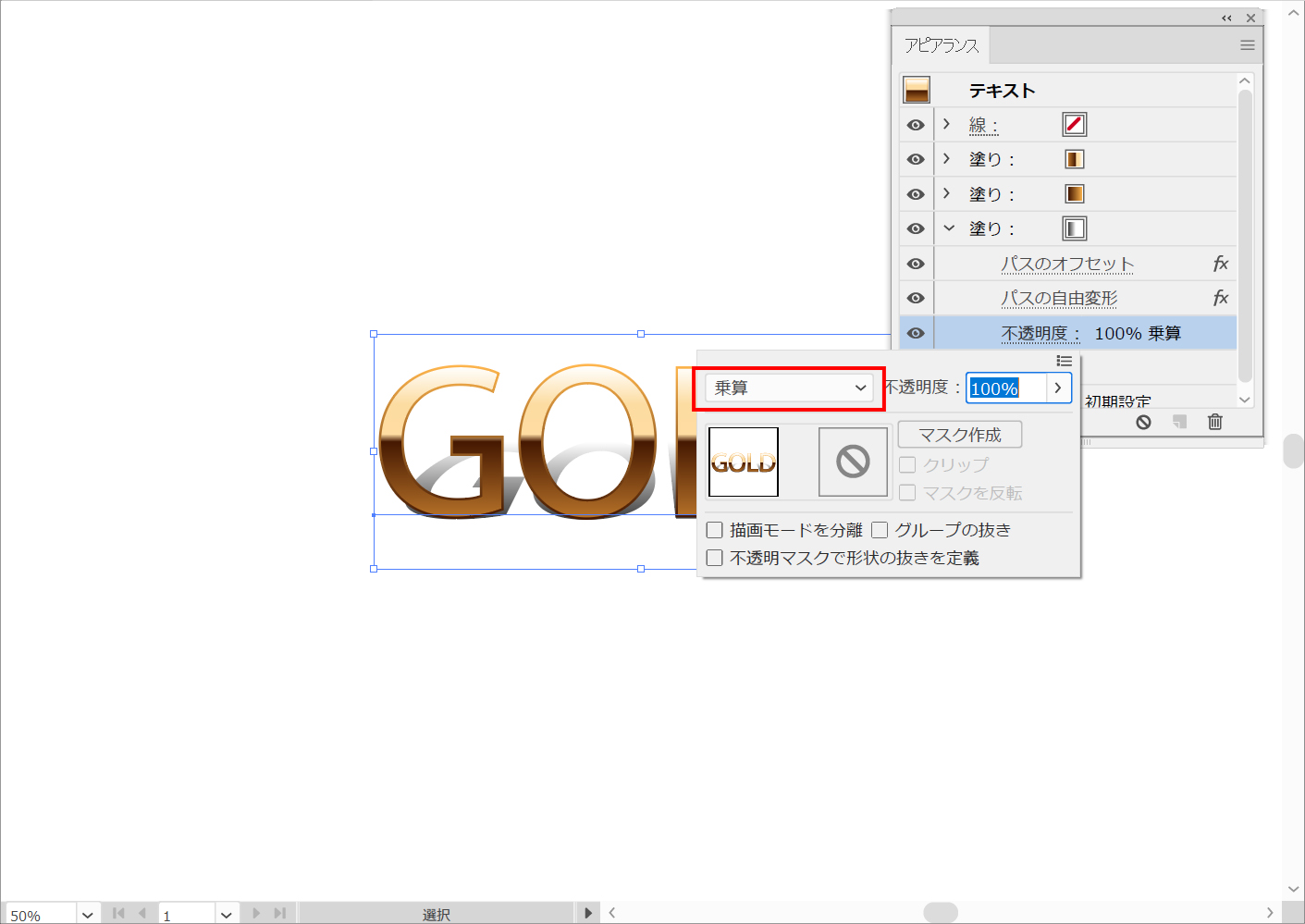
この塗りに乗算ブレンディングモードを適用します。これは、透明パネルまたはアピアランスパネルで変更できます。この手順では、テキストからリッチなドロップシャドウ効果を手動で作成しました。
ステップ6
アピアランスパネルの 「新しい塗りつぶしの追加」ボタンをクリックし、一番下の塗りを選択します。
一番下の項目を選択したまま、効果>形状に変換>長方形に移動します。以下の内容で設定します。
形状:長方形
サイズ:値を追加
幅に追加:47px
高さに追加:93px
下塗りのグラデーションを、ダークグレー(#2B2B2B)からブラック(#050505)の放射状グラデーションに置き換えます。
このステップで背景を作成しました。
ステップ7
アピアランスパネルの「新しい塗りつぶしを追加」ボタンをクリックし、属性の一番上に移動します。
上の塗りつぶしのグラデーションを、茶色の「#B57128」から黒の「#000000」の垂直線形グラデーションに置き換えます。
次に、効果>パスの変形>変形を開きます。開いたダイアログボックスで、「水平軸にリフレクト(Y)」を選択し、位置選択で下側の四角をクリックします。
塗りのブレンドモードを「スクリーン」に変更し、不透明度を35%に減らします。
このステップでは、テキストリフレクションを作成しました。
ステップ8
境界線にグレー(#999999)を選択し、アピアランスパネルで2ピクセルの線幅を設定します。
境界線のブレンドモードを「乗算」に変更します。
これにより、文字の端にベベルを作成しました。
ステップ9
楕円ツール(L)を選択し、20×20ピクセルの円を作成します。塗りを黒(#000000)、境界線をなしにします。
次に、1×1ピクセルの円を作成し中心に配置します。塗りを灰色(#CCCCCC)、境界線をなしにします。
両方の円を選択します。次に、オブジェクト>ブレンド>作成(Alt+Ctrl+B)でブレンドオブジェクトを作成します。オブジェクト>ブレンド>ブレンドオプションを開き、以下の値で設定します。
間隔:ステップ数/10
方向:垂直
ステップ10
ブレンドしたオブジェクトをブラシパネル(ウィンドウ>ブラシ)にドラッグします。開いたダイアログボックスで、散布ブラシを選択します。
デフォルト設定を変更せずにブラシを保存します。
ステップ11
テキストを選択してから、アピアランスパネルの「新しい境界線を追加」ボタンをクリックします。
作成した境界線にステップ10で作成したブラシを適用します。
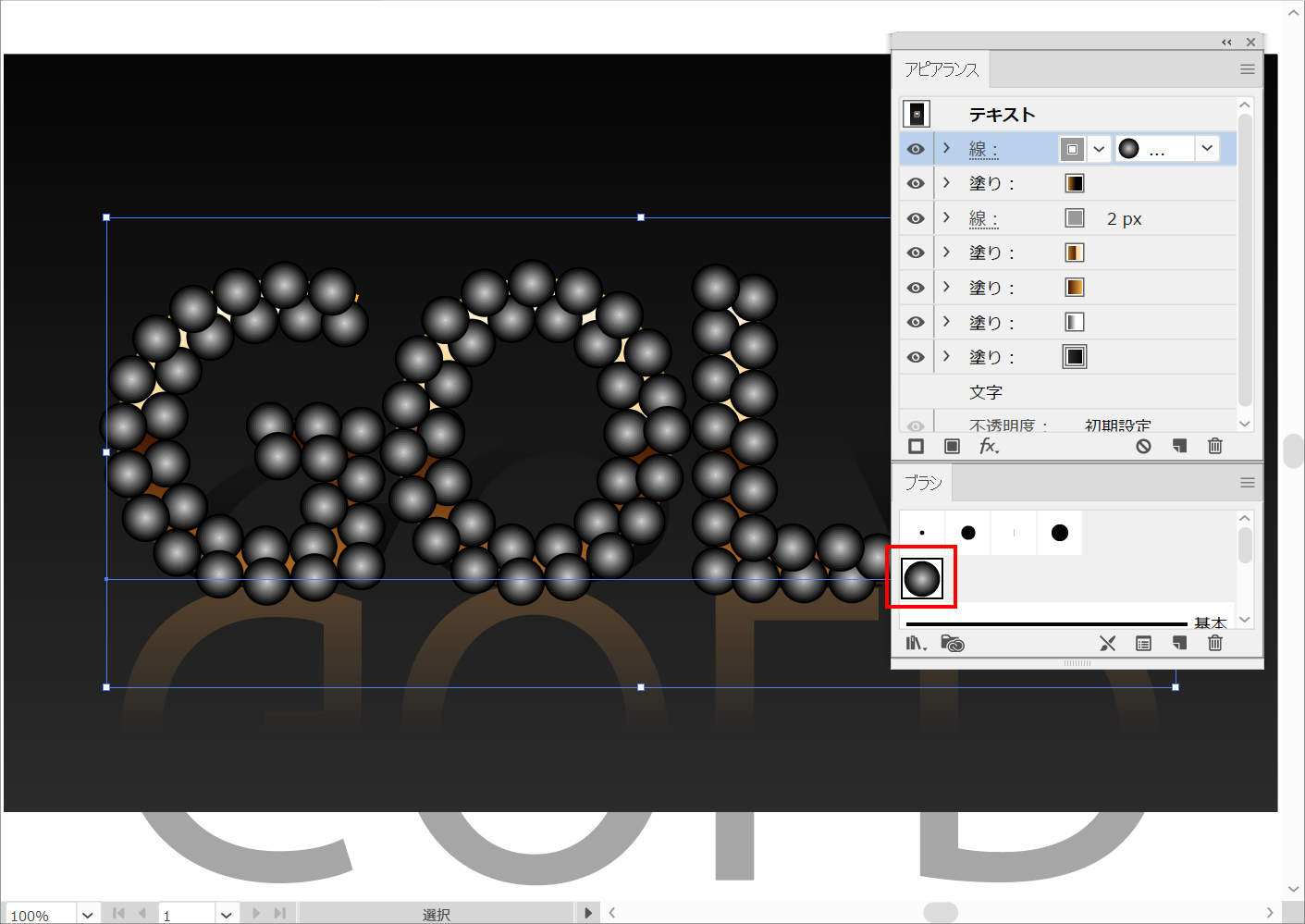
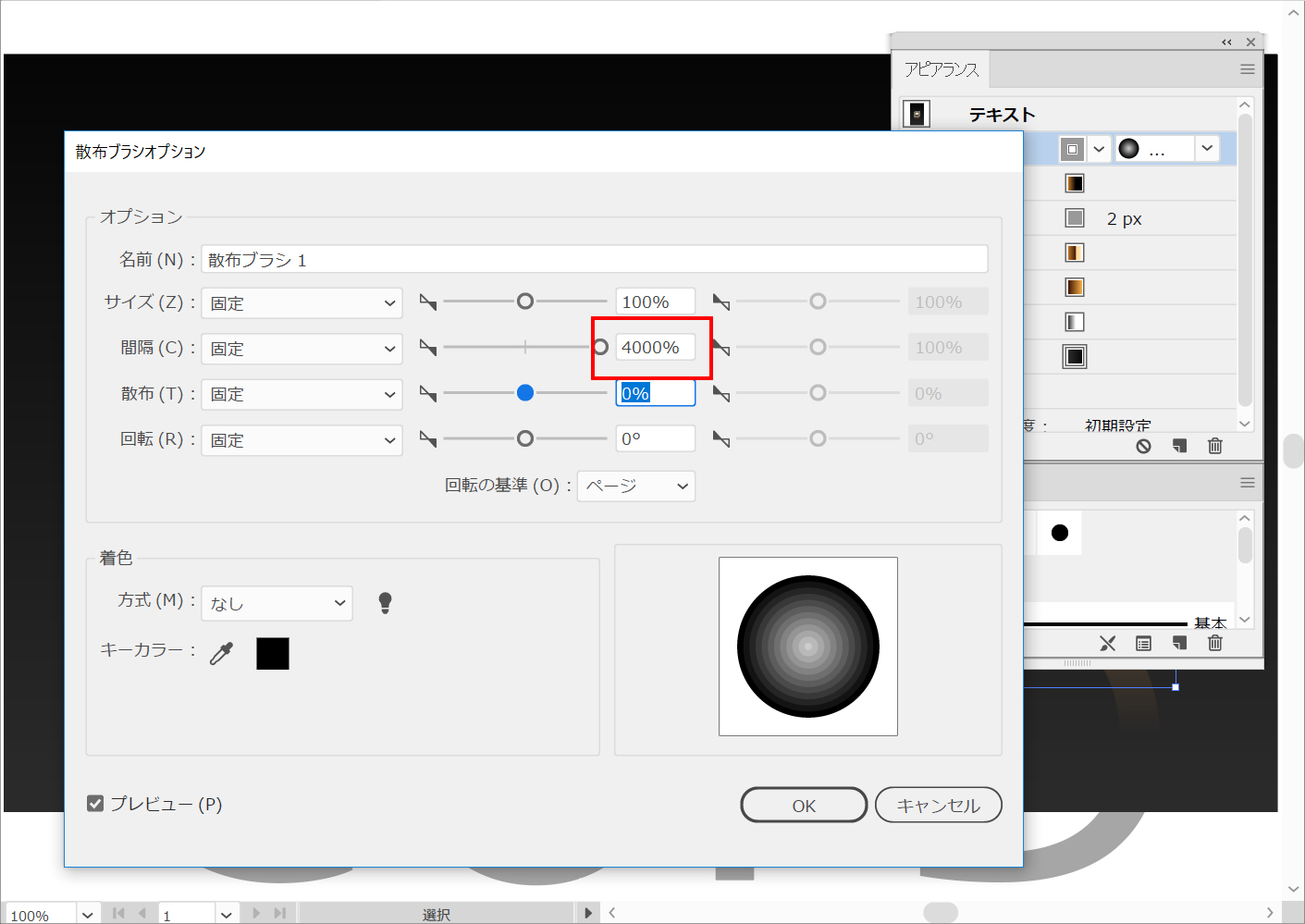
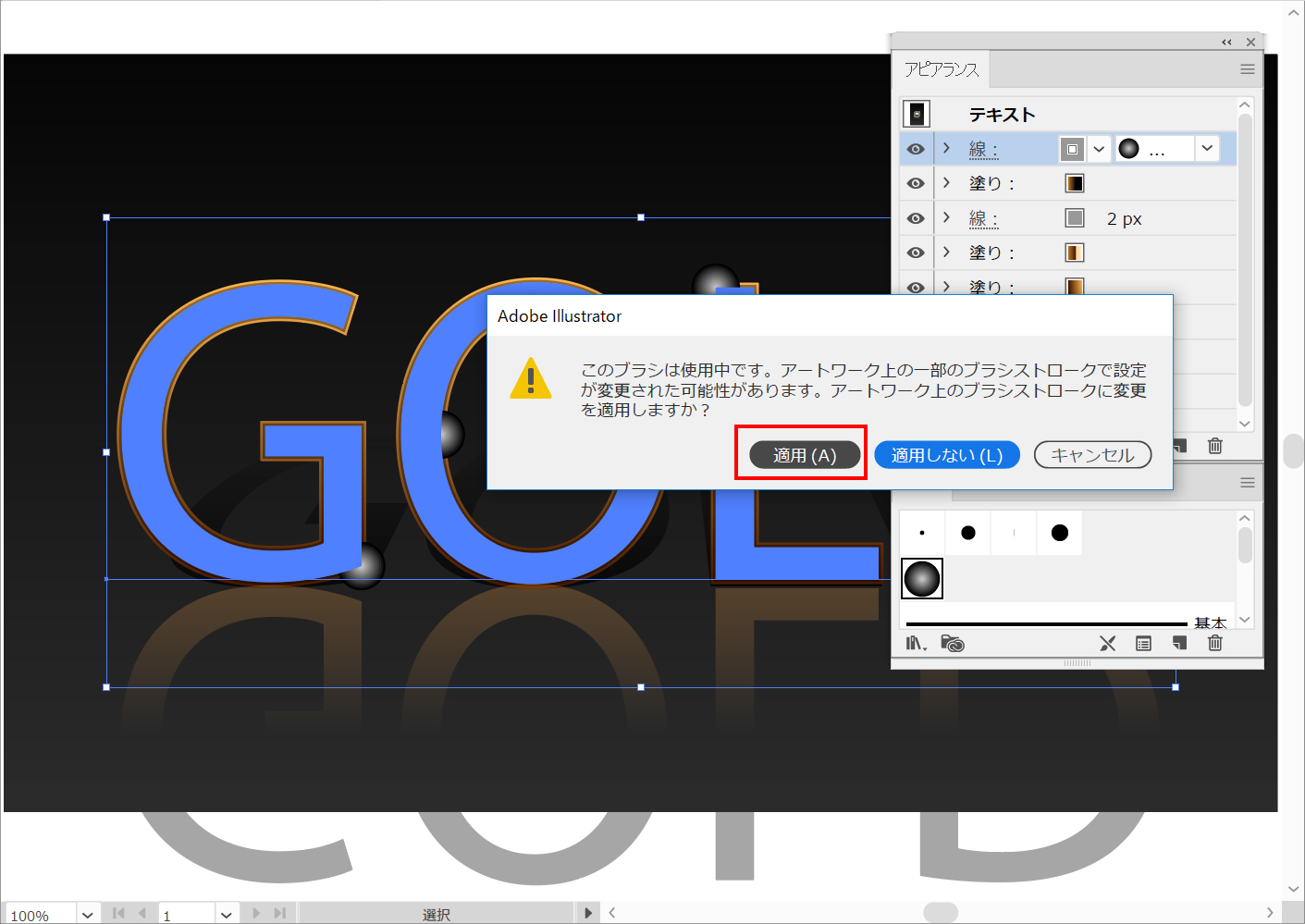
ブラシのパラメーターにアクセスするには、ブラシパネルの散布ブラシアイコンをダブルクリックします。「間隔」を4000%に設定し、OKをクリックします。
ダイアログボックスで「適用(A)」をクリックします。
この境界線のブレンドモードを「覆い焼きカラー」に設定します。
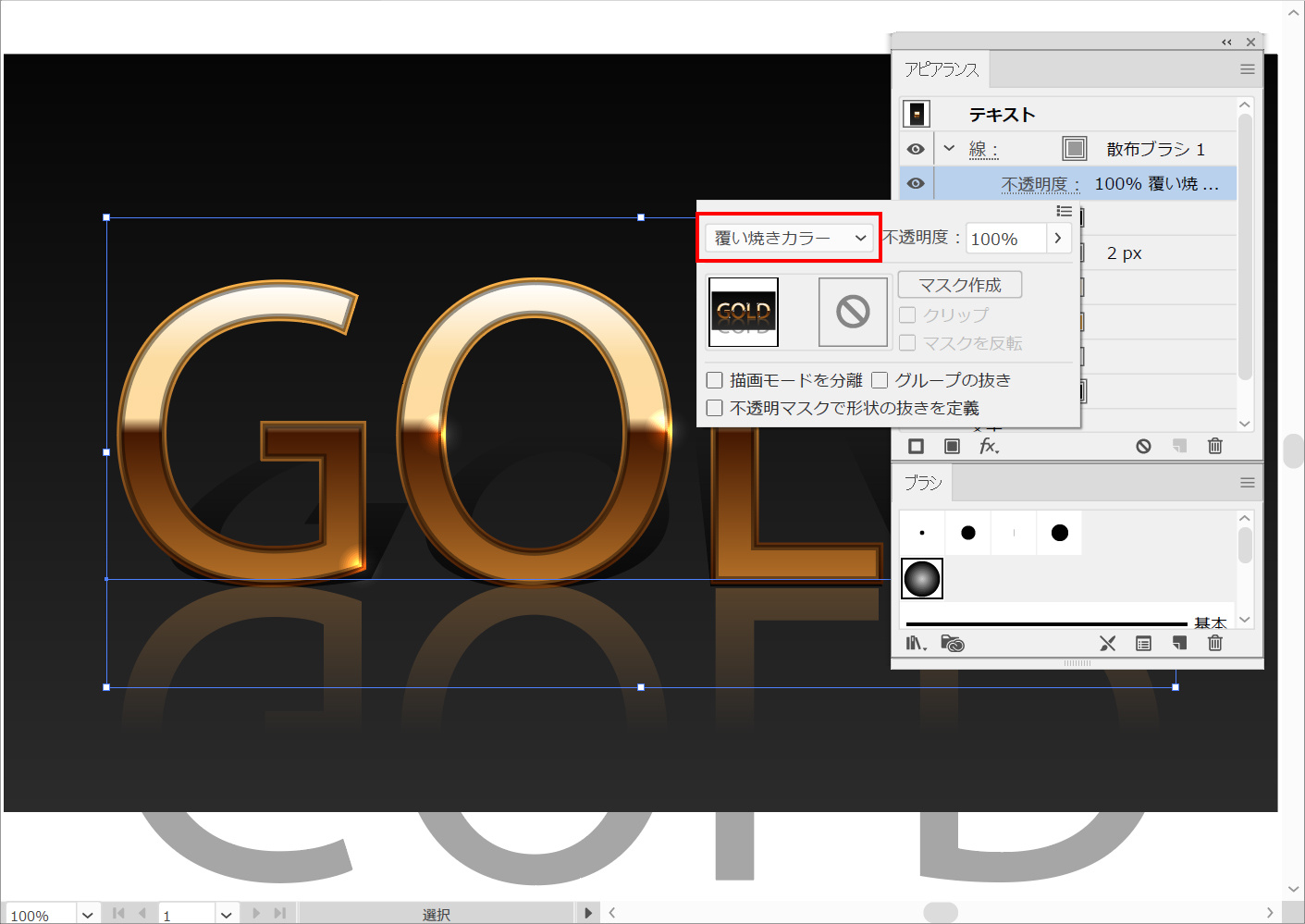
このステップでは、テキストのハイライトを作成しました。
ステップ12
そして最後に、ゴールドテキスト効果の準備ができたら、グラフィックスタイルとして保存できます。
グラフィックスタイルパネル(ウィンドウ>グラフィックスタイル)を開き、テキストを選択して、パネルのフライアウトメニューで「新しいグラフィックスタイル」を選択します。

これでグラフィックスタイルを編集可能なテキストに適用できます。
