


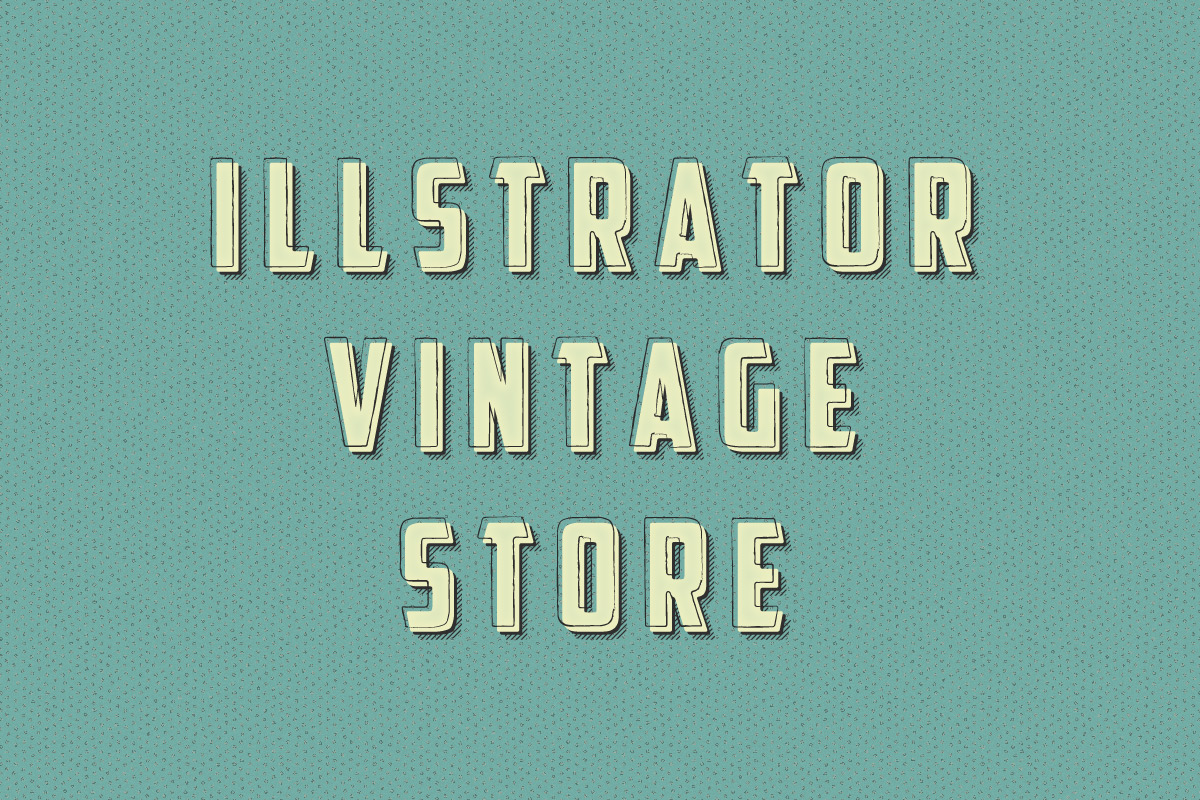
このチュートリアルでは、Illustratorでグランジの効いたヴィンテージテキスト効果を作成する方法をご紹介します。
・グリッドの設定方法と基本的なパターンの作成
・組み込みパターン、フィルムグレイン効果、およびいくつかのブレンド手法を使用した、微妙なテクスチャ背景を作成する方法
・アピアランスパネルと複数の塗りつぶしや効果を、保存したパターンと内蔵アートブラシを使って、完全に編集可能なテキスト効果を作成する方法
以上をもとに、illustrator上でビンテージなテキストエフェクトを実現していきたいと思います。
1.新しい文書を作成してグリッドを設定
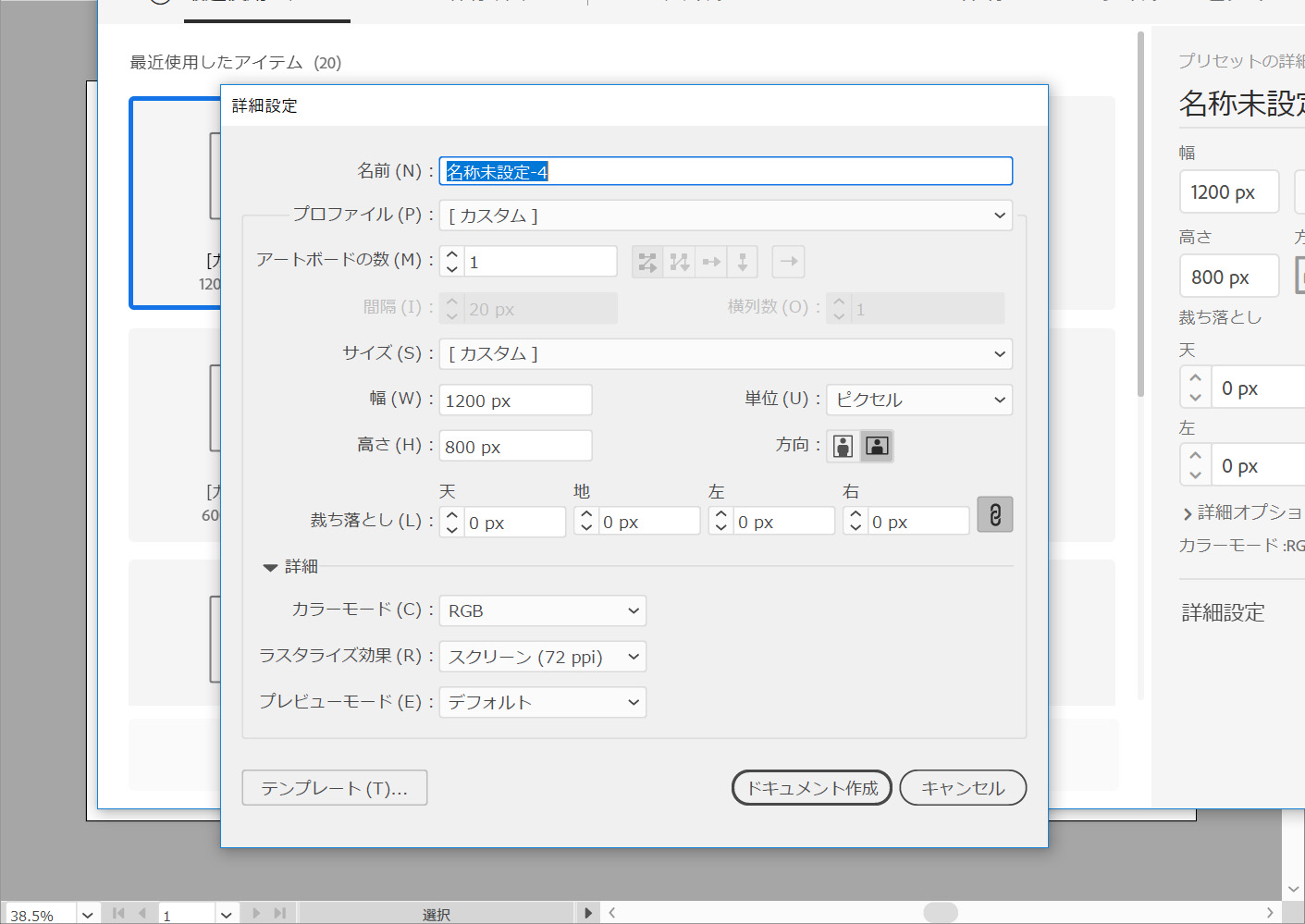
新しい文書を作成(Ctrl+N)します。
単位:ピクセル
幅:850 px
高さ:800 px
と入力して、[詳細設定]ボタンをクリックします。
カラーモード:RGB
ラスター効果:スクリーン(72ppi)
に設定してから、ドキュメントの作成をクリックします。
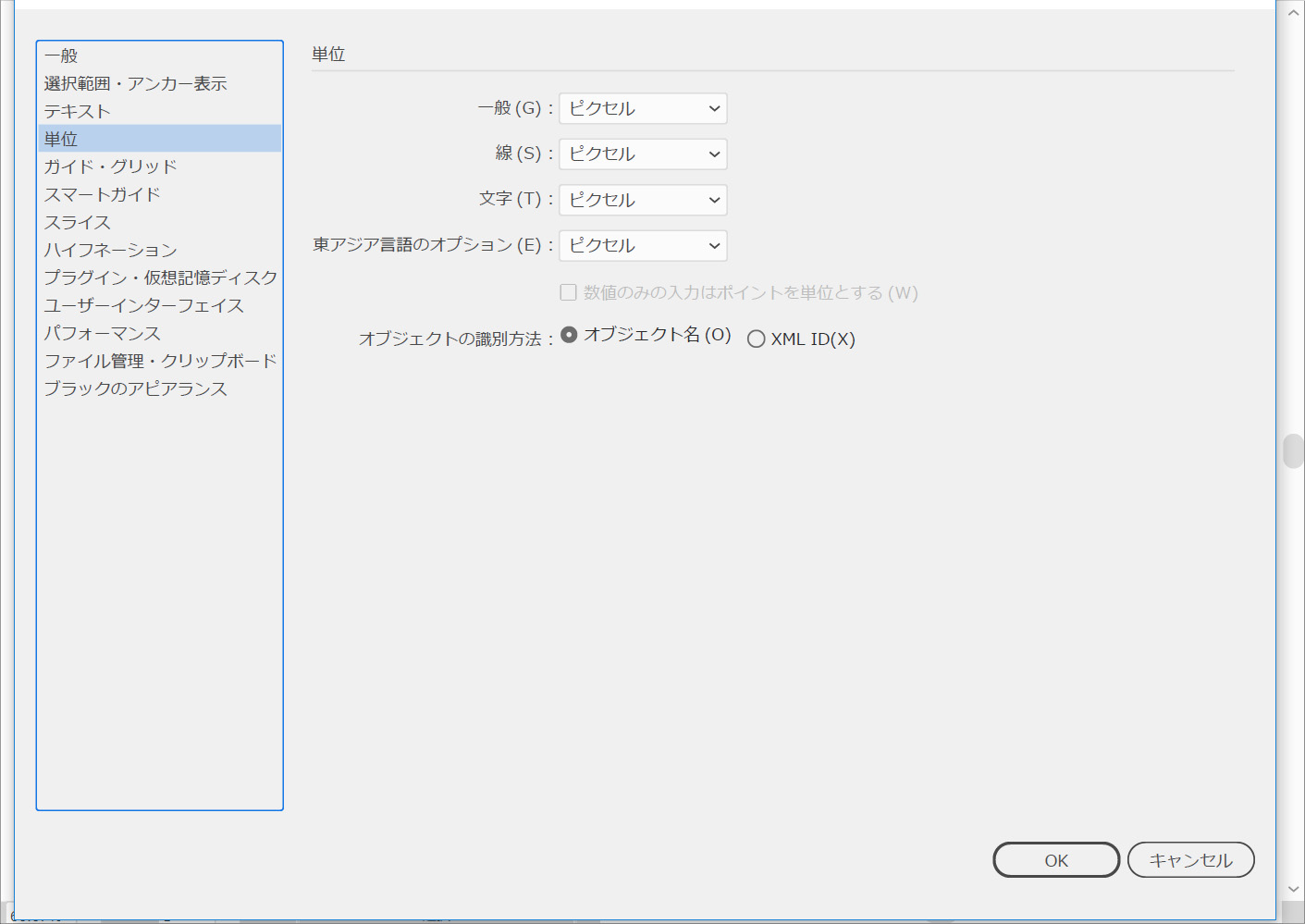
グリッド(表示>グリッドに表示)とグリッドにスナップ(表示>グリッドにスナップ)を有効にします。1ピクセルごとにグリッドが必要になるので、編集>環境設定>ガイド・グリッドの順に選択し、
グリッド:1
分割数:1
と入力します。この設定で全体の作業が容易になります。また、キーボードショートカット(Ctrl+)を使用して簡単に有効または無効にすることができます。
また、情報パネル(ウィンドウ>情報)を開いて、形状のサイズと位置を示すライブプレビューを表示します。編集>環境設定>単位から、測定単位を「ピクセル」に設定することを忘れないでください。これらすべてのオプションにより、作業速度が大幅に向上します。
2.パターンを作成して保存する方法
ステップ1
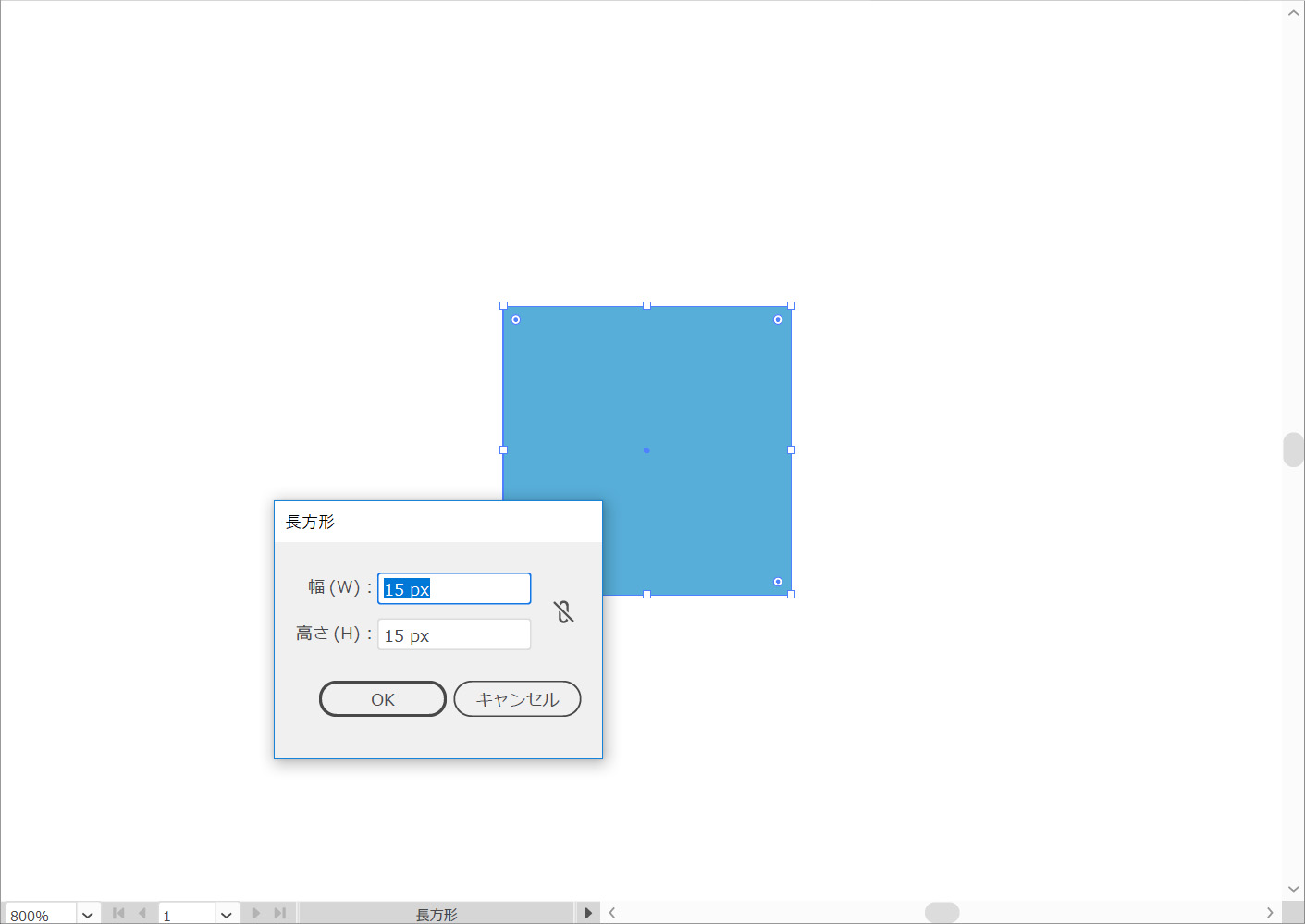
長方形ツール(M)を選択しますツールバーから線と色を削除し、塗りを選択し、その色を(#57AED9)に設定します。
次に、アートボードに移動して15ピクセルの正方形を作成します。「グリッドにスナップ」機能を使用すると、これが簡単になります。
ステップ2
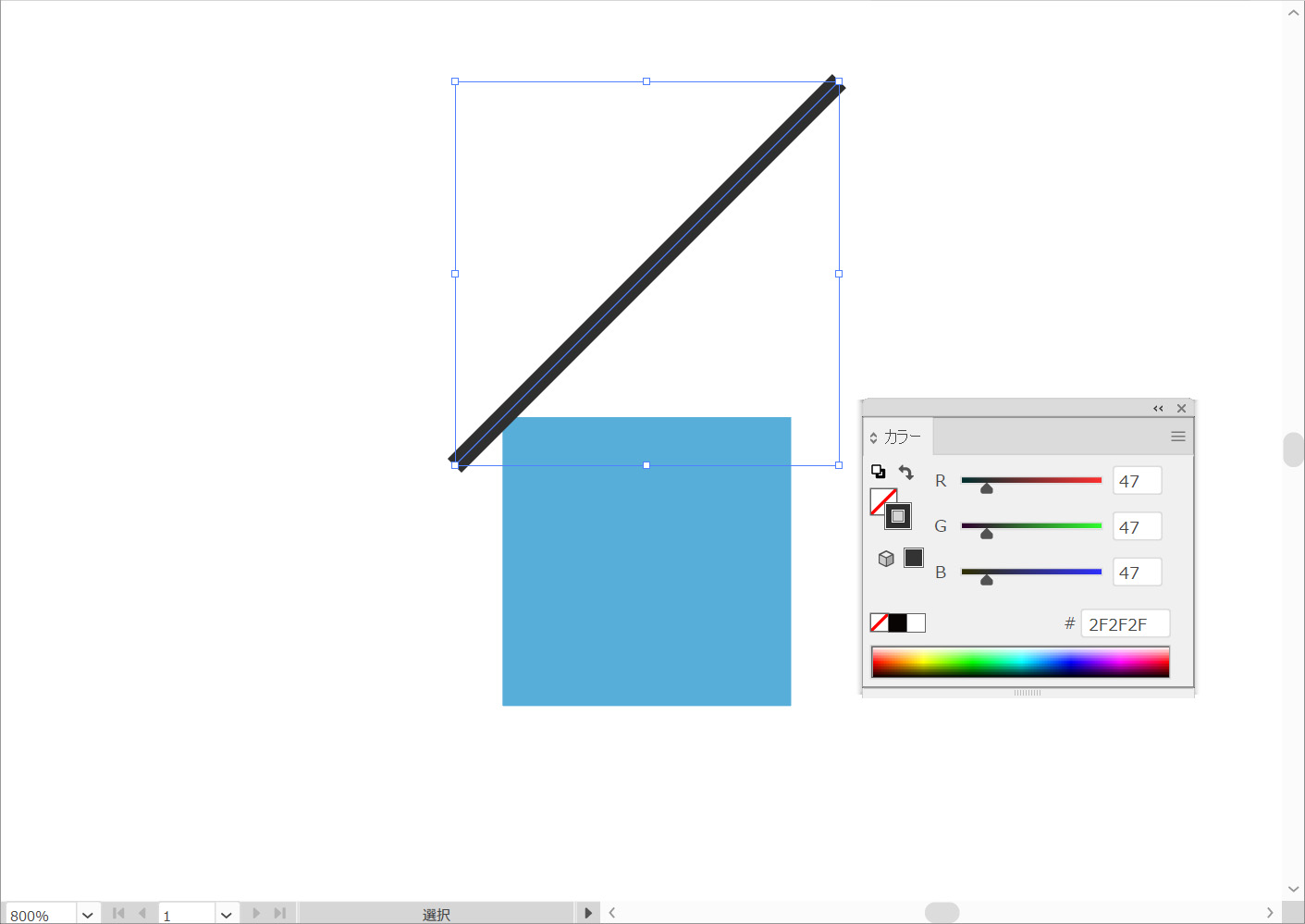
ツールバーに戻り、塗りつぶしの色を削除してから線を選択し、色を(#2F2F2F)に設定します。
ペンツール(P)を選択し、25ピクセルの水平方向のパスを作成して、最初の図のように正確に配置します。
この新しいパスを選択したまま、境界線の太さを1ピクセルに設定してから直接選択ツール(A)に切り替えます。右のアンカーポイントを選択して、2つ目の図に示すように25ピクセル上にドラッグします。
ステップ3
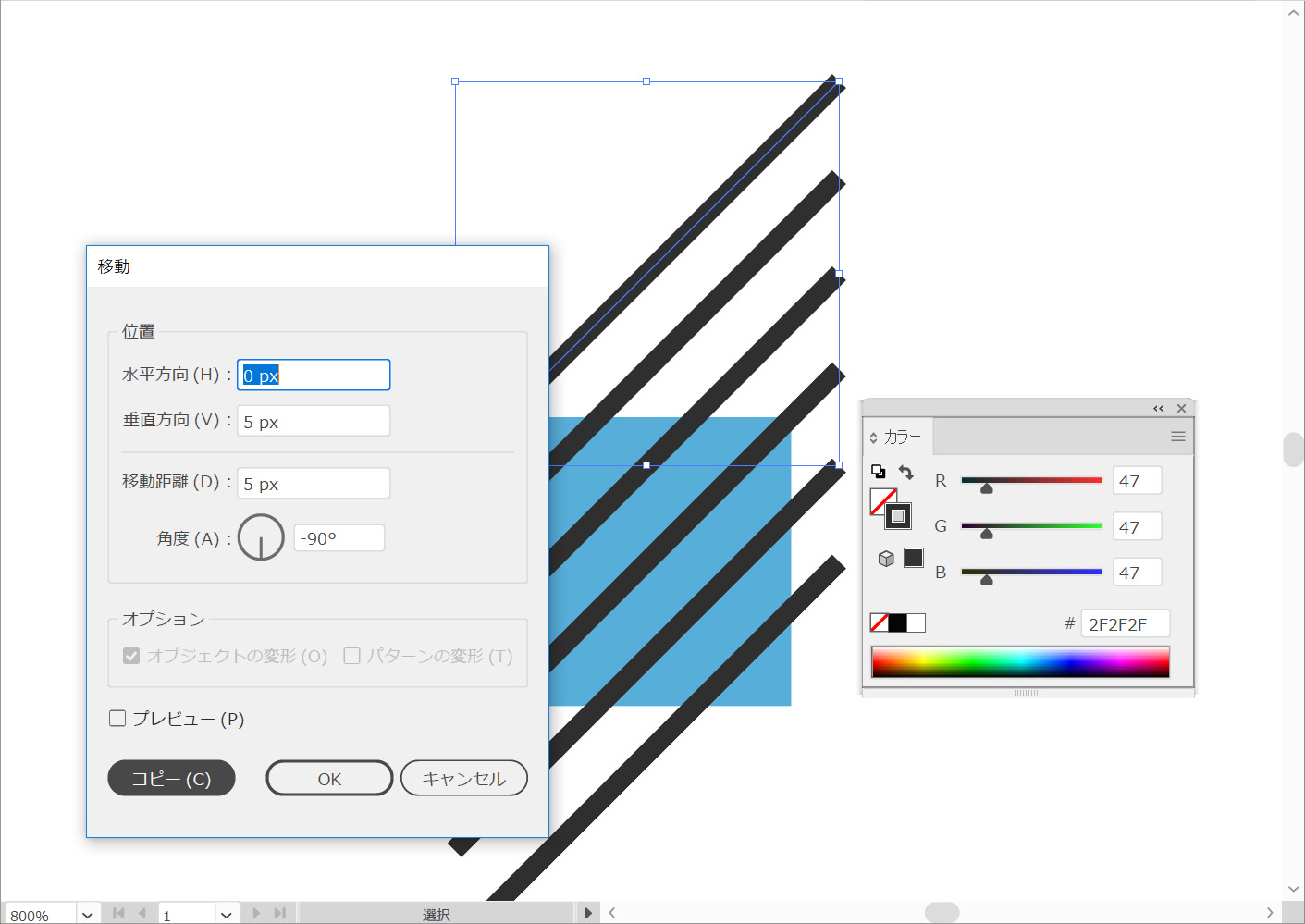
黒いパスが選択されていることを確認してから、効果>パスの変形>変形を選択します。
■移動
垂直方向:5px
オプション:コピー=5
と入力して、[OK]をクリックします。
ステップ4
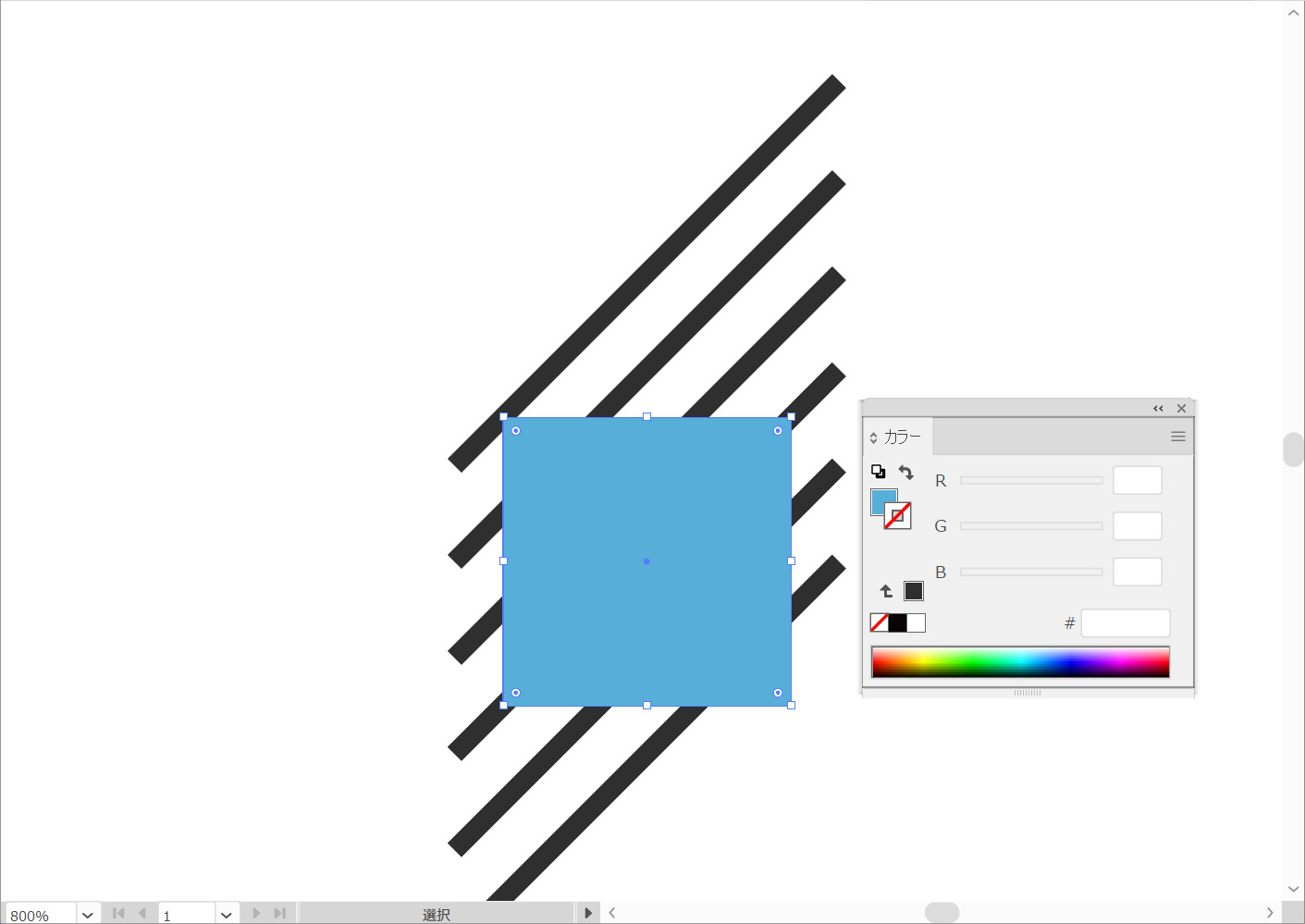
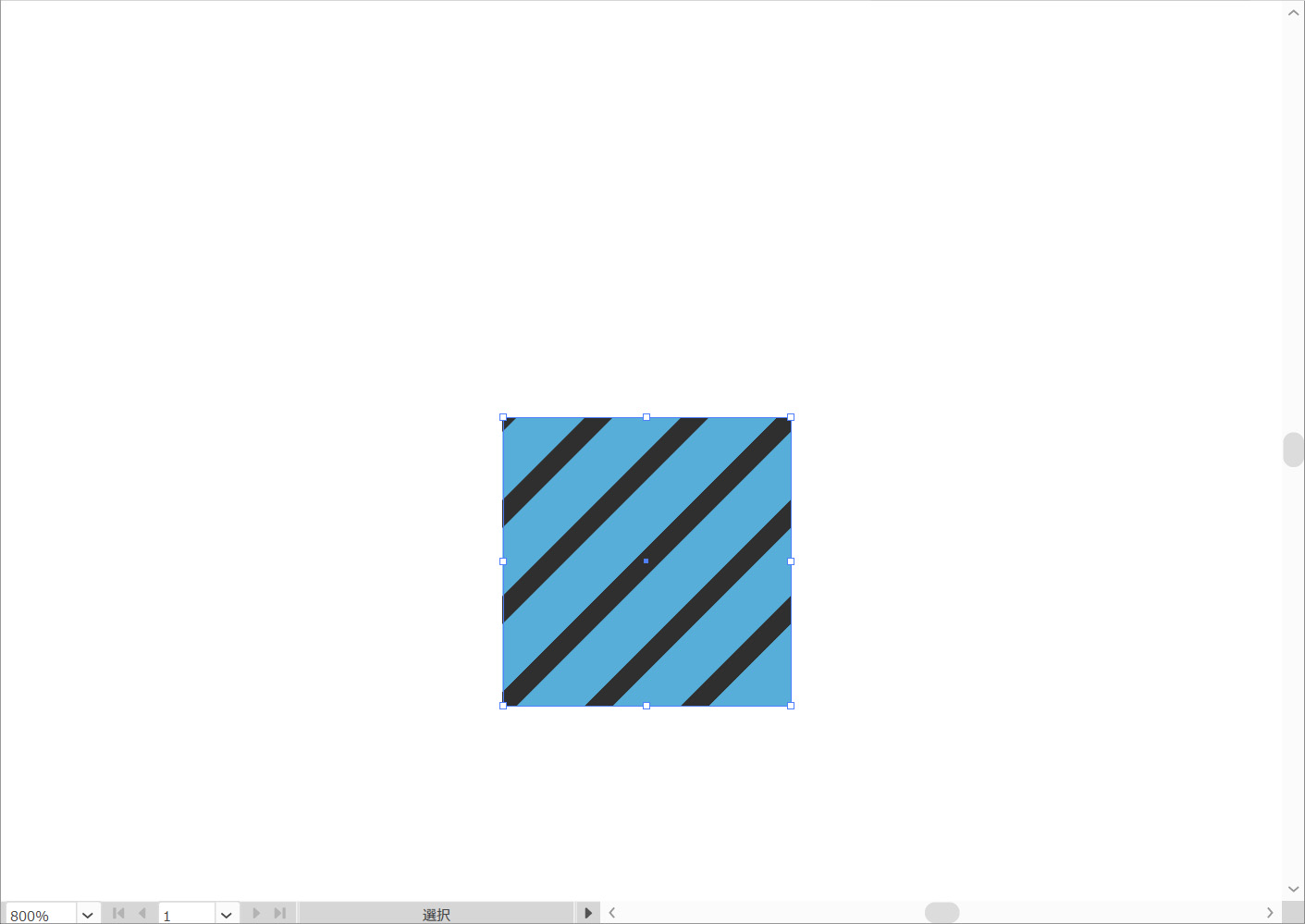
黒いパスが選択されたままになっていることを確認して、オブジェクト>アピアランスの拡張で拡張します。
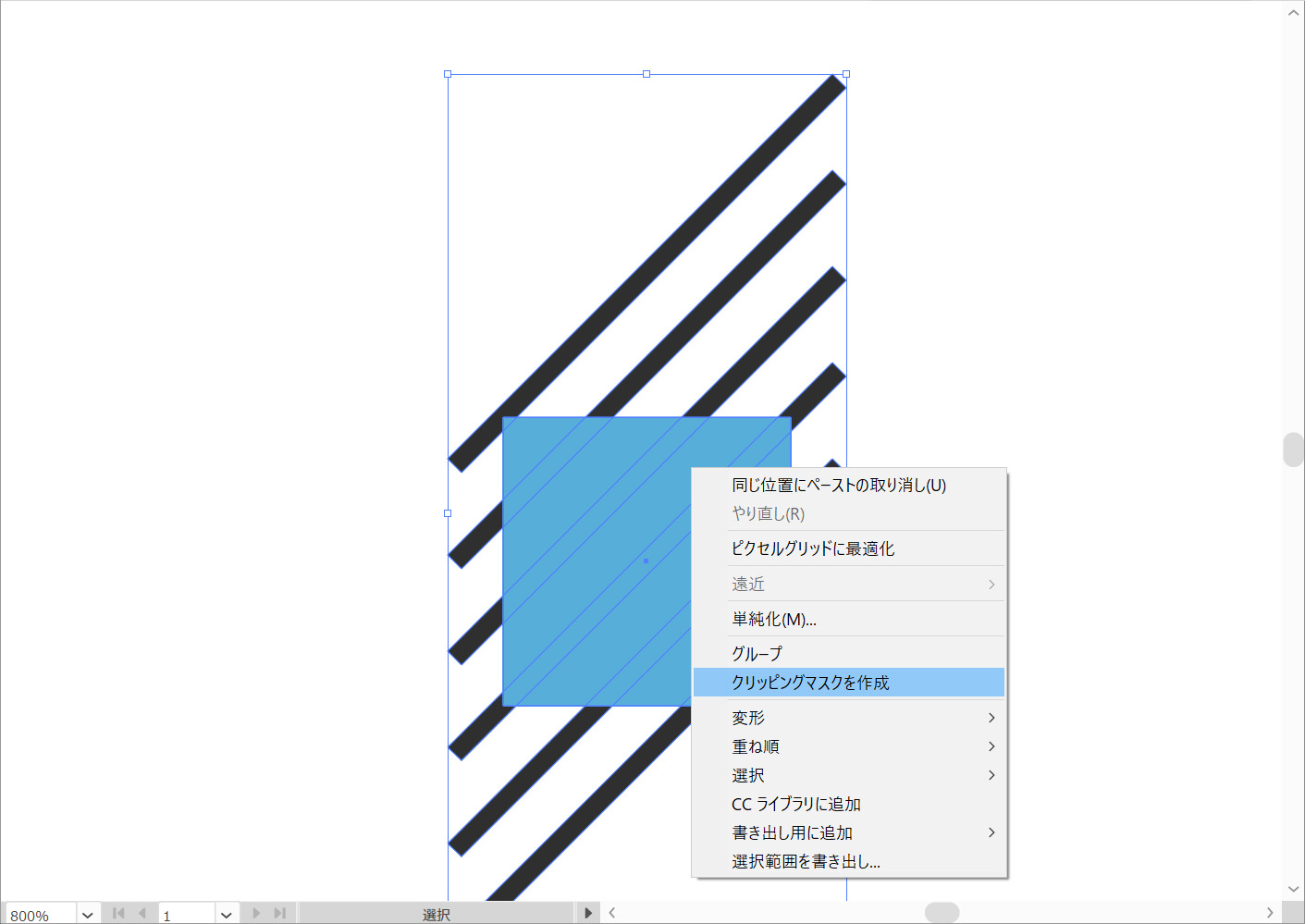
次に、オブジェクト>パス>パスのアウトラインの順にクリックし、次にオブジェクト>複合パス>作成(Ctrl+8)の順にクリックして、黒い図形のグループを複合パスにします。
青い四角形を選択して、同じ場所にコピーを追加します(Ctrl+C/Ctrl+Shift+V)。
この新しいコピーと黒い複合パスを選択し、パスファインダパネル(ウィンドウ>パスファインダ)を開いて、[交差]ボタンをクリックします。
ステップ5
青い四角形を選択し直し、塗りつぶしから色を削除して見えないようにします。
これまでに作成したすべての図形を選択し、それらをスウォッチパネル(ウィンドウ>スウォッチ)内にドラッグしてパターンとして保存します。
このパターンが保存されたら、アートボードから選択した図形を削除してください。
3.背景の作り方
ステップ1
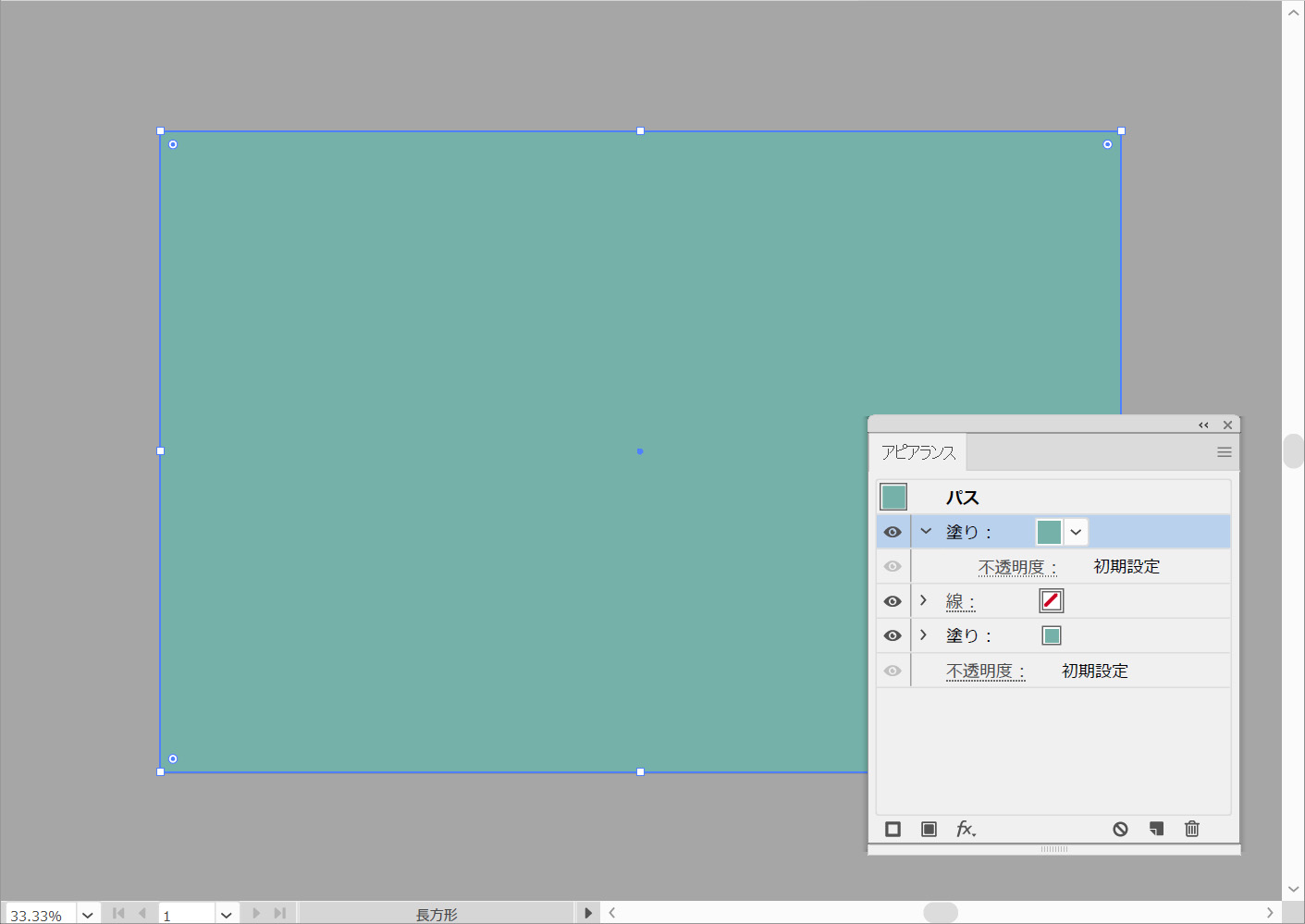
長方形ツール(M)を使用して、1200×800ピクセルの直方形を作成し、アートボード全体を覆っていることを確認しながら、「#75B1A9」で塗りつぶします。
ステップ2
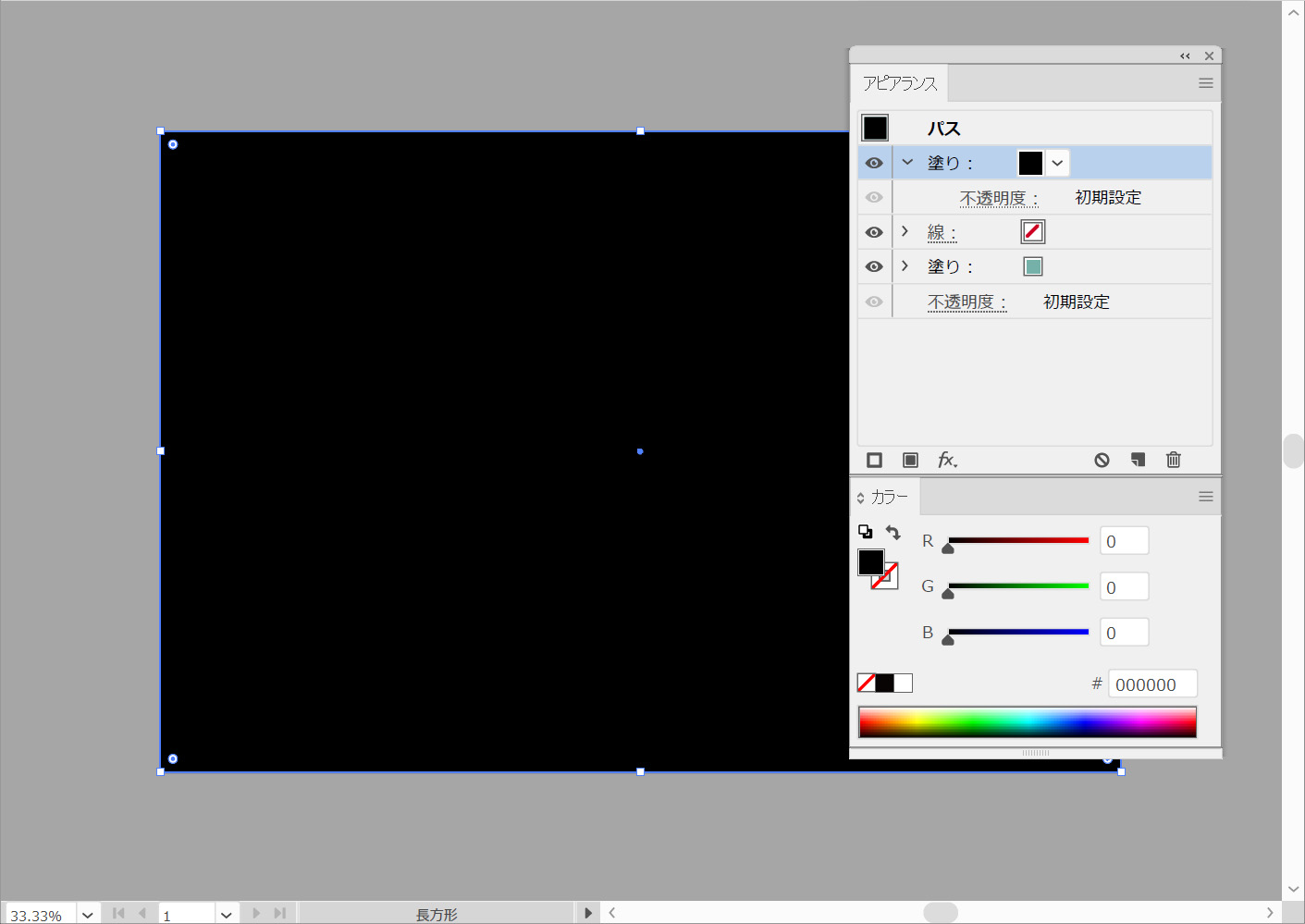
正方形が選択されていることを確認し、アピアランスパネル(ウィンドウ>アピアランス)を開き、「新規塗りつぶしの追加」ボタンを使用して2番目の塗りつぶしを追加します。
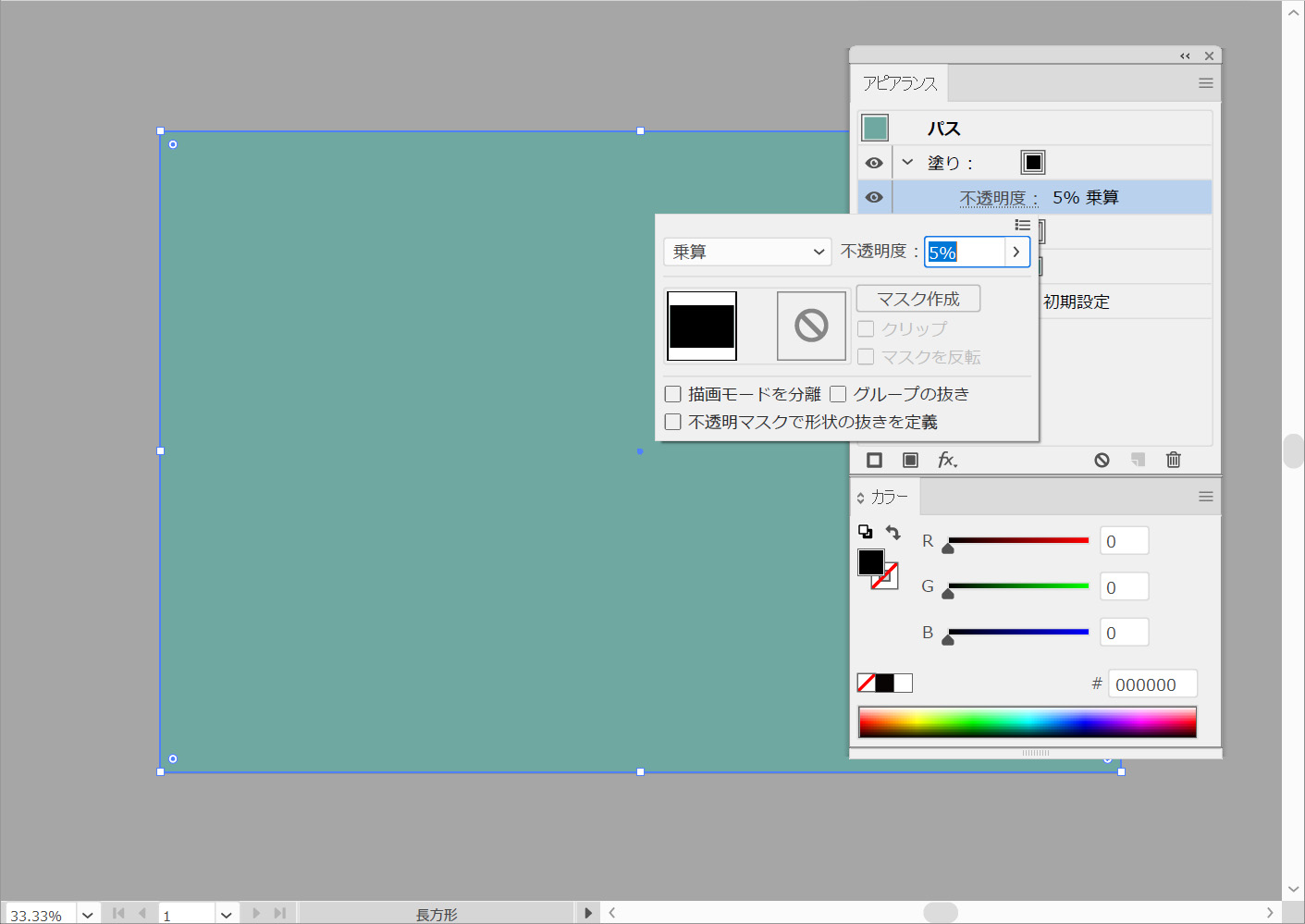
この新しい塗りつぶしを選択し、色が黒に設定されていることを確認してください。不透明度を5%に下げ、ブレンドモードを乗算に変更します。
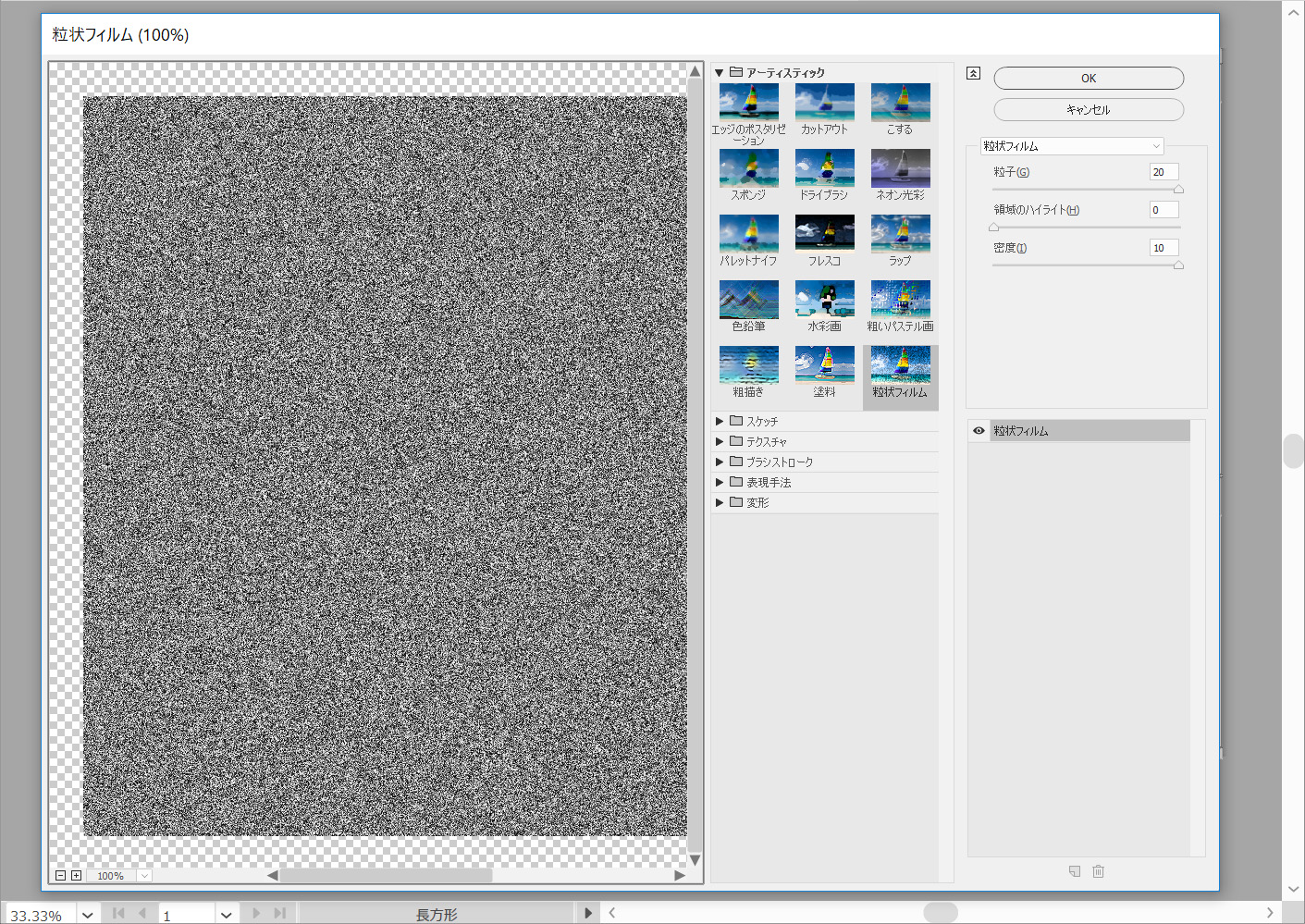
効果>ギャラリー>粒状フィルムに移動し、次の図に示す属性を入力して、OKをクリックします。
ステップ3
スウォッチパネルからフライアウトメニューを開き、スウォッチライブラリを開く>パターン>基本グラフィック>基本グラフィック_テクスチャの順に進み、その組み込みパターンのセットを開きます。
直方形がまだ選択されていることを確認し、アピアランスパネルに戻り、同じ「新しい塗りつぶしを追加」ボタンを使用して3番目の塗りつぶしを追加します。
この新しい塗りつぶしを選択し、そのセットから「対角線パターン」を追加します。不透明度を30%に下げてから、効果>ギャラリー>粒状フィルムを選択します。
次の図に示す属性を入力してから、OKボタンをクリックします。
4.テキスト効果を作成する方法
ステップ1
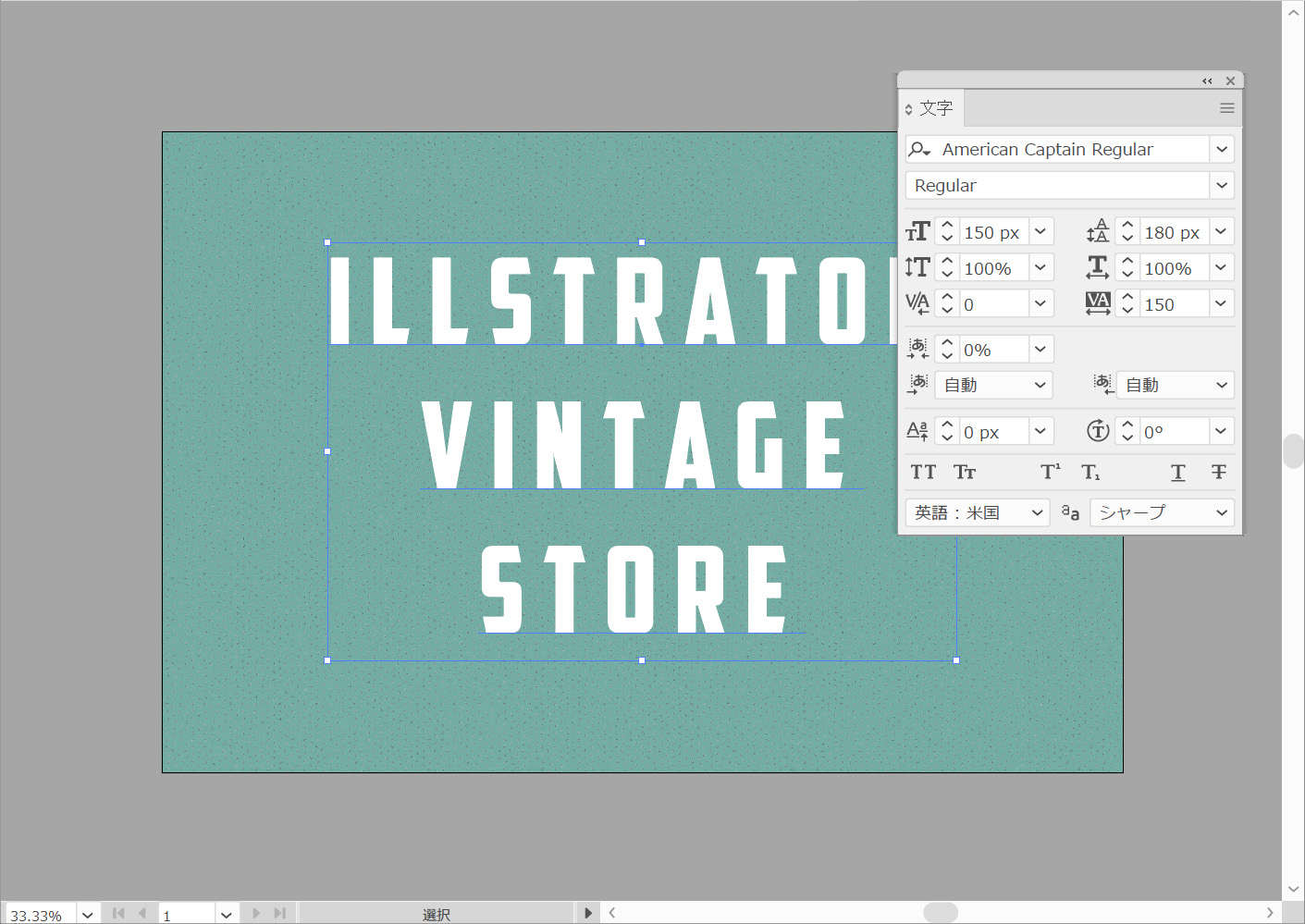
文字ツール(T)を選択し、文字パネル(ウィンドウ>書式>文字(Ctrl+T))を開きます。
「American Captain Regular」フォントを選択し、サイズを150ピクセルに設定します。
行間:180px
トラッキング:150px
に設定し、アートボードをクリックします。
テキストを追加して白に変更します。
ステップ2
テキストが選択されたままになっていることを確認します。まず、色見本パネルに行き、塗りつぶしからその白を削除します。するとテキストが一時的に見えなります。
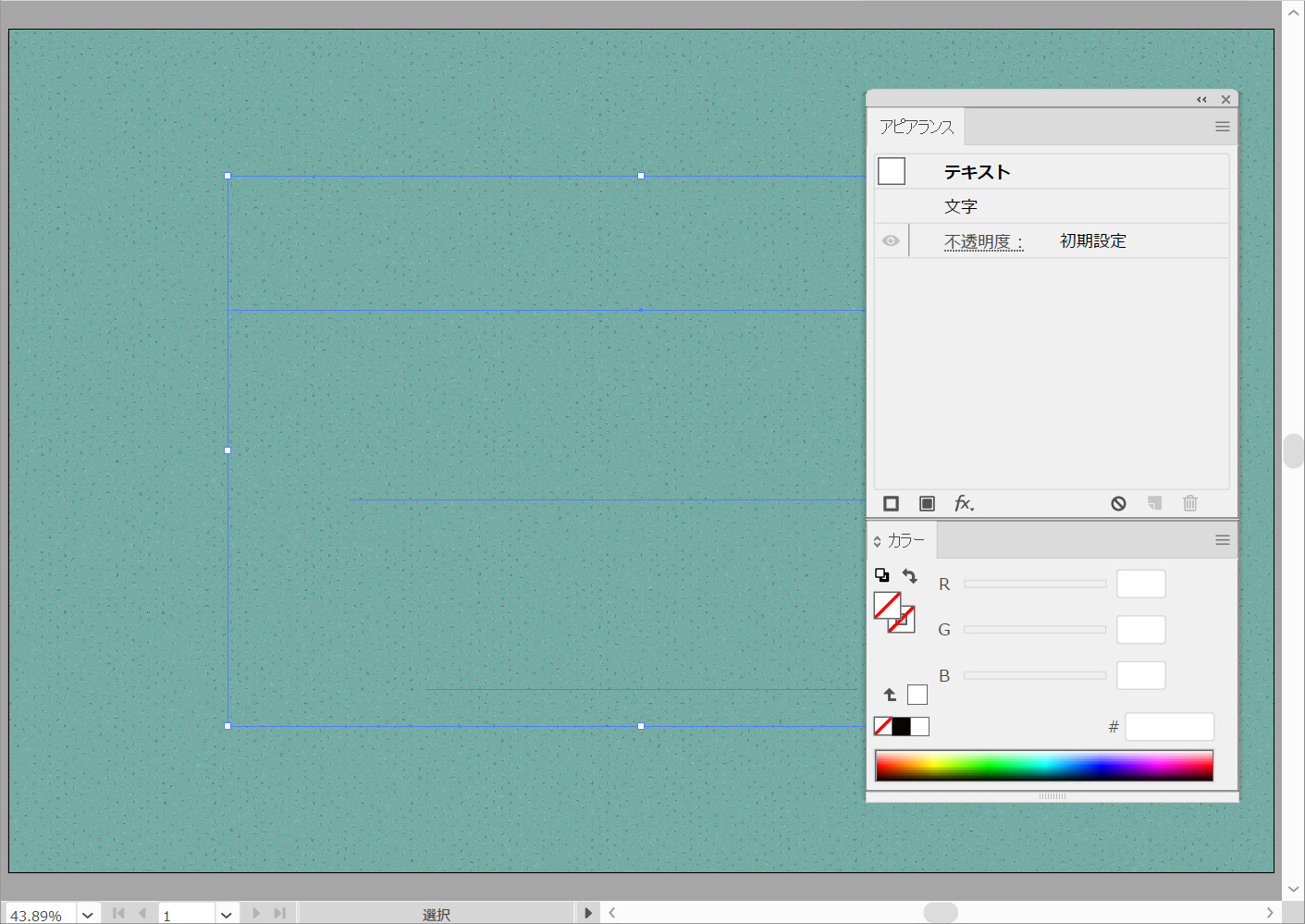
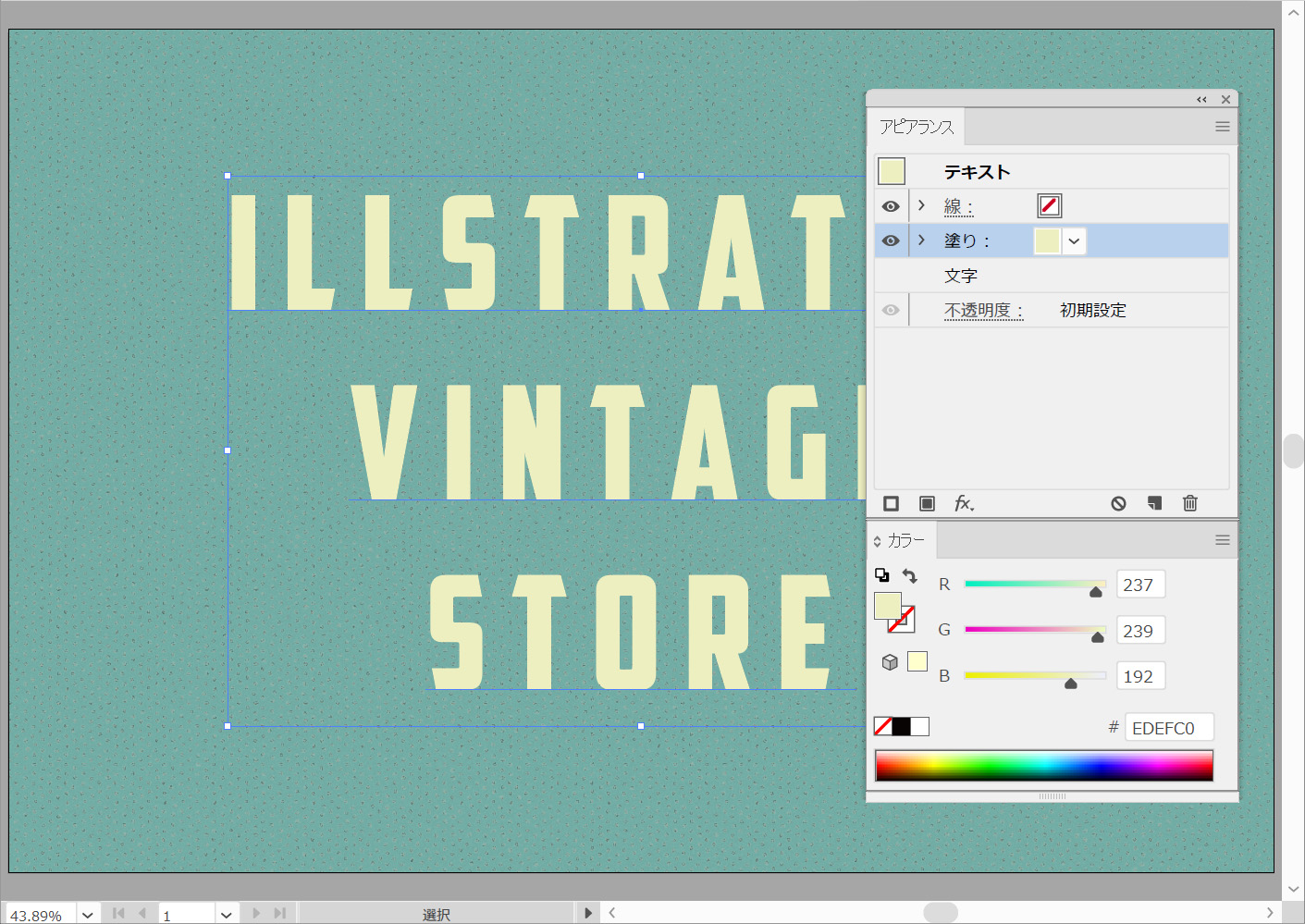
次に、アピアランスパネルに移動し、同じ[新規塗りつぶしを追加]ボタンを使用して新しい塗りを追加します。それを選択して、色を「#EDEFC0」に設定します。
ステップ3
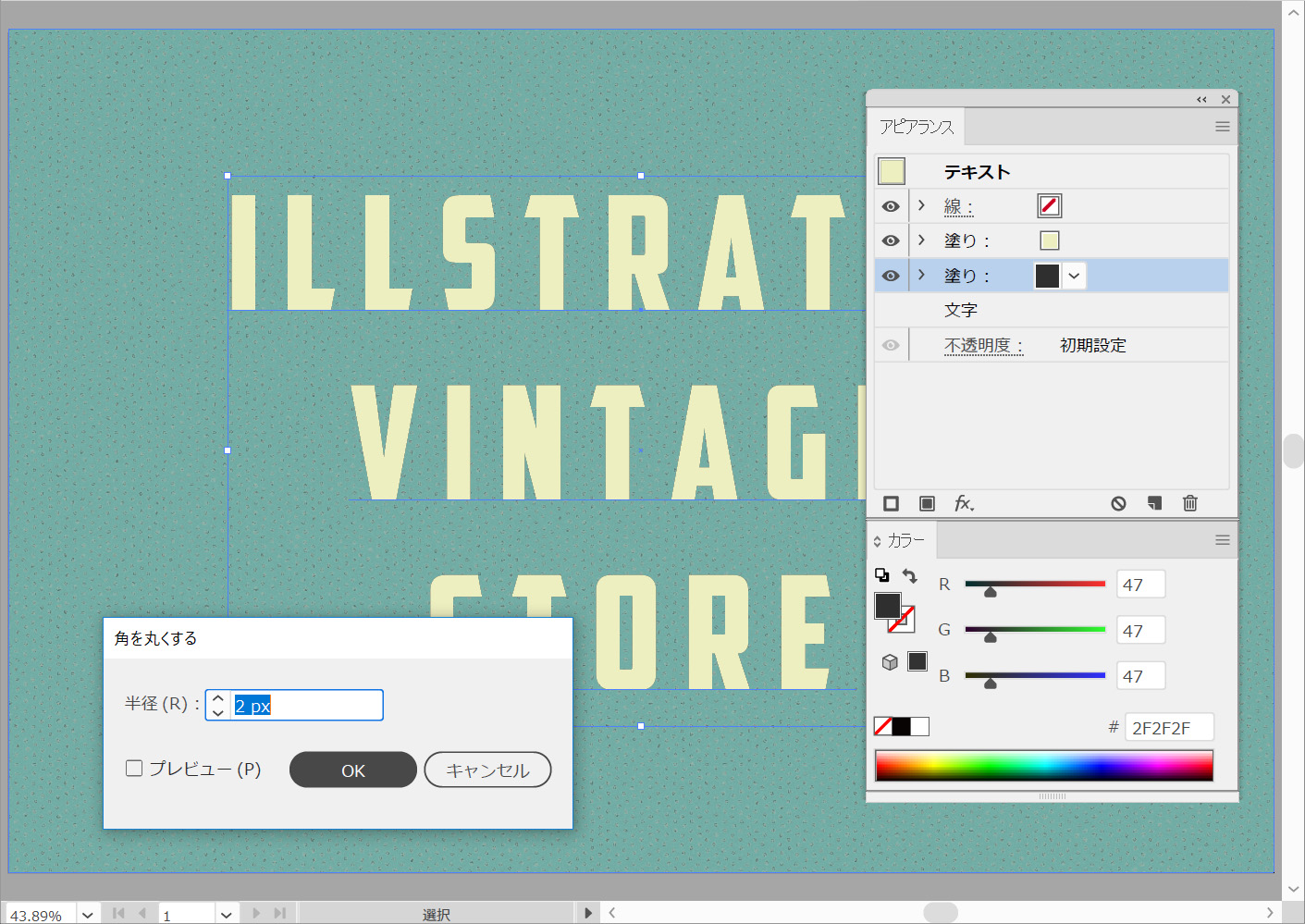
テキストが選択されたままになっていることを確認し、アピアランスパネルを開きます。2番目の塗りを追加して、それを他の塗りの下にドラッグします。この新しい塗りつぶしを選択し、色を「#2F2F2F」に設定ます。
効果(C)>スタイライズ(S)>角を丸くする(R)を選択します。2ピクセルの半径を入力し、OKボタンをクリックします。
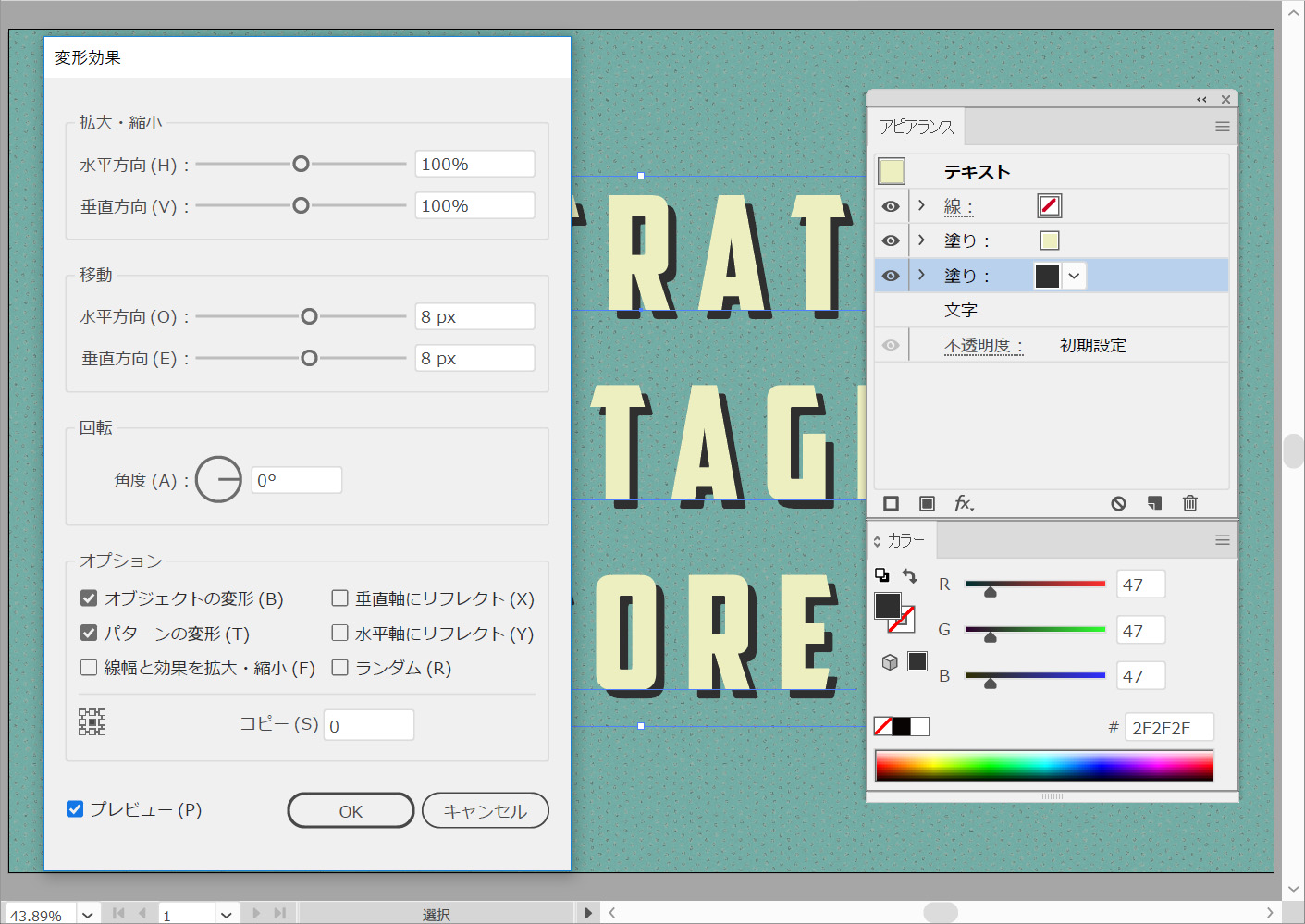
効果>パスの変形>変形を選択します。垂直・水平両方の移動スライダを8ピクセルにドラッグしてから、OKボタンをクリックします。
ステップ4
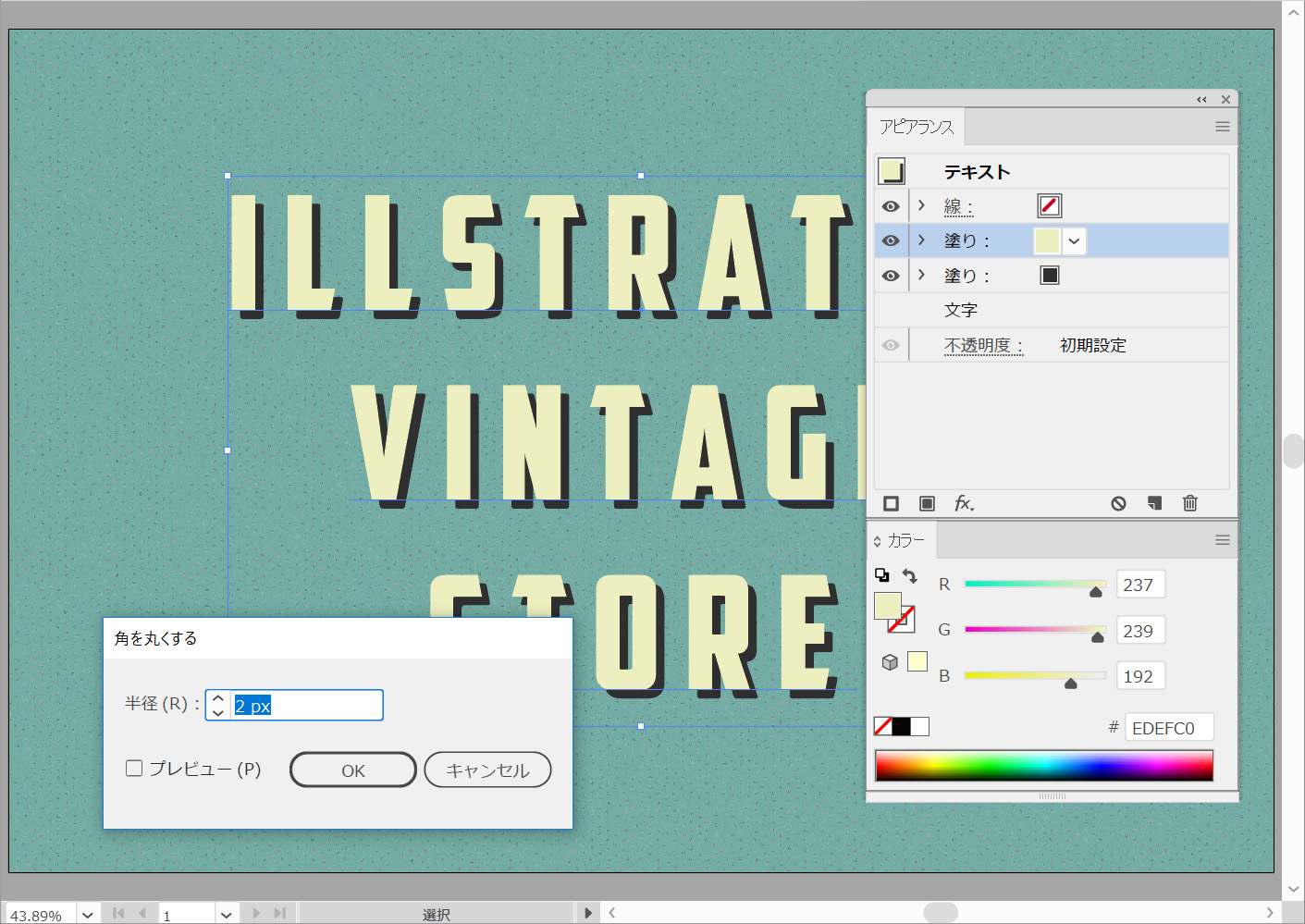
テキストが選択されたままになっていることを確認し、アピアランスパネルを開きます。
一番上の塗りつぶしを選択し、効果(C)>スタイライズ(S)>角を丸くする(R)を選択します。2ピクセルの半径を入力し、OKボタンをクリックします。
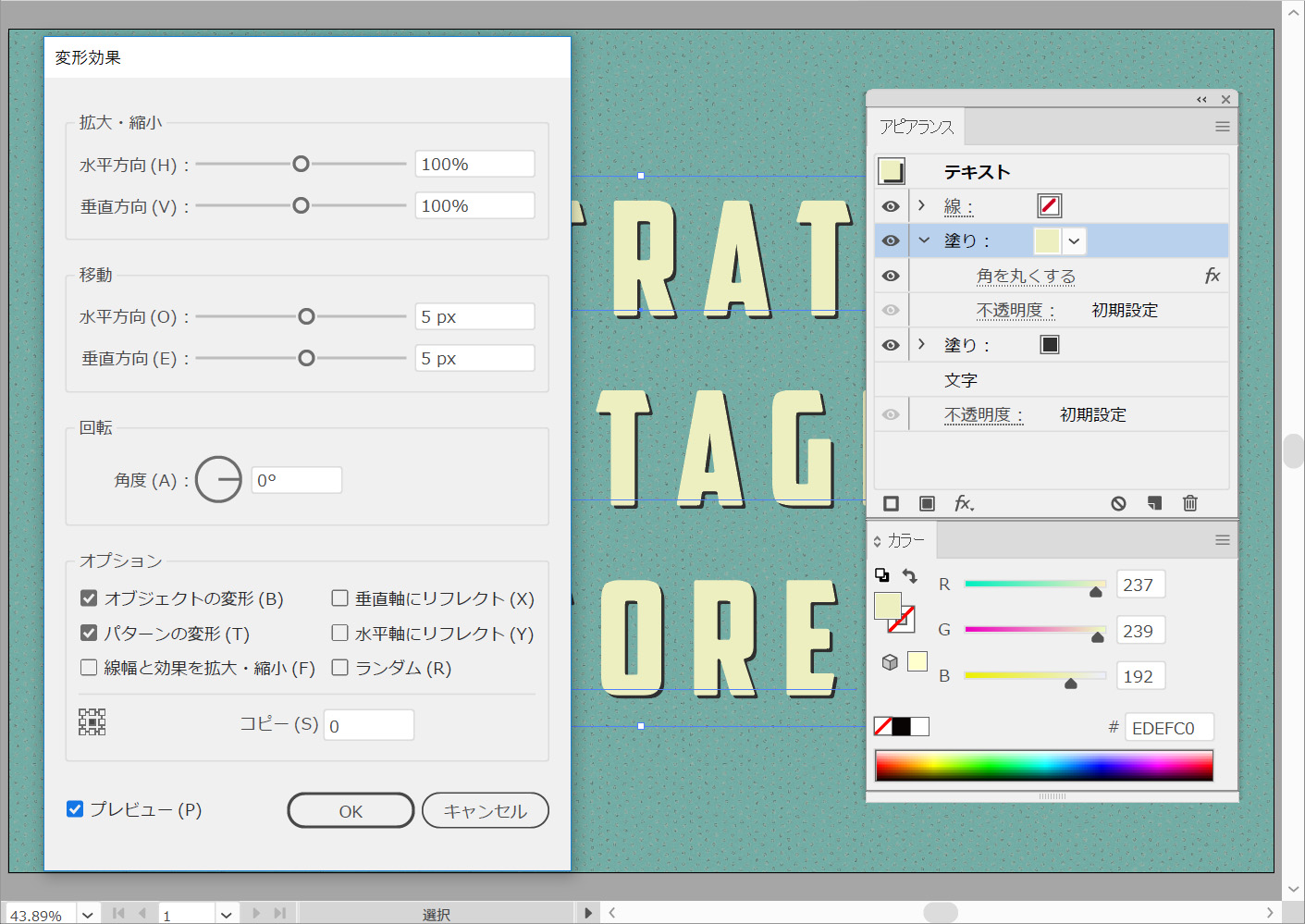
効果>パスの変形>変形の順に選択し、垂直・水平両方の移動スライダを5ピクセルにドラッグしてから、OKボタンをクリックします。
ステップ5
テキストが選択されたままになっていることを確認し、アピアランスパネルを開きます。3つめの塗りを追加し、他の2つの塗りの下にドラッグします。
この新しい塗りつぶしを選択し、スウォッチパネルからパターンを追加します。
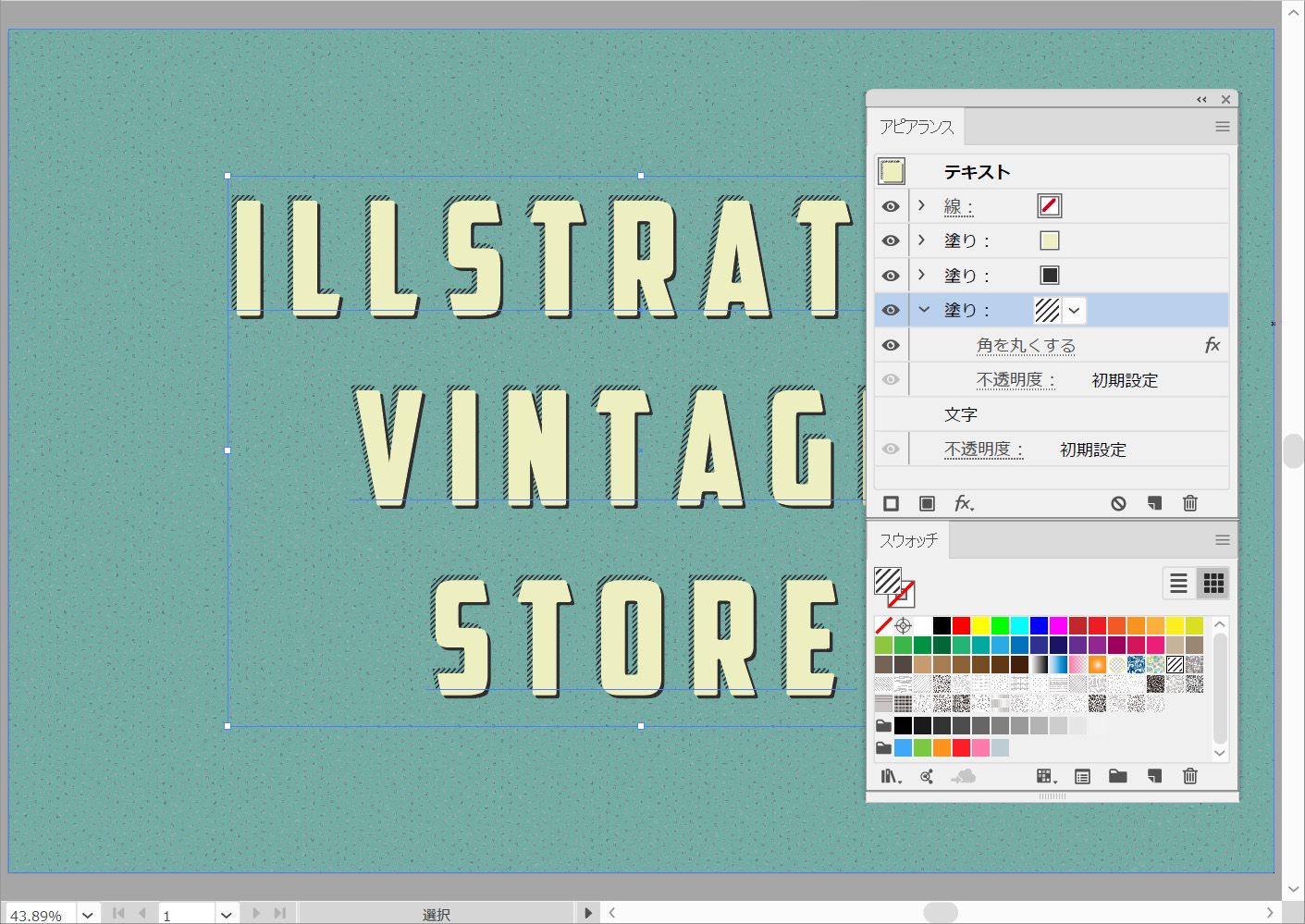
効果(C)>スタイライズ(S)>角を丸くする(R)に移動します。2ピクセルの半径を入力し、OKをクリックします。
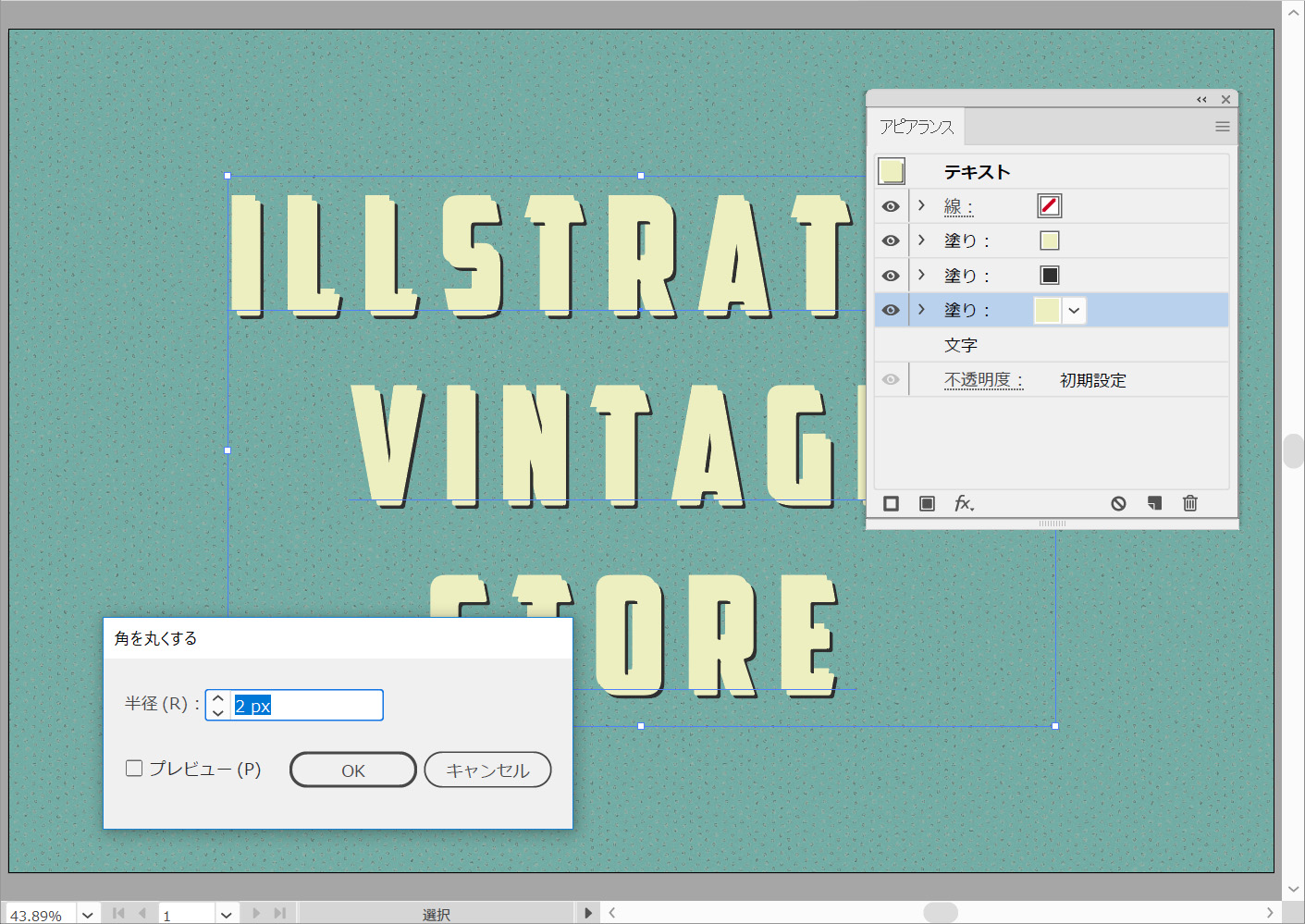
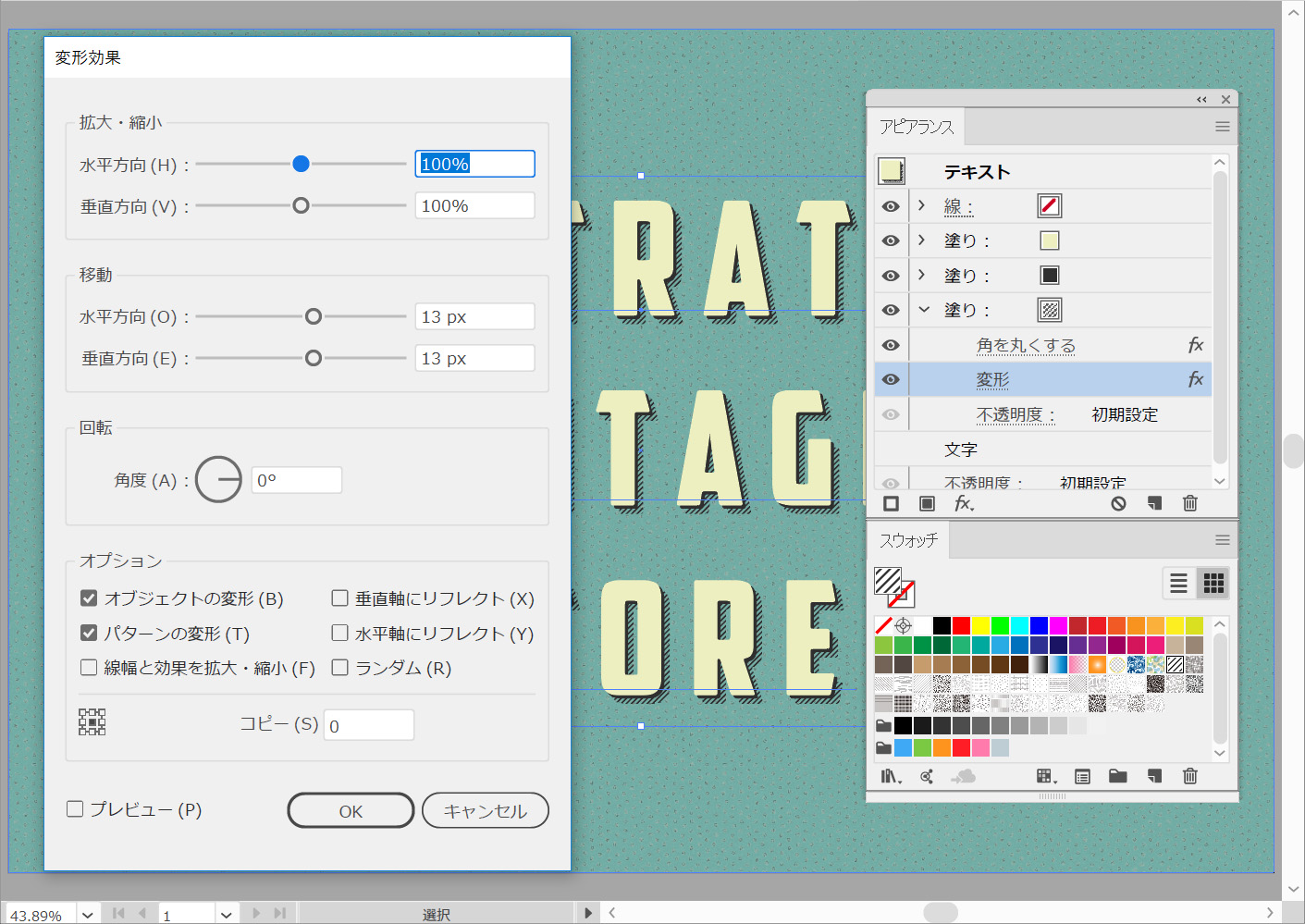
効果>パスの変形>変形の順に選択します。垂直・水平両方の移動スライダを13ピクセルにドラッグし、[OK]をクリックします。
ステップ6
テキストが選択されたままになっていることを確認し、アピアランスパネルを開きます。
4番目の塗りを追加し、他の塗りの上にドラッグします。この新しい塗りつぶしを選択して、色を「#75B1A9」に設定します。
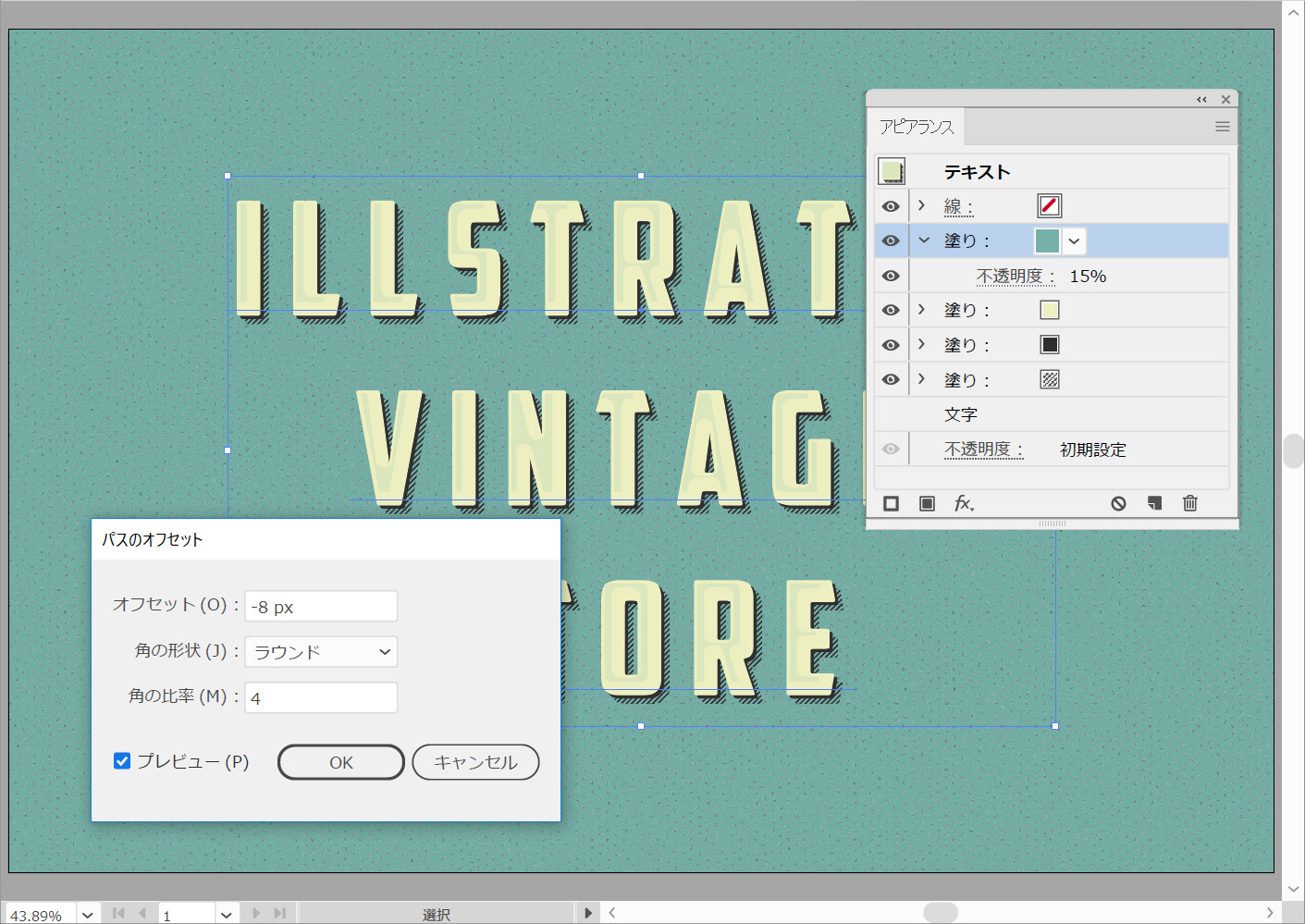
不透明度を15%に下げてから、効果>パス>パスのオフセットを選択します。
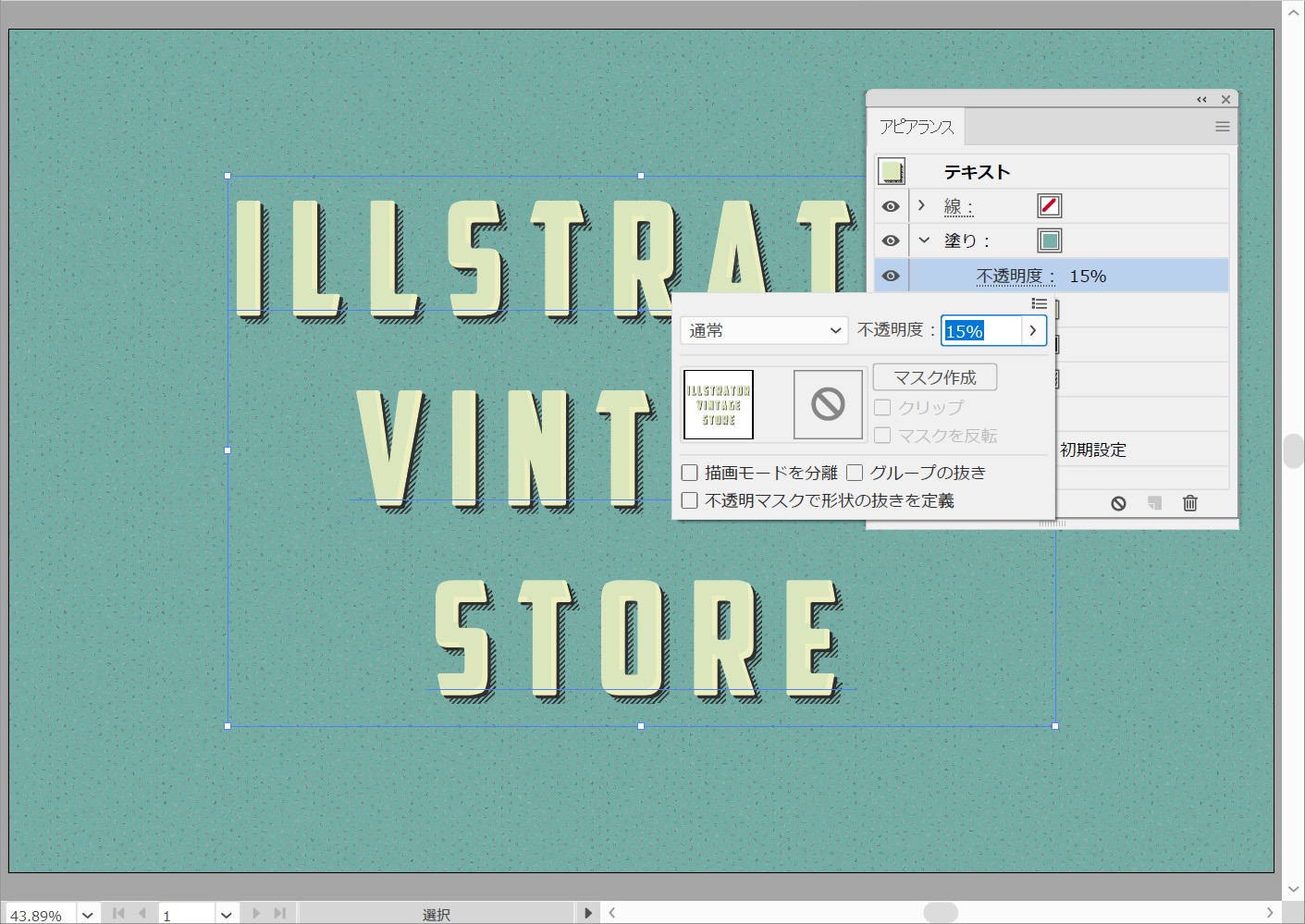
オフセット:-8px
角の形状:ラウンド
に設定して、OKボタンをクリックします。
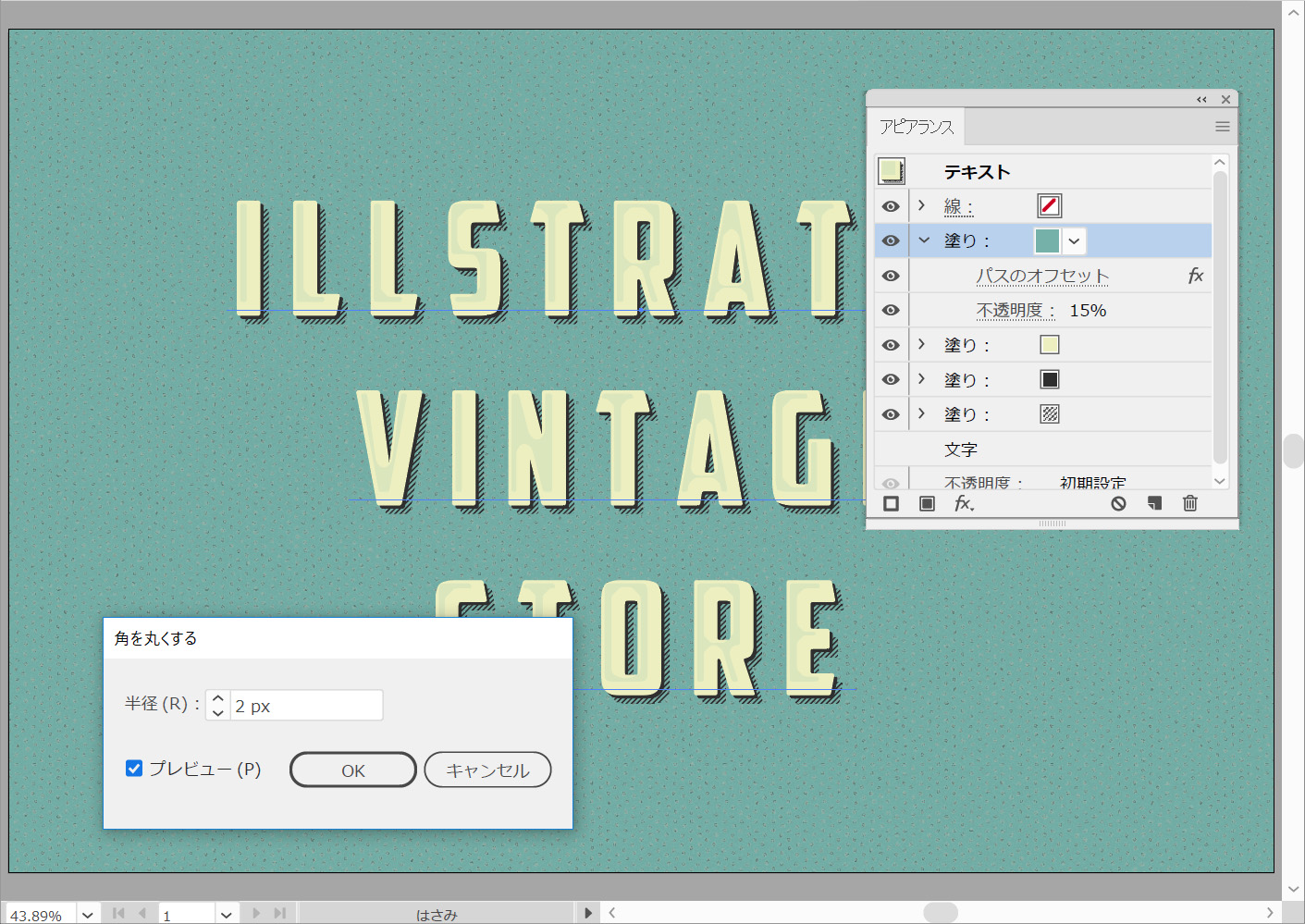
次に、効果(C)>スタイライズ(S)>角を丸くする(R)に移動します。2ピクセルの半径を入力し、OKをクリックします。
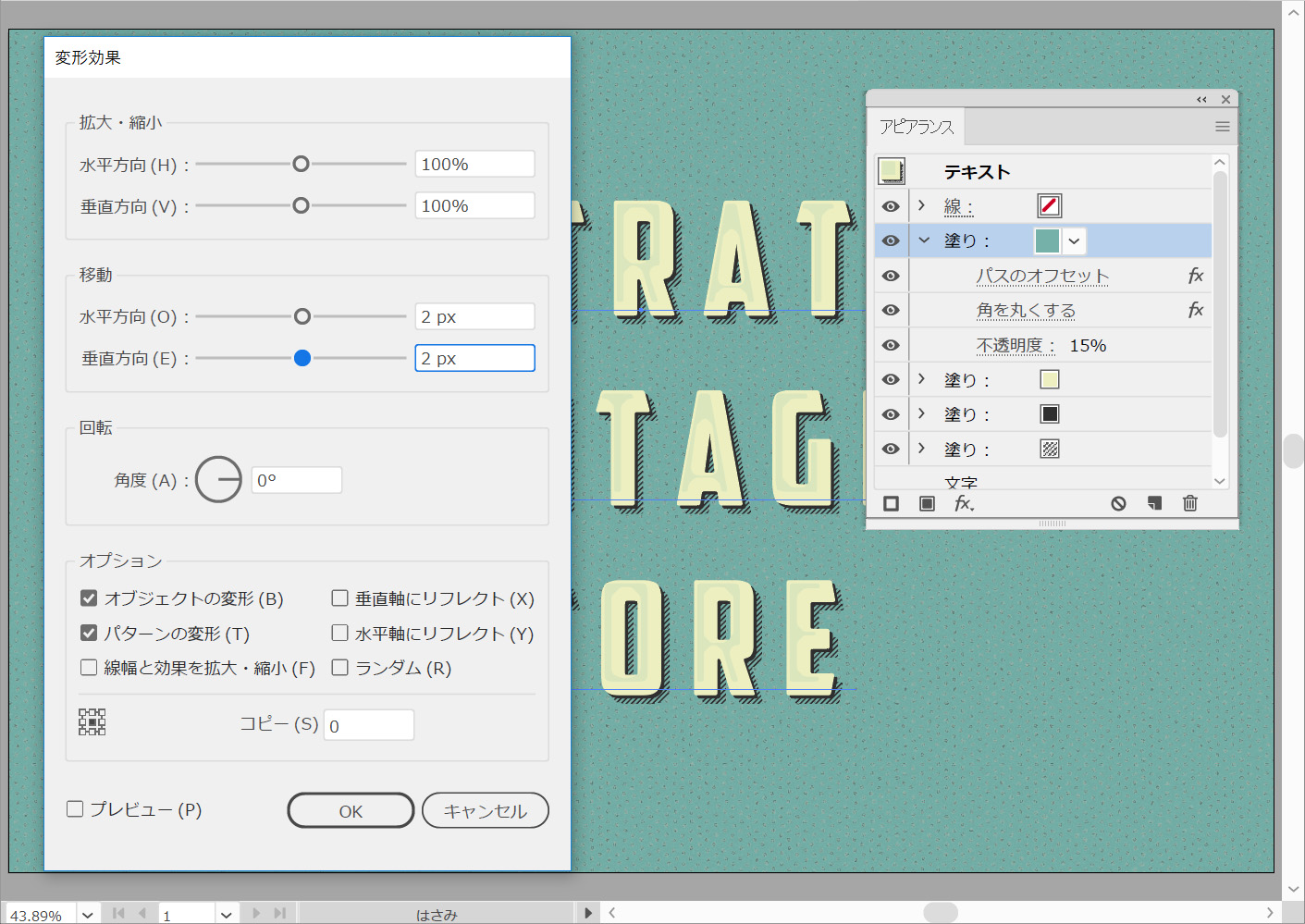
効果>パスの変形>変形の順に選択します。垂直・水平スライダを両方とも2ピクセルにドラッグし、OKをクリックします。
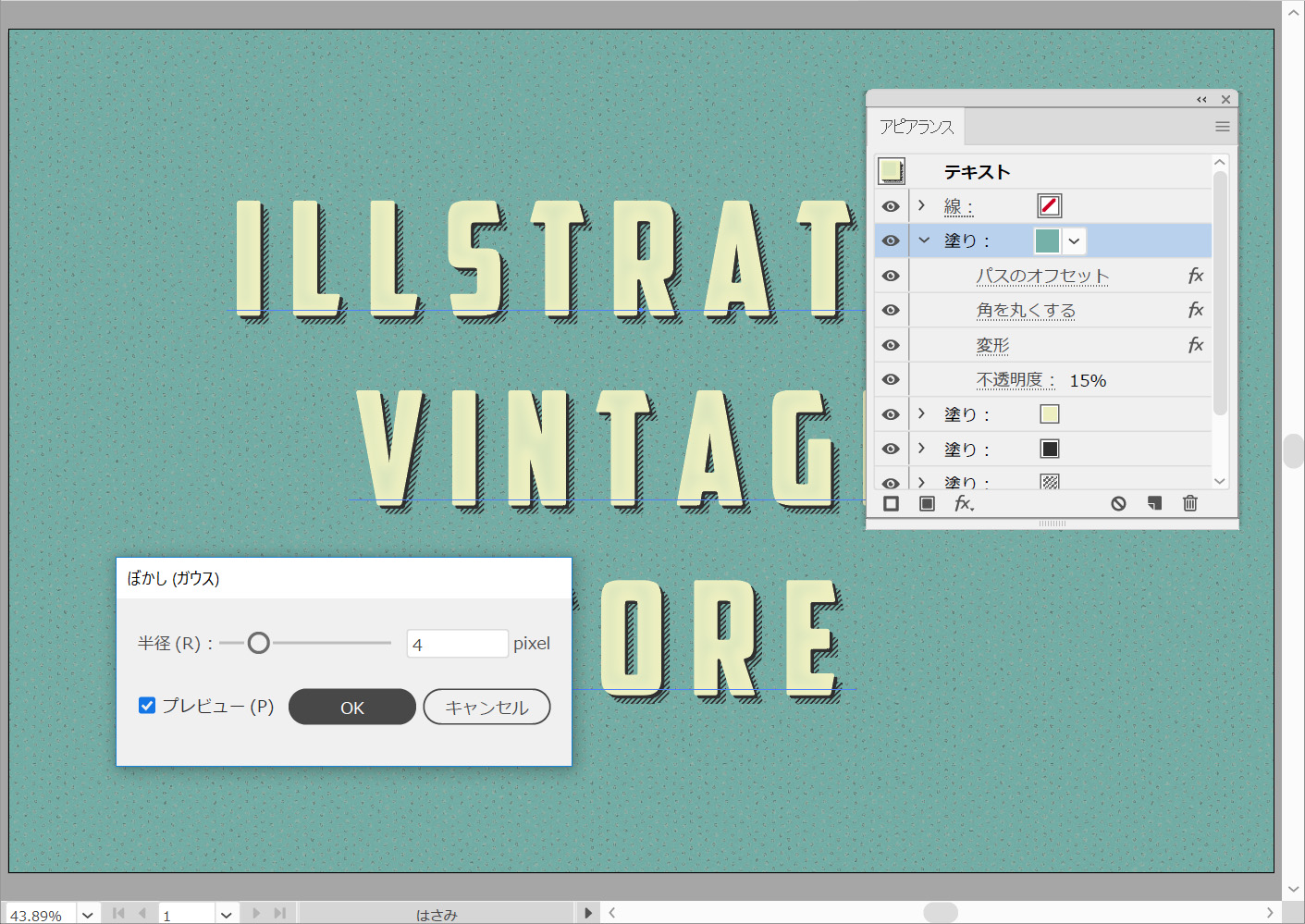
効果>ぼかし>ぼかしガウスを選択し、4ピクセルの半径を入力して[OK]をクリックします。
ステップ7
最後に、内蔵のアートブラシを一つ使います。ブラシパネル(ウィンドウ>ブラシ)に移動して、フライアウトメニューを開き、ブラシライブラリを開く>アーティスティック>アート_木炭・鉛筆と選択します。
テキストを選択し直して、アピアランスパネルを開きます。境界線を選択し、その色を「#111111」に設定します。
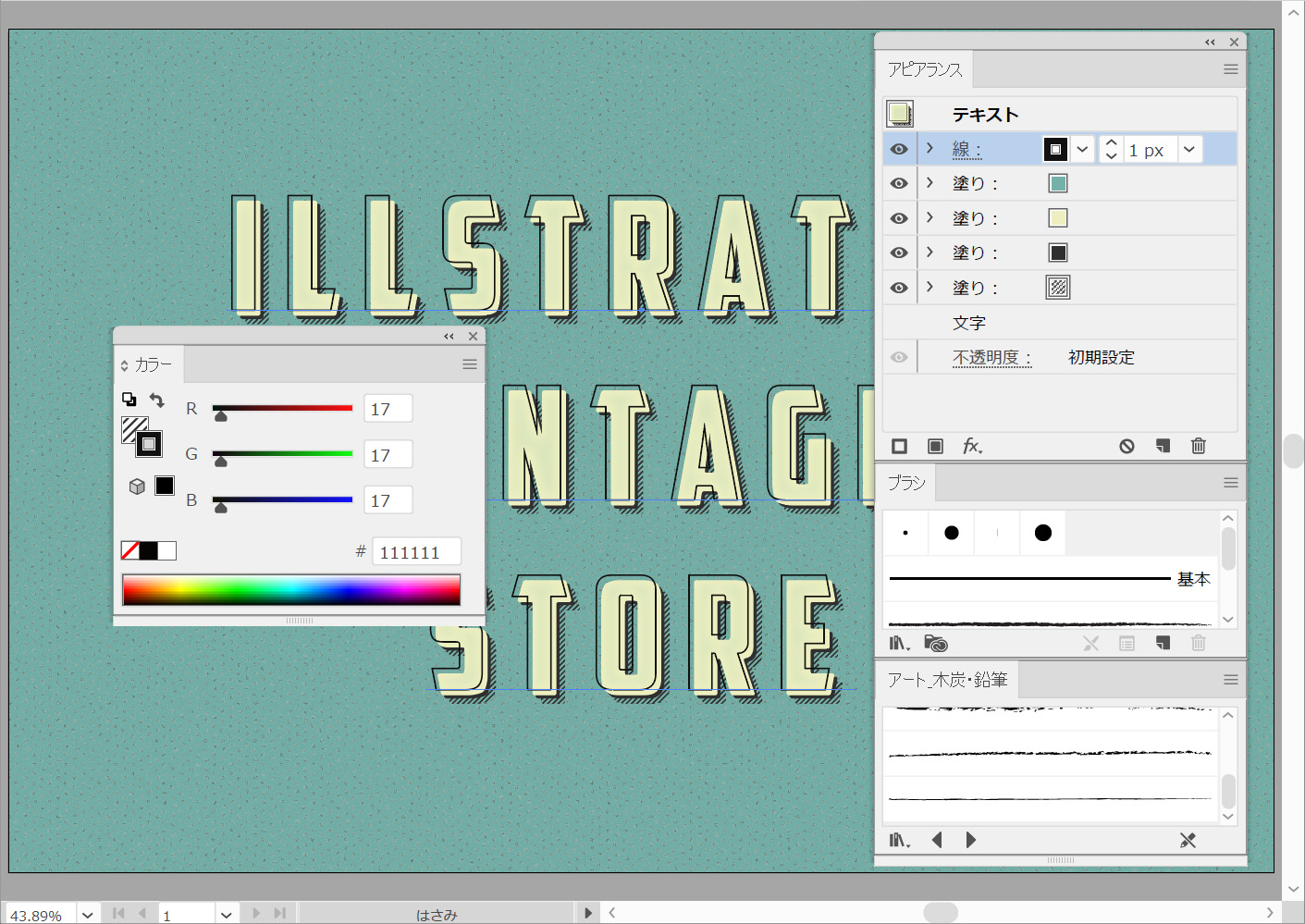
「鉛筆(細)」ブラシを適用します。効果(C)>スタイライズ(S)>角を丸くする(R)を選択します。2ピクセルの半径を入力して[OK]をクリックします。
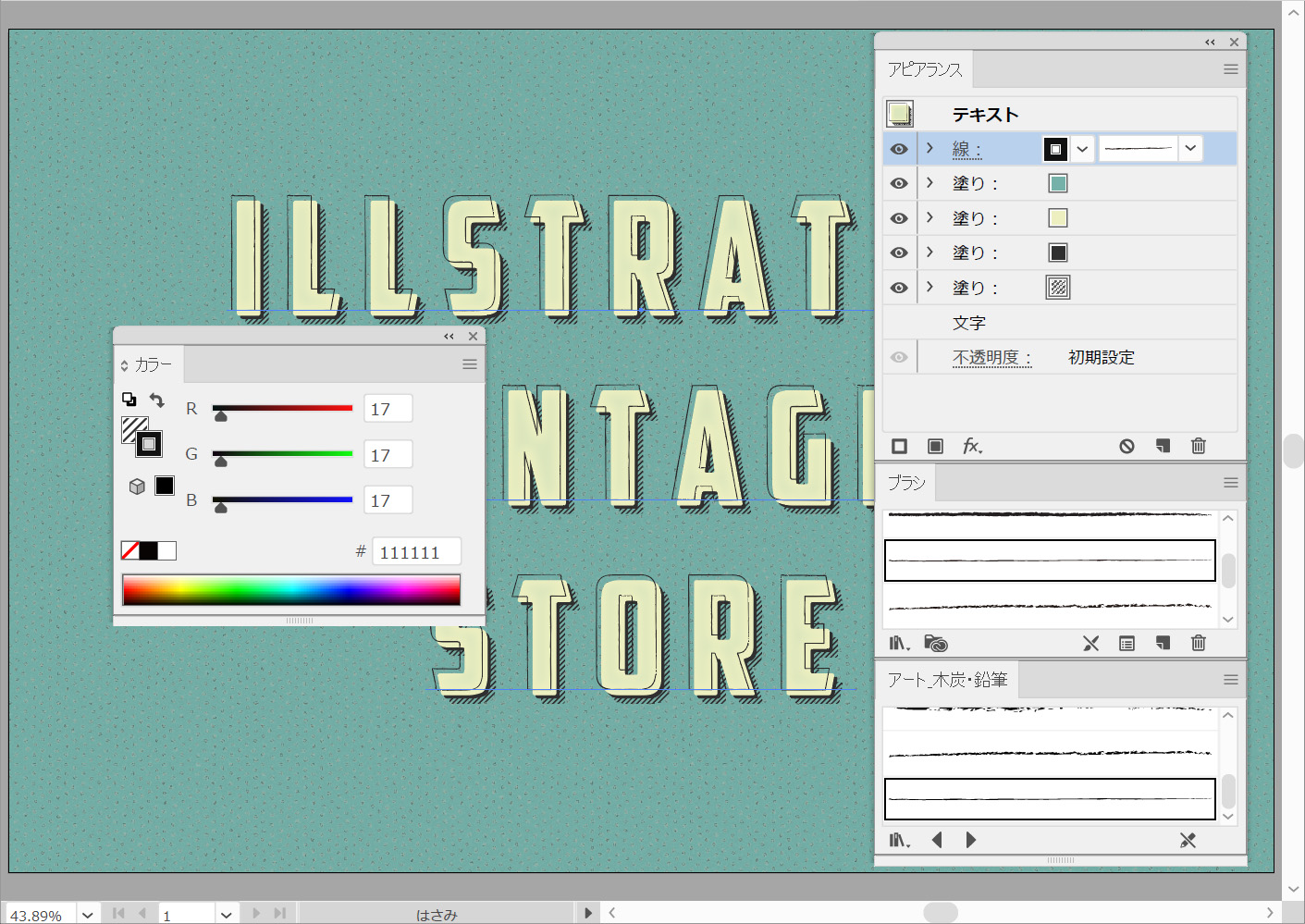
完成
今回は、Illustratorで作るビンテージ風テキストエフェクトについてご紹介しました。
女性向けファッション誌でもよく見るビンテージ風の表現はテキストに限らず線や面にも使える小技で、表現の幅を広げるきっかけになると思います。