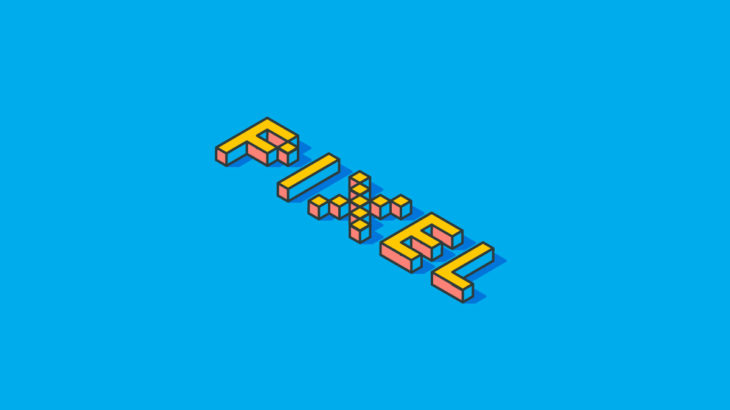


このチュートリアルでは、Illustratorを使った簡単なアイソメトリックを用いたテキストエフェクトの作り方をご紹介します。
・基本的なテキストを作成する方法
・3Dの押し出しベベル効果を使ってそれを3Dオブジェクトに変える方法
・似たような属性を持つ一連の図形をすばやく選択する方法
・複合パスに変換する方法
・図形の色付けと整理方法
・単純な背景の作成方法
・変形効果を使用した微妙な網掛けを追加する方法
について触れていきたいと思います。
1.新規作成
ステップ1
新規作成します(Ctrl+N)。
幅:1200
高さ:800
と入力し、「詳細設定」ボタンをクリックします。
ラスタ効果:スクリーン(72ppi)
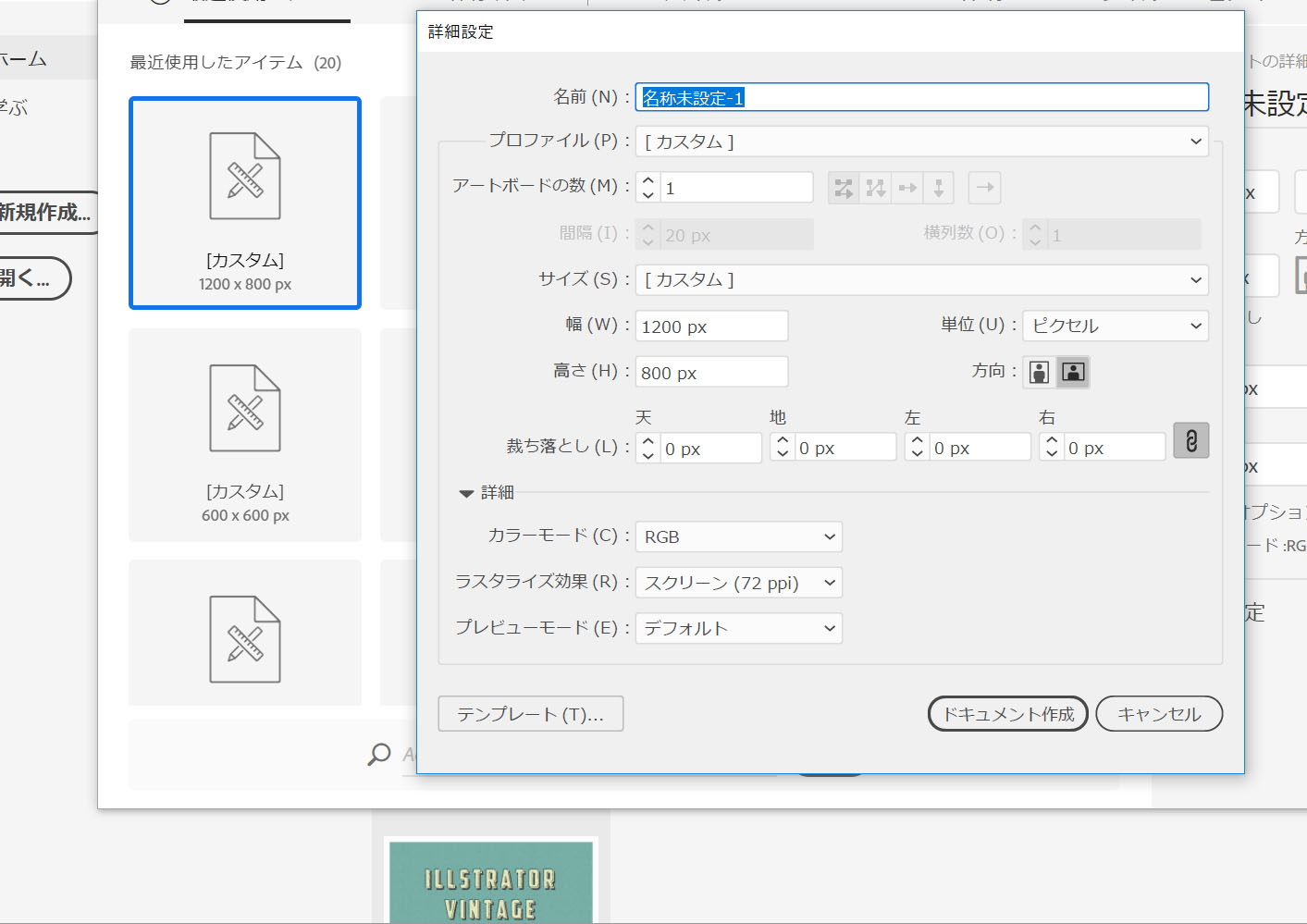
に設定してから、「ドキュメントを作成」ボタンをクリックします。
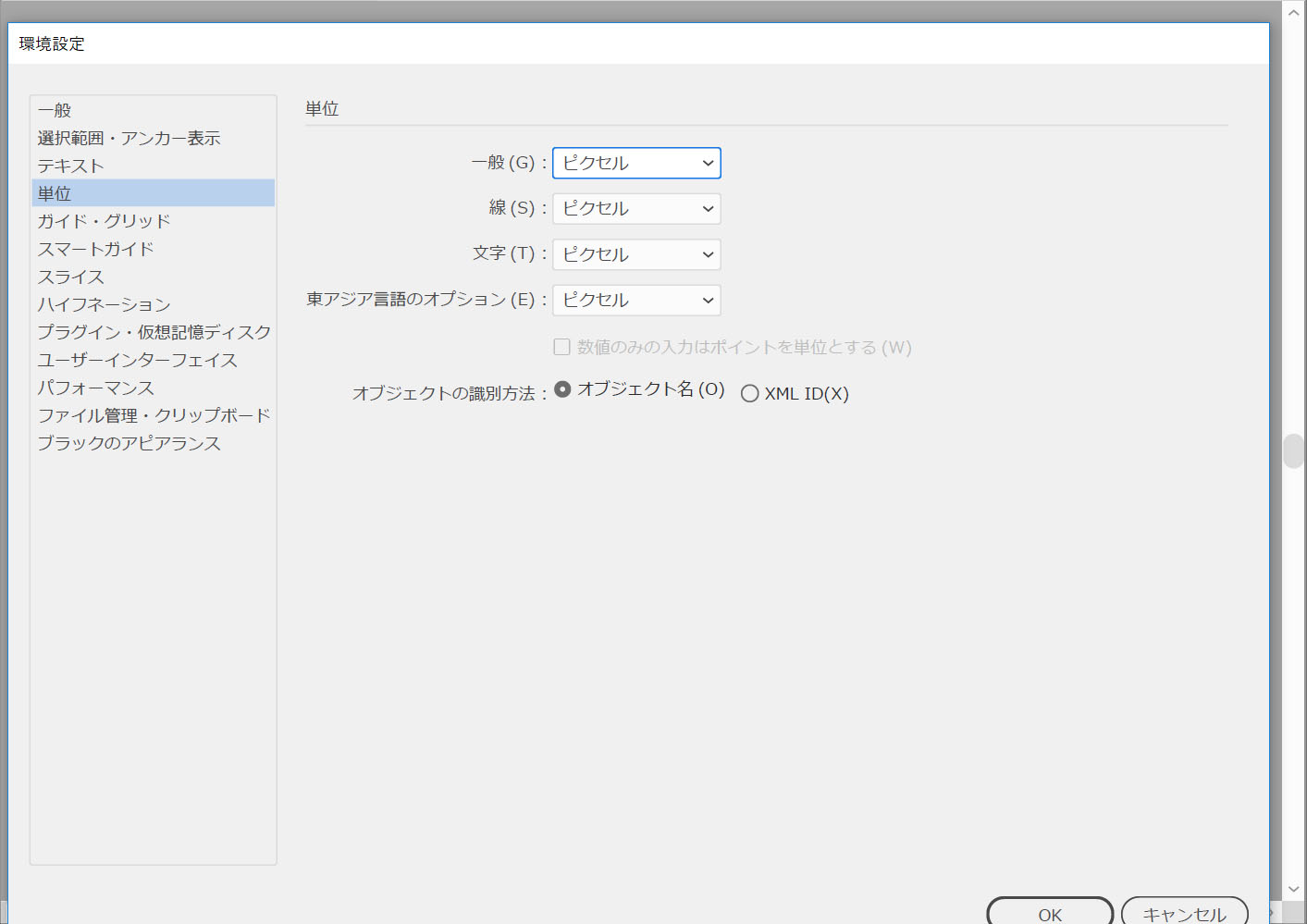
編集>設定>単位に進み、3つの測定単位がすべてピクセルに設定されていることを確認してください。
ステップ2
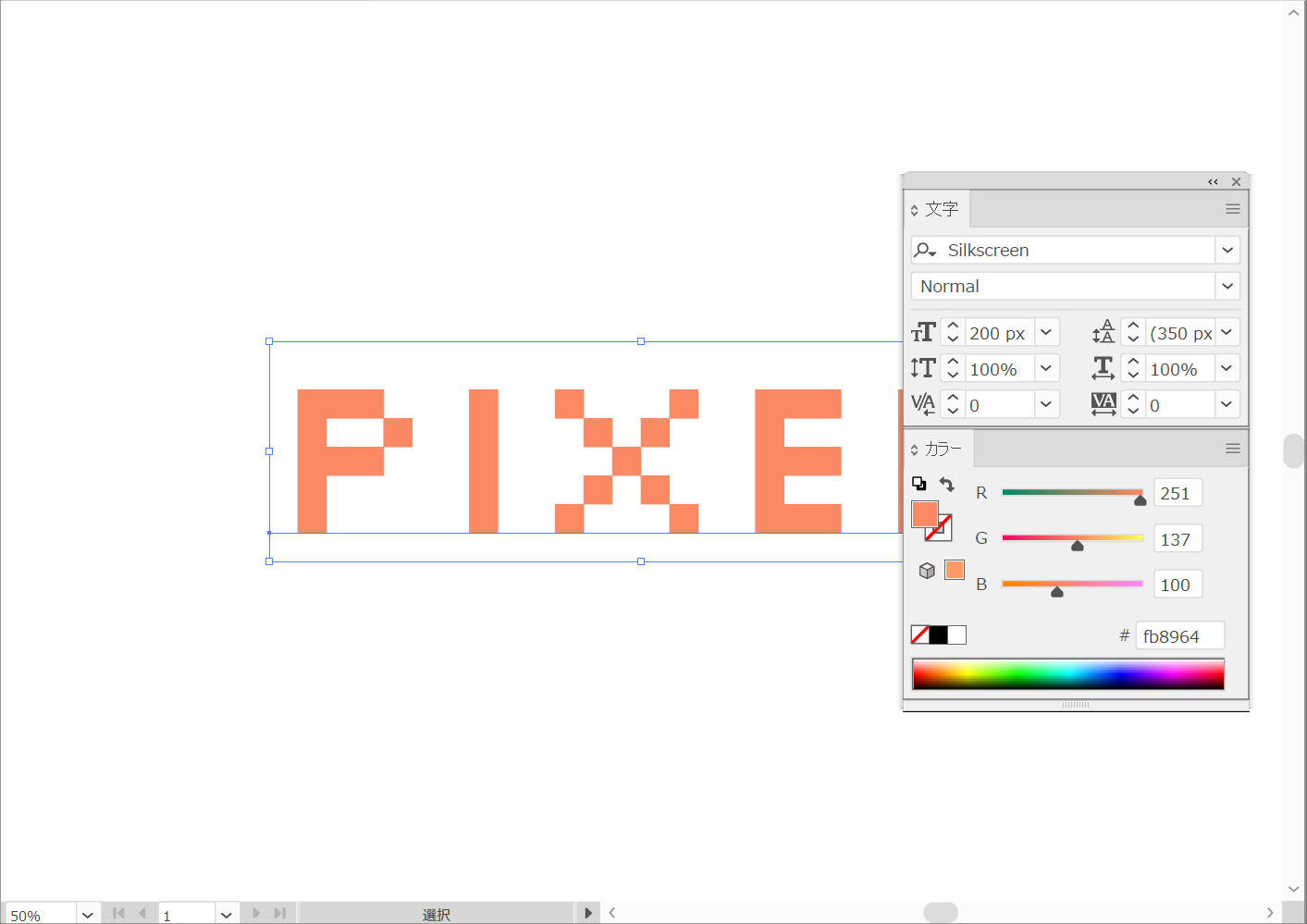
文字ツール(T)をピックします。文字パネル(ウィンドウ>書式>文字(Ctrl+T))から、「Silkscreen」フォントを選択し、サイズを200ピクセル、色を「#fb8964」に設定します。
2.3D効果を追加して拡大
ステップ1
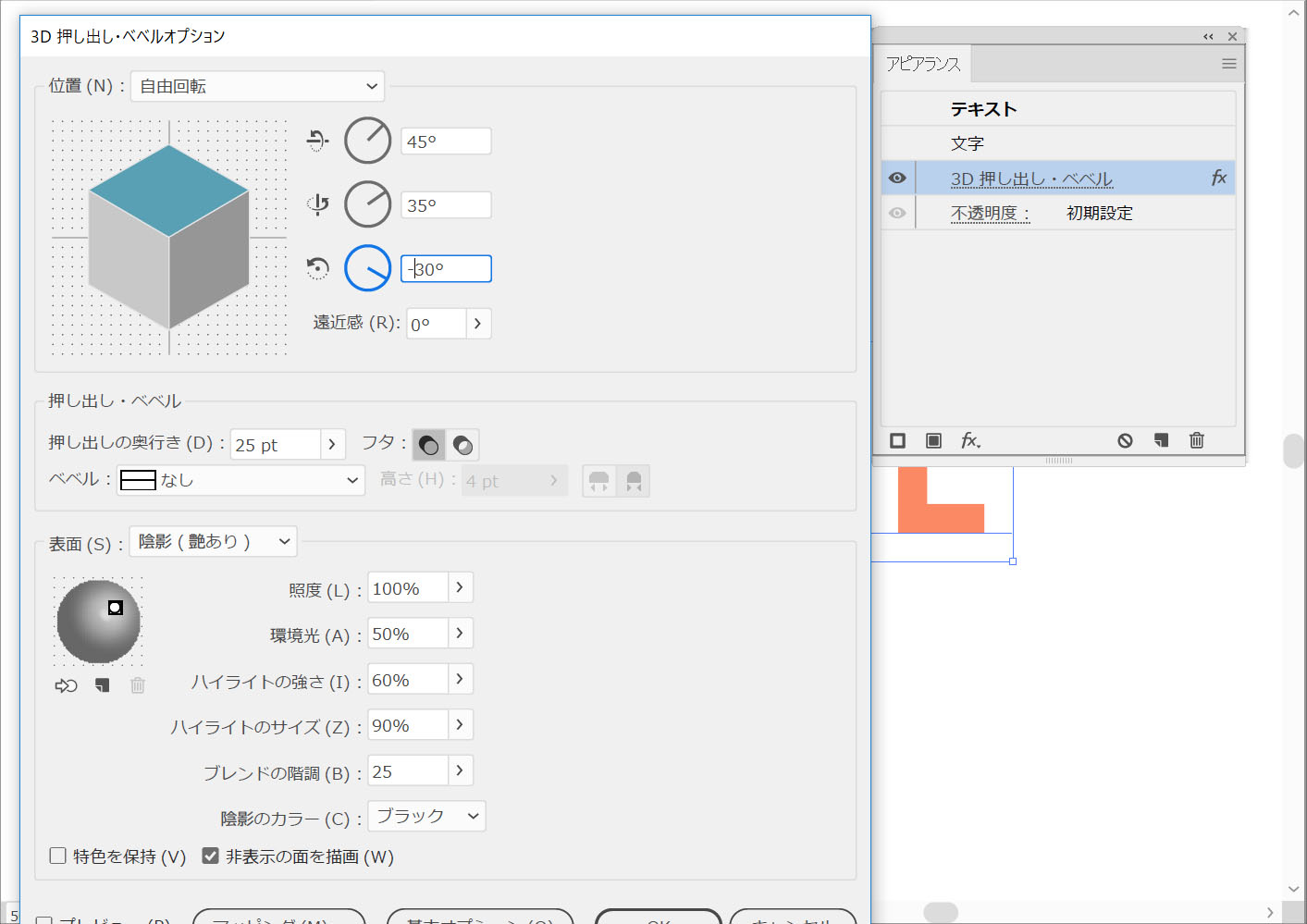
テキストが選択されていることを確認してから、効果>3D>押し出しベベルを選択します。
「詳細オプション」ボタンをクリックし、次に示すすべての属性を入力してから、[OK]ボタンをクリックします。最終的に次の図のようになります。
ステップ2
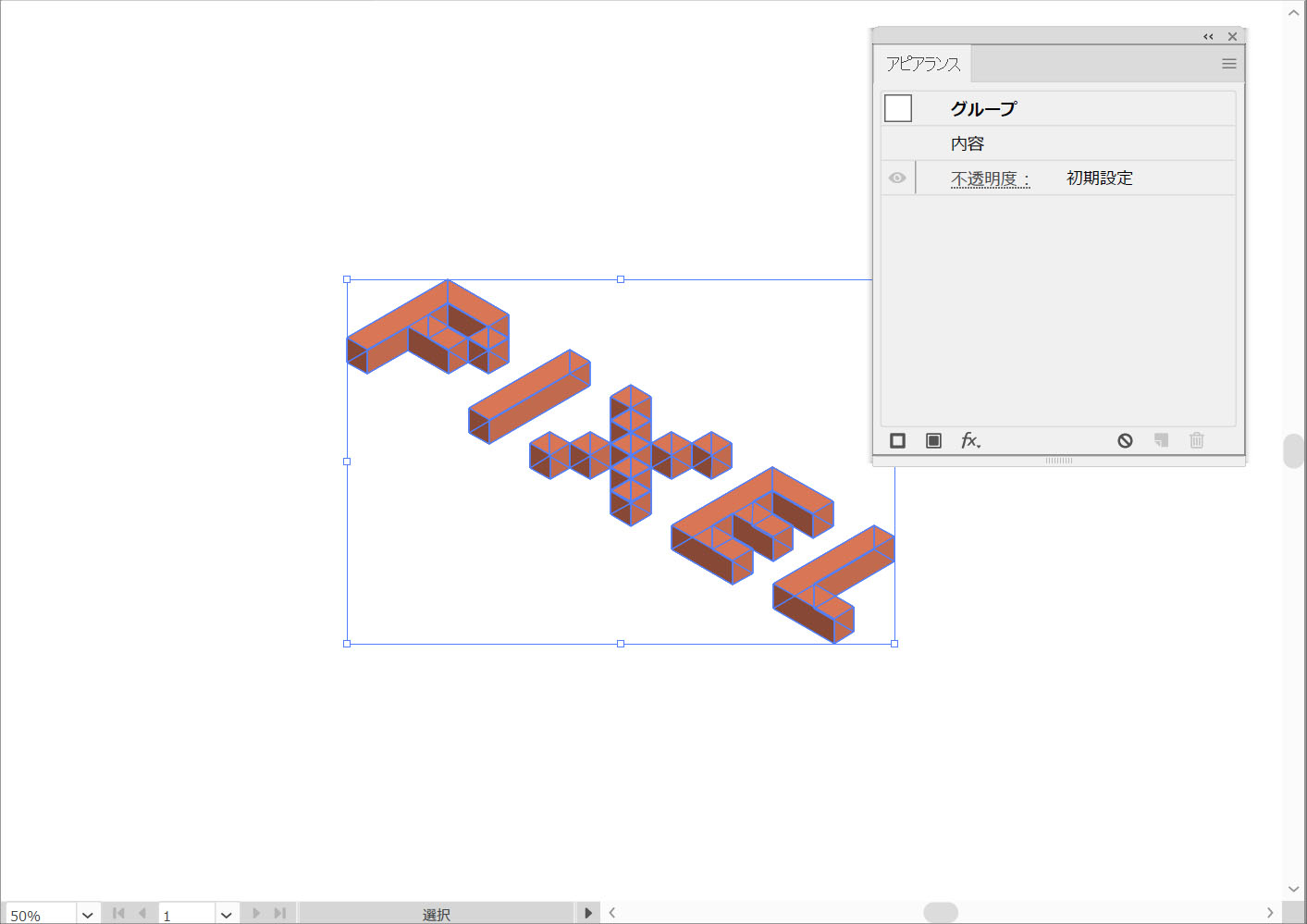
テキストを選択したままの状態で、オブジェクト>アピアランスを分割を選択します。分割した図形のグループが選択されたままになっていることを確認し、グループ解除(Shift+Ctrl+G)を3回繰り返します。
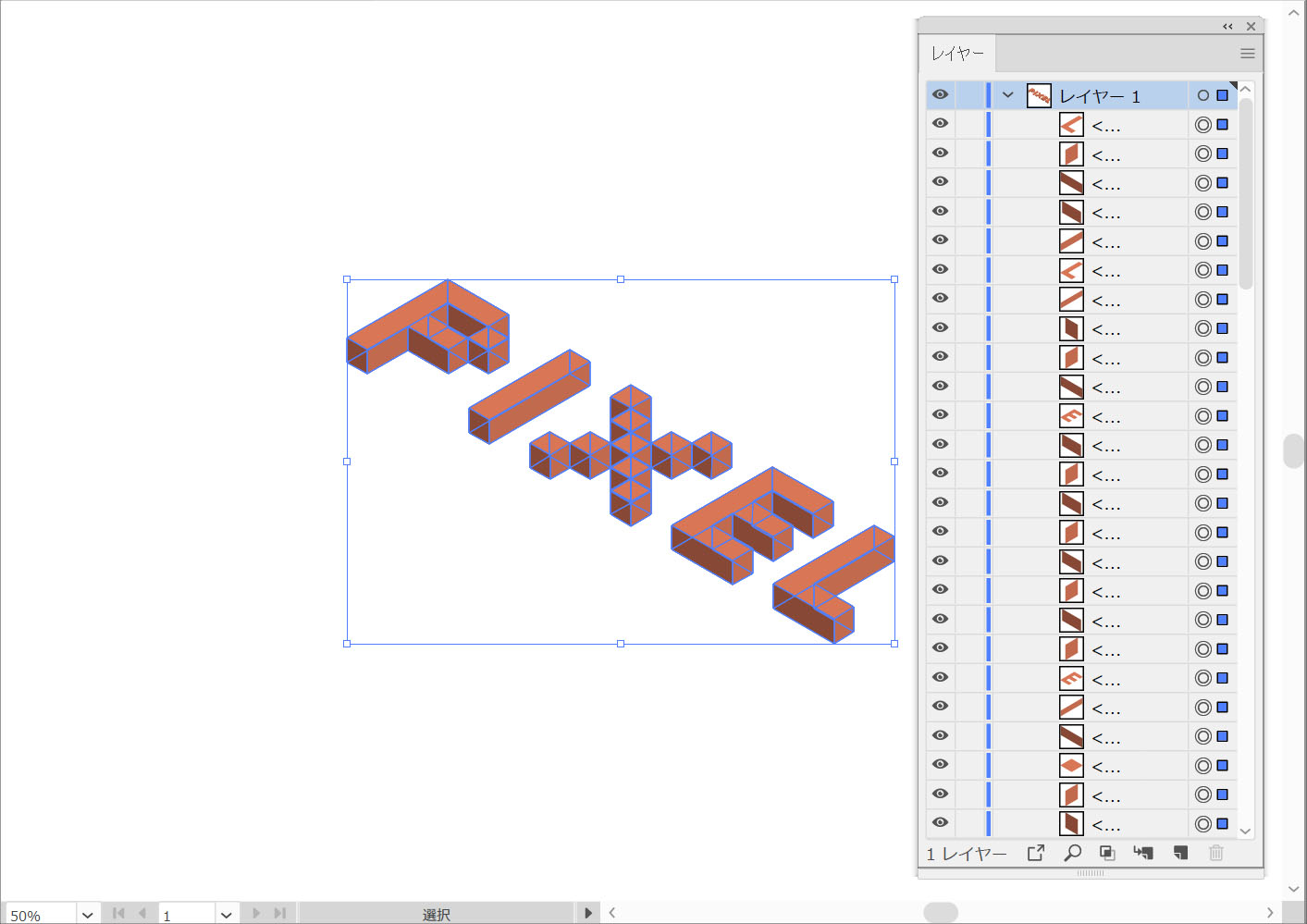
レイヤーパネル(ウィンドウ>レイヤー)に移動し、既存のレイヤーを展開すると、次の図に示すようにたくさんの図形が表示されます。
3.テキストを色付けして整理
ステップ1
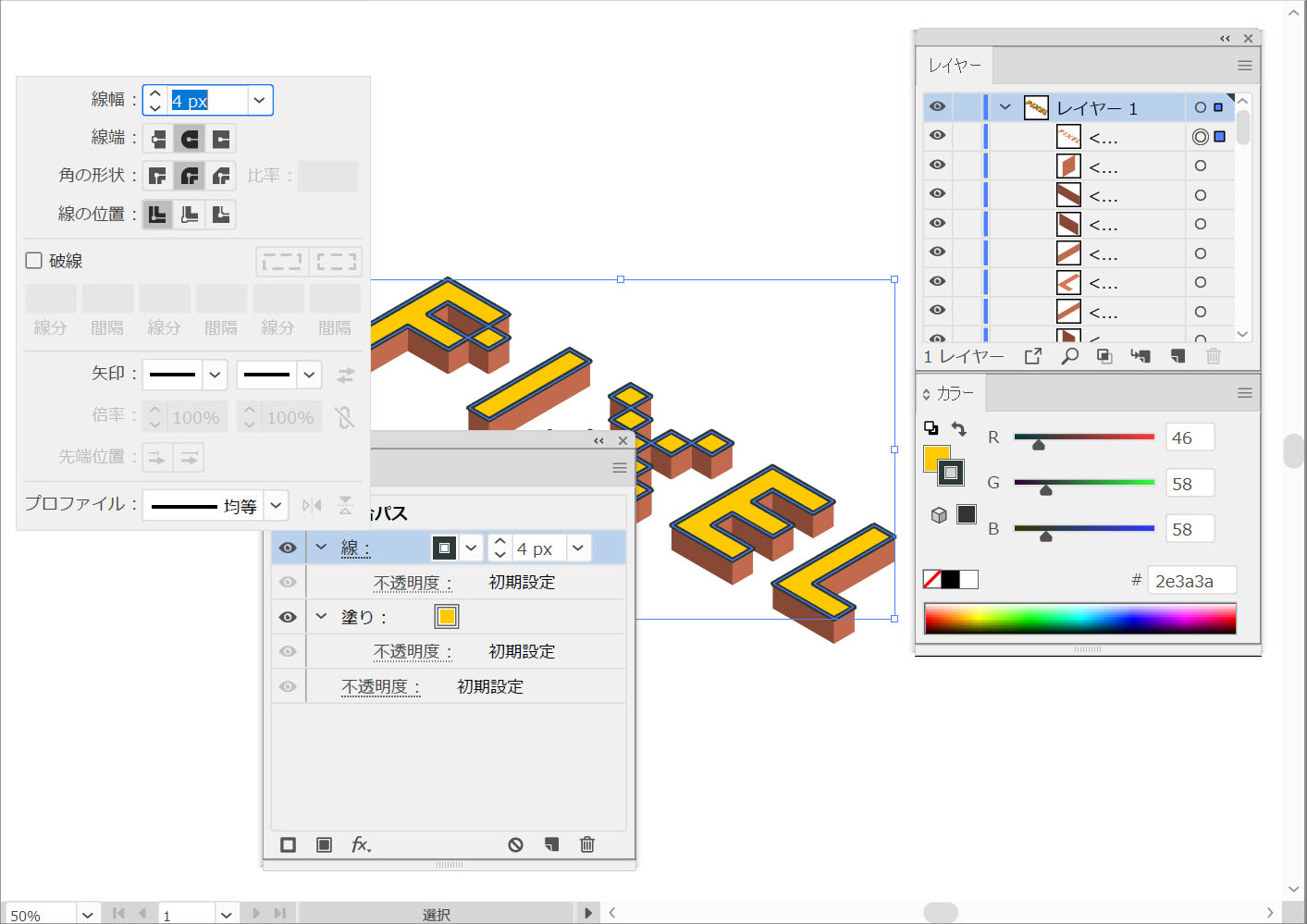
選択ツール(V)を選択して、3Dテキストの上面にあたるすべての図形を選択します。オブジェクト>複合パス>作成(Ctrl+8)と進み、選択した図形を複合パスを作成します。
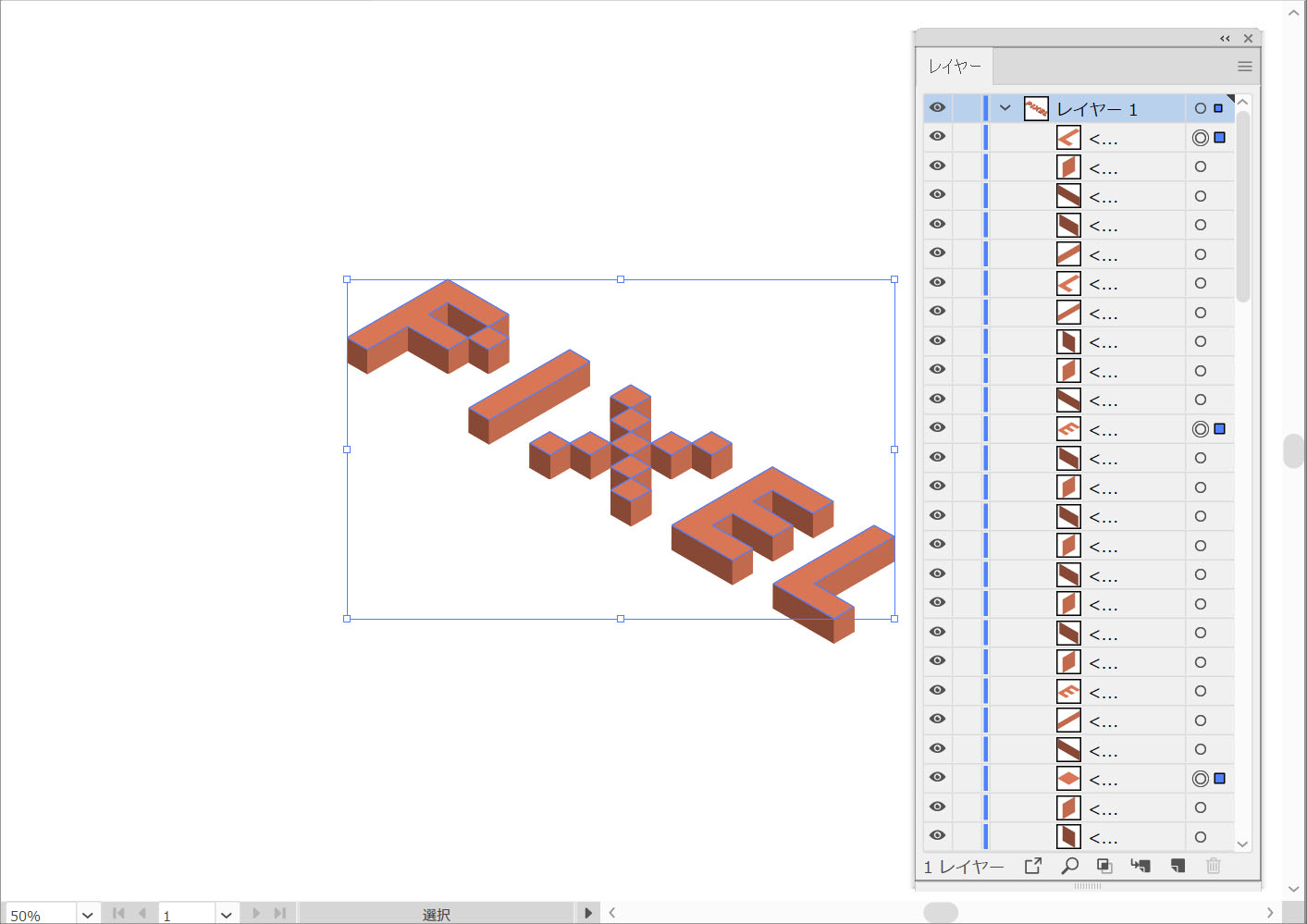
複合パスが選択されたままになっていることを確認し、最前面に移動(Shift+Ctrl+])します。

アピアランスパネル(ウィンドウ>アピアランス)から、既存の塗りつぶしの色を「#ffc900」に置き換え、線の色を「#2e3a3a」に設定します。
アピアランス上の「線」というテキスト部分をクリックして、線パネルを開き、幅を4pxに増やし、角丸ボタンをチェックします。
ステップ2
レイヤーパネルから既存のレイヤーを開くと、前の手順で作成した複合パスが一番上になっています。「トップ」というレイヤー名に変更してから、表示アイコンのチェックを外していったん見えないようにします。
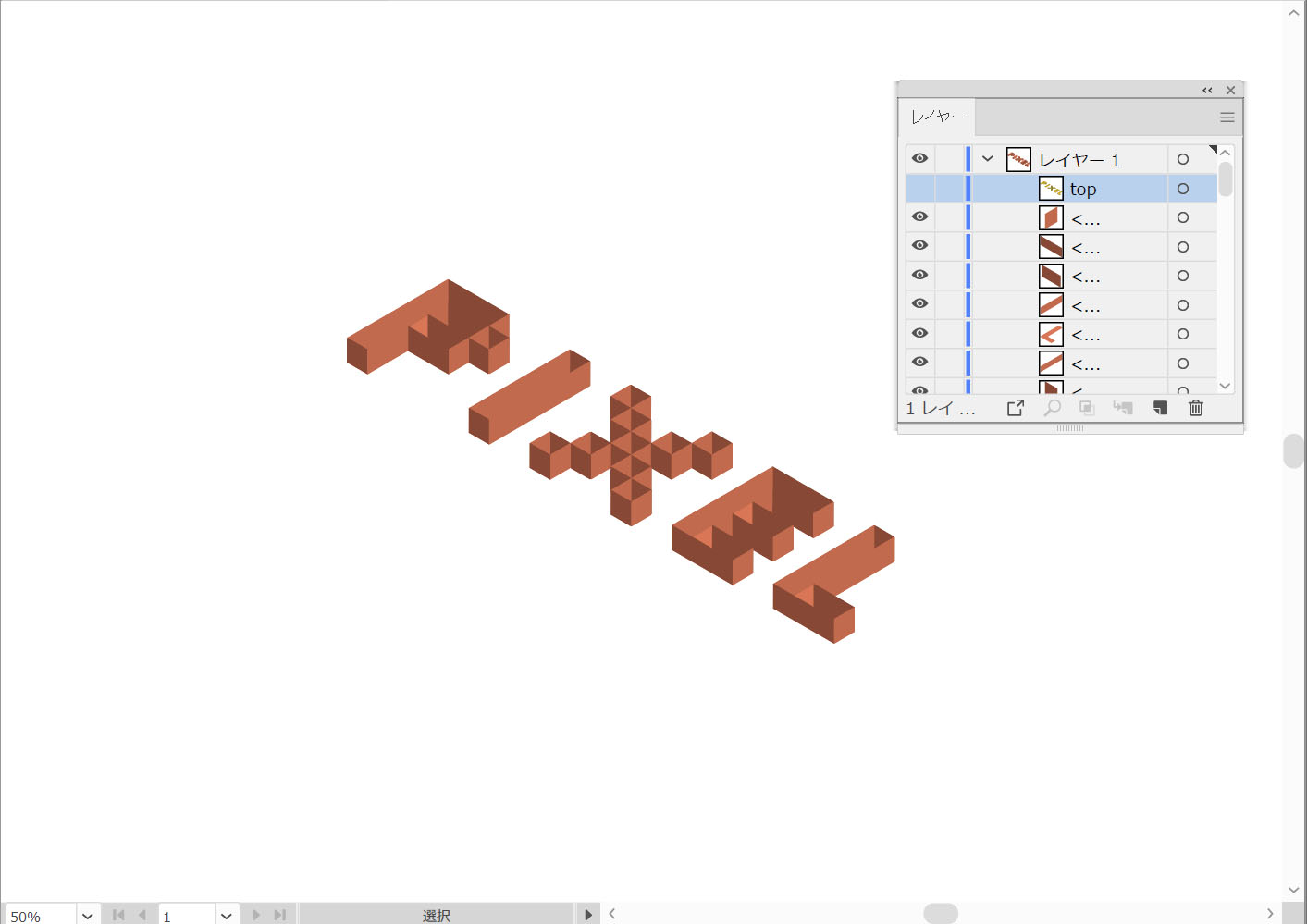
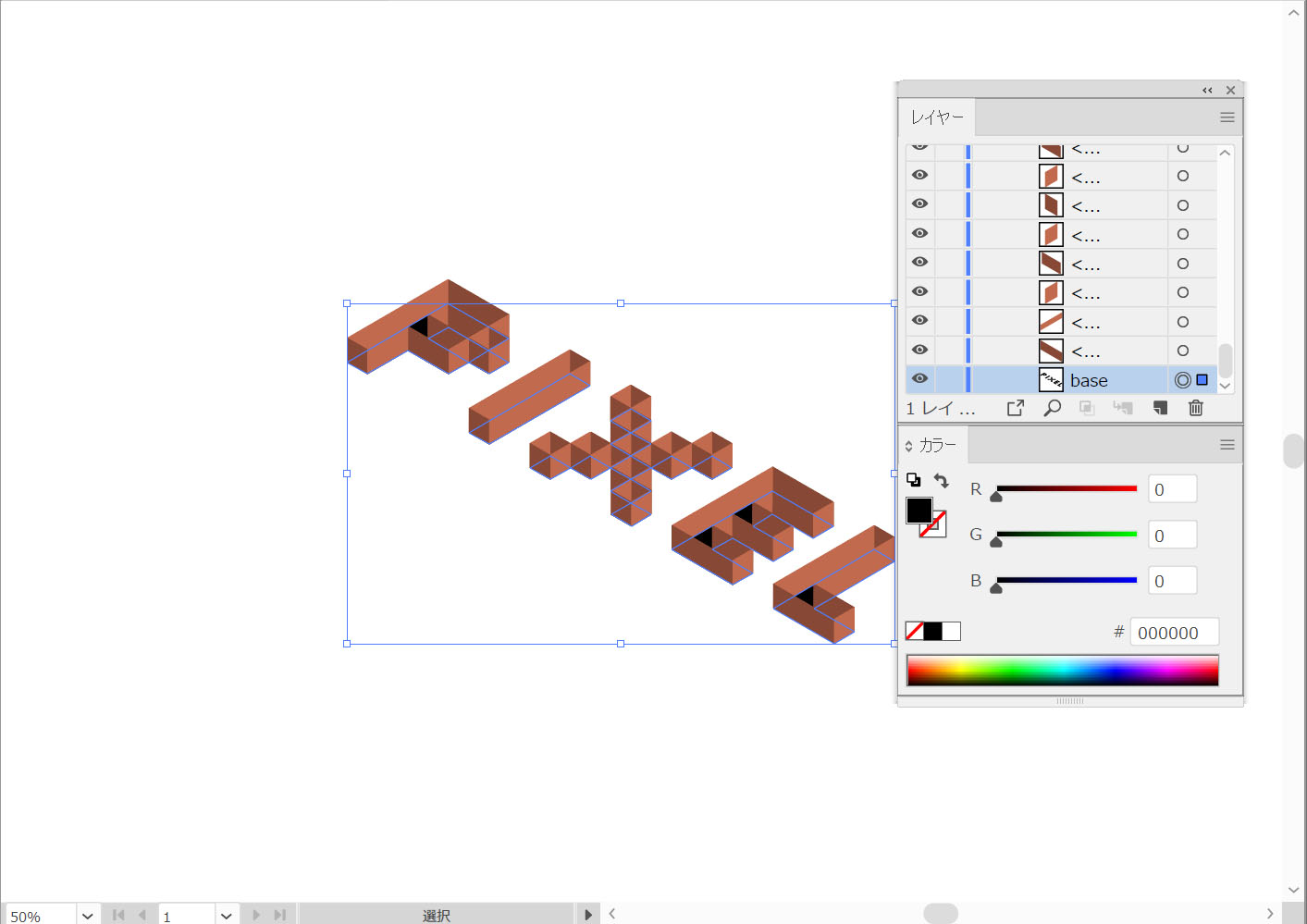
次に、3Dテキストの底の部分を構成するすべてのレイヤーを選択します。選択ツール(V)を使用して、それらの形状の1つだけを選択し、選択>共通>アピアランスに進みます。これは基本的にあなたのドキュメントから同じアピアランス属性を持つすべての形状を選択します。
これらの図形をすべて選択したら、新しい複合パスに変換します(Ctrl+8)。この新しい複合パスが選択されたままになっていることを確認し、既存の塗りつぶしの色を黒(#000000)に置き換えて、最背面に配置(Shift+Ctrl+[)します。
レイヤーパネルに戻り、パネルの一番下までスクロールして、この手順で作成した複合パスに移動します。「ベース」というレイヤー名に変更してからロックし、誤って選択したり移動したりしないようにします。
ステップ3
以下のステップは最終的なデザインの見た目に影響しないので、飛ばしても構いません。レイヤーパネルをきれいに整理したい場合にのみ必要な操作となります。
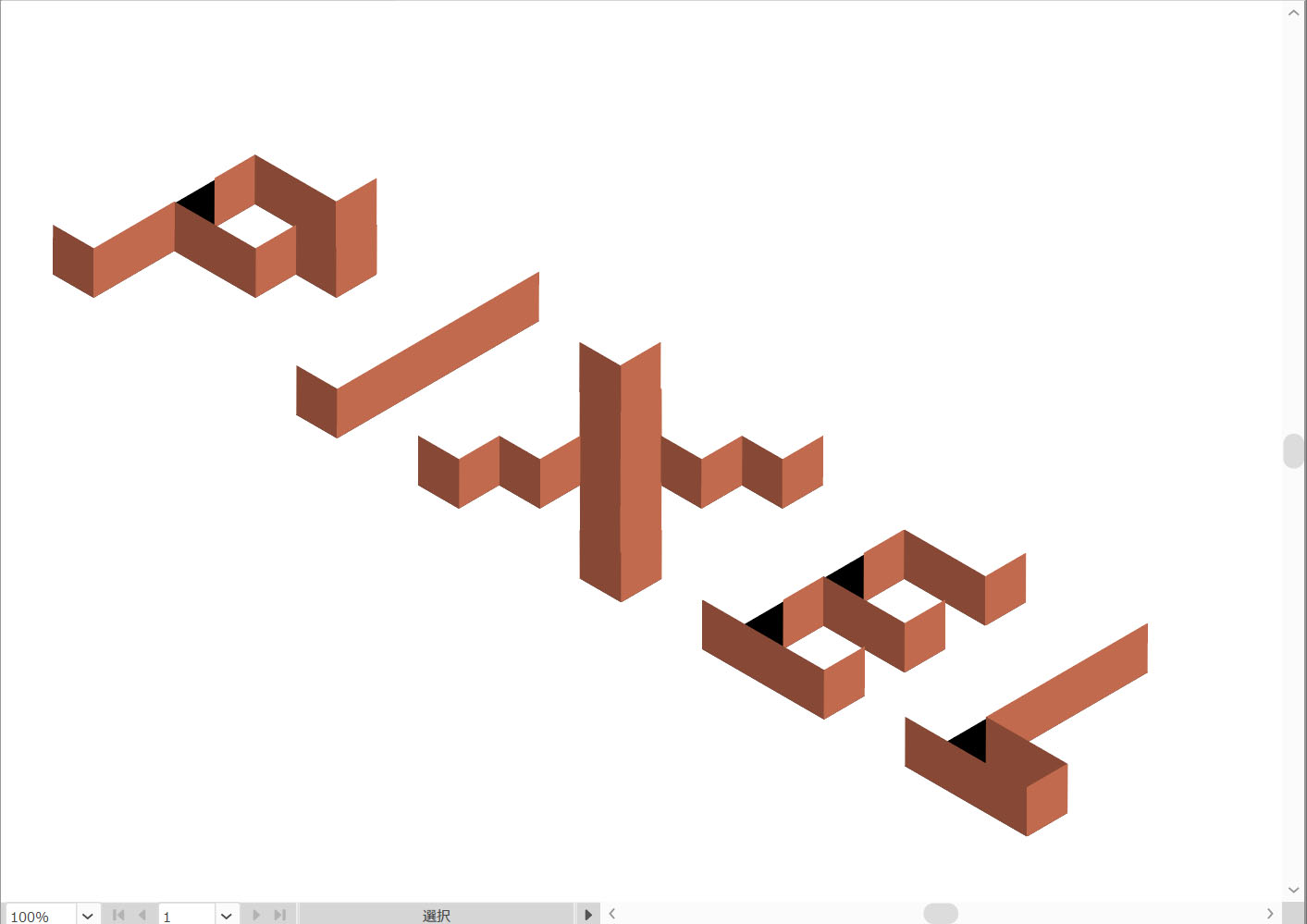
基本的には、「トップ」の複合パスの可視性を元に戻すと、隠されてしまう3Dテキストの側面をすべて削除する必要があります。不要な図形を選択して、Deleteキーを使用してそれらを削除します。最後に、下図のようになります。
4.テキストの側面の色を調整して整理する
ステップ1
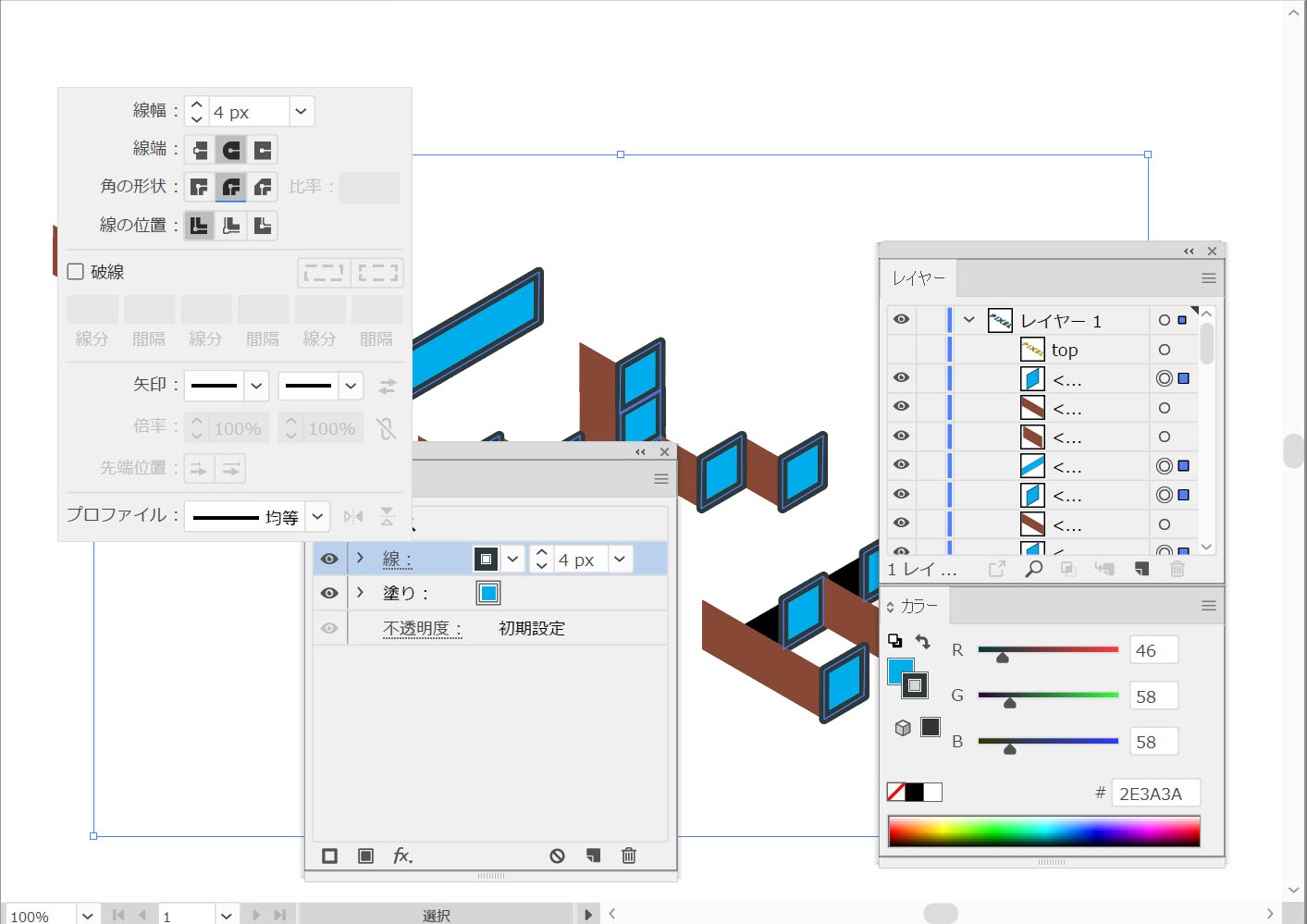
それらの薄茶色の形状の1つを選択し、選択>共通>カラー(塗り)に移動して、同じ塗りつぶしの色を持つ残りの形状を選択します。これらすべての図形が選択されたままになっていることを確認し、アピアランスパネルを開きます。
既存の塗りつぶしの色を「#00ADEC」に置き換えてから、線を選択します。色を「#2E3A3A」に設定してから、その線のフライアウトパネルを開きます。幅を4pxに増やし、その角丸ボタンをチェックします。
ステップ2
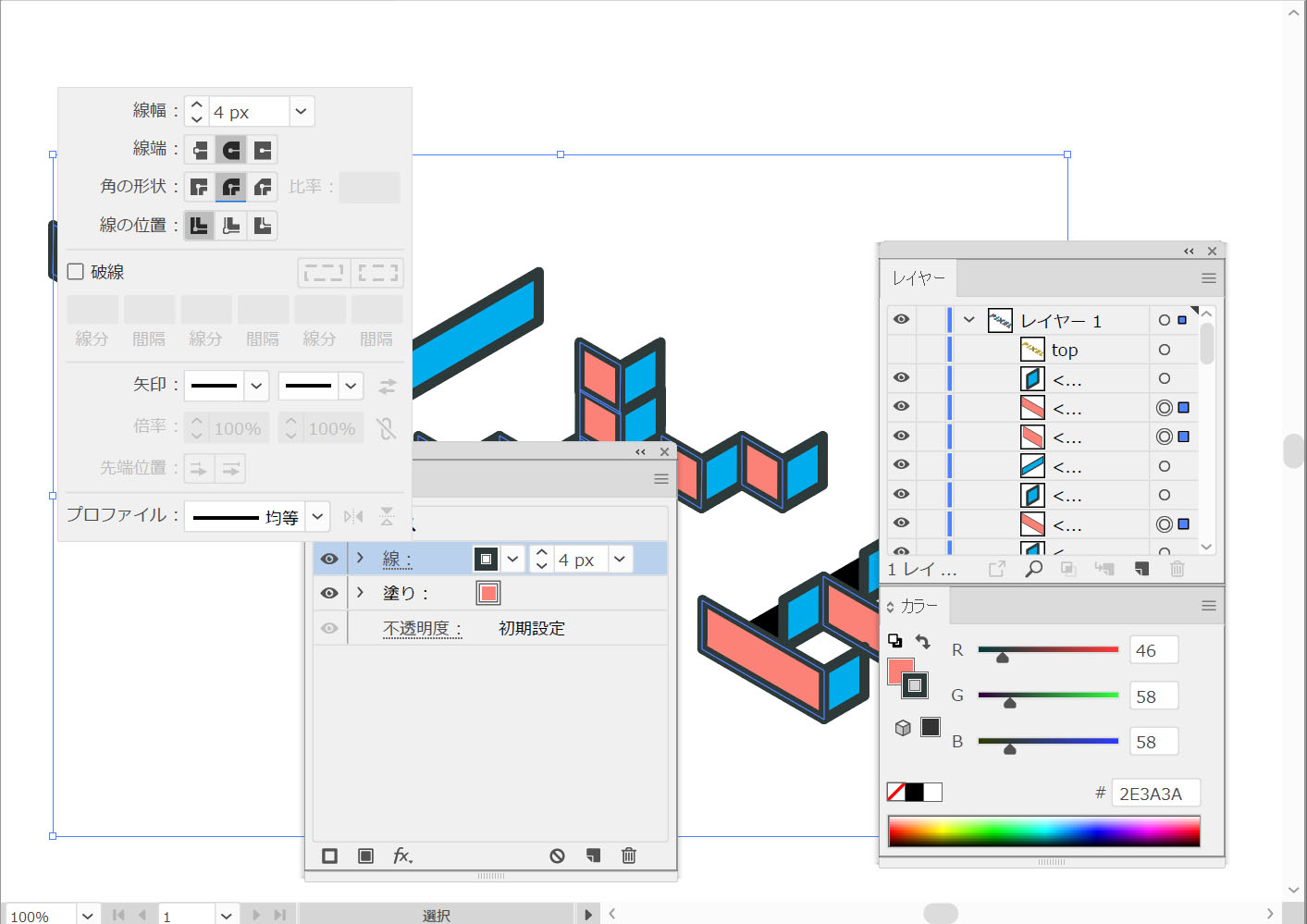
残りの茶色の図形の1つを選択して、選択>同じ>塗りつぶしの色に再度行きます。これらのすべての図形が選択されたままになっていることを確認して、アピアランスパネルに戻ります。
既存の塗りつぶしの色を「#FC8277」に置き換えてから、線を選択します。色を「#2E3A3A」に設定してから、その線のフライアウトパネルを開きます。幅を4pxに増やし、その角丸ボタンをチェックします。
5.背景と単純な影を追加する
ステップ1
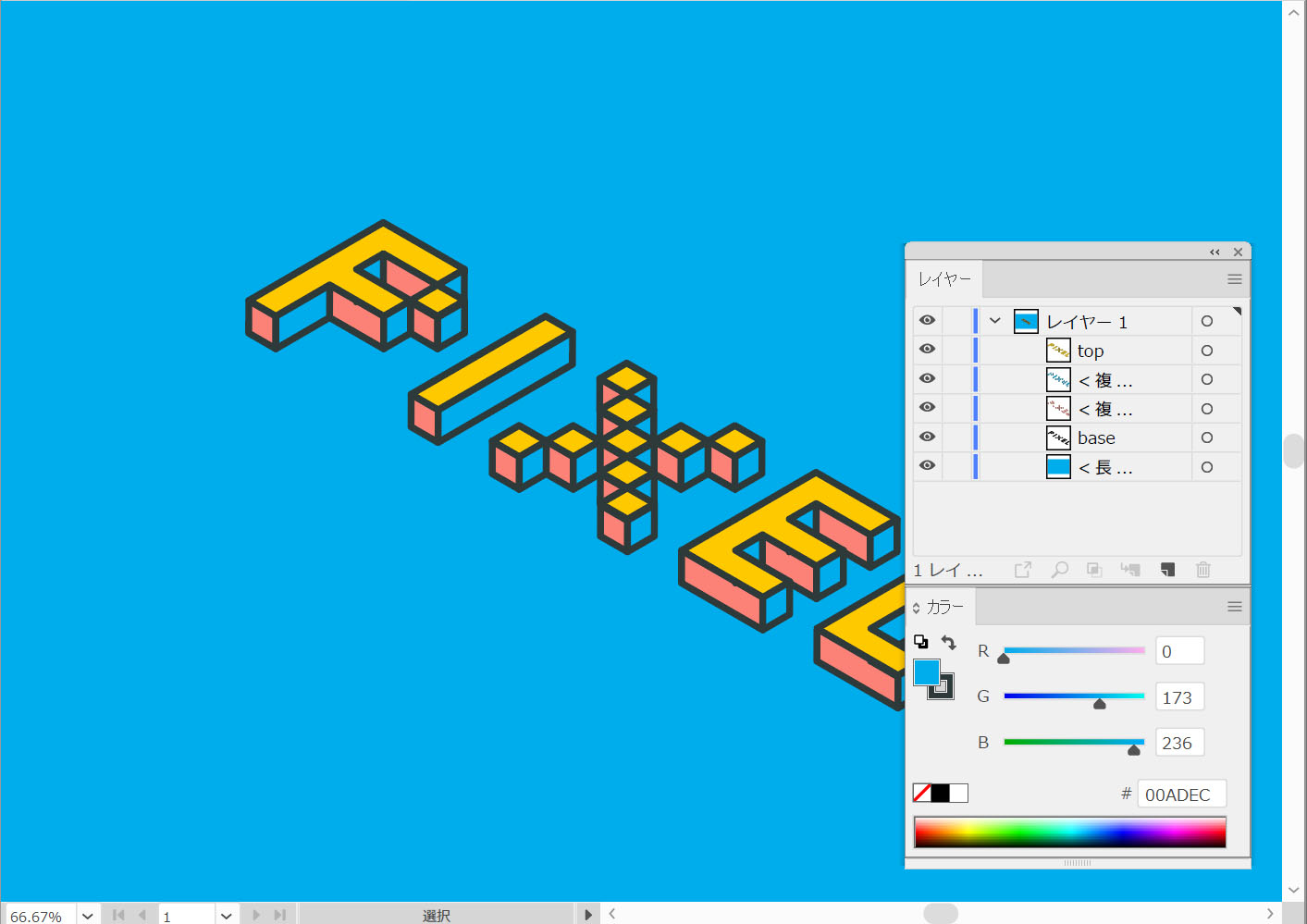
長方形ツール(M)を使用して、1200×800ピクセルの形状を作成します。アートボード全体が覆われていることを確認し、塗りつぶしの色を「#00ADEC」に設定します。
ステップ2
レイヤーパネルに移動して、その「ベース」複合パスのロックを解除します。それを選択してアピアランスパネルに移動します。
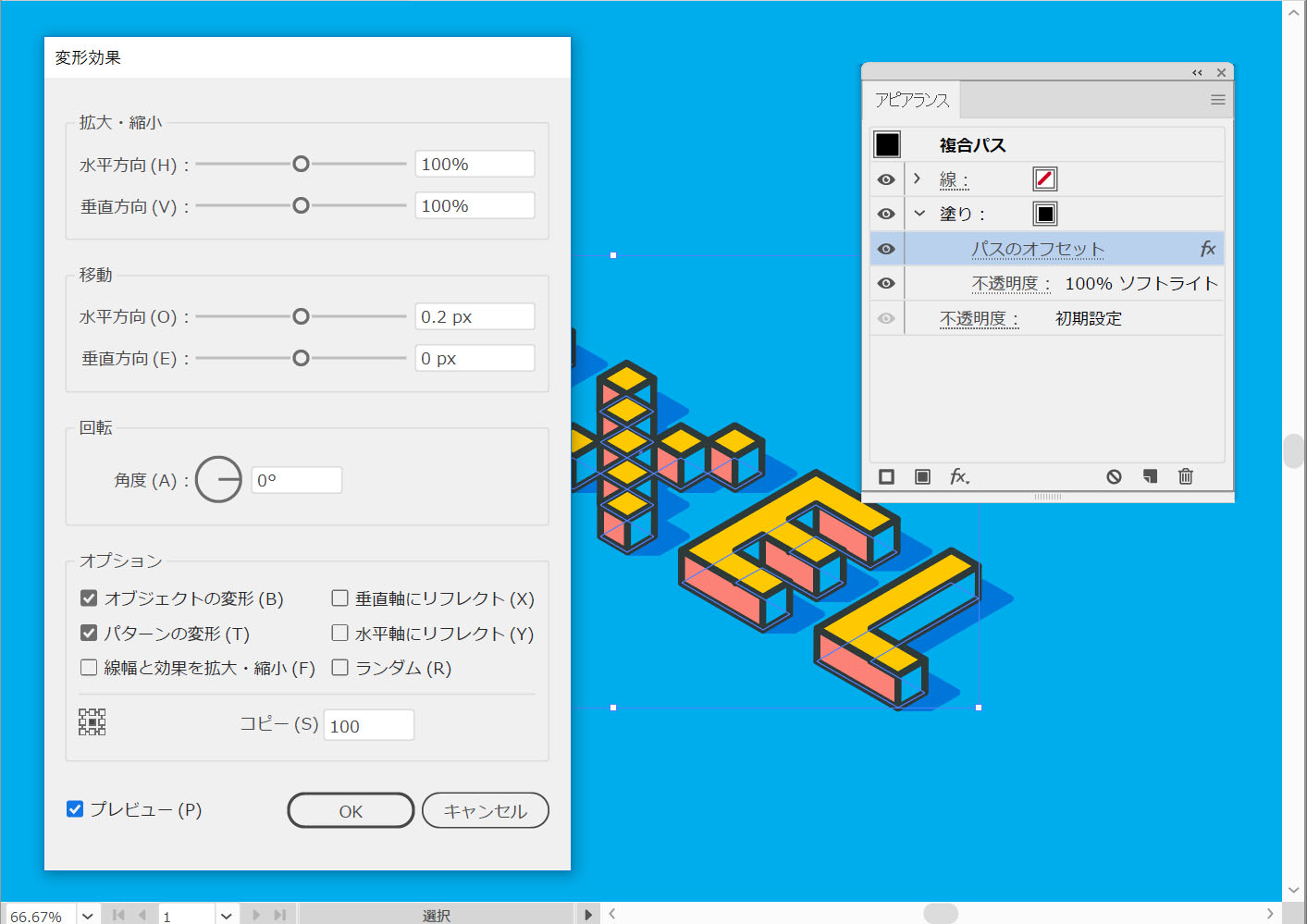
ブレンドモードをソフトライトに変更してから、効果>パス>オフセットパスを選択します。2ピクセルのオフセットを入力して、角の形状を「ラウンド」に設定します。
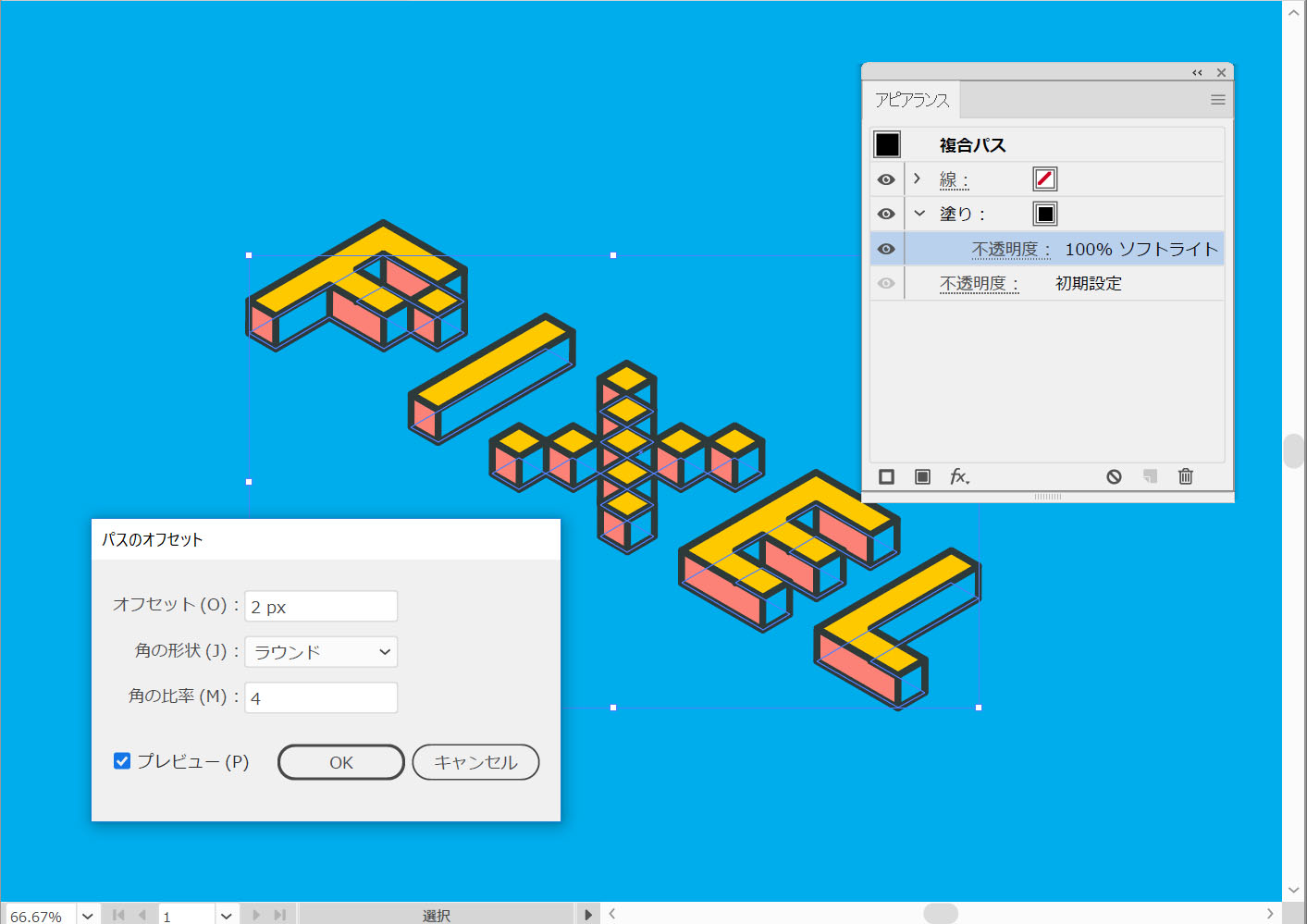
効果>パスの変形>変形を選択します。水平移動スライダを0.2ピクセルにドラッグし、「コピー」ボックスに100と入力してOKボタンをクリックすればアイソメトリック風テキストエフェクトの完成です。
完成
いかがでしたでしょうか。アイソメトリックはトレンドのデザインなので抑えておきたい手法ですね。今後のプロジェクトでこれらの手法を適用できることを願っています。最終デザインを自由に調整して自分のものにしましょう。